Apakah Mungkin Untuk Mengembalikan File Excel Versi Sebelumnya
Microsoft Excel adalah editor spreadsheet yang banyak digunakan yang dikembangkan oleh Microsoft. Dalam proses menggunakannya, Anda dapat membuat modifikasi yang salah pada isi tabel, atau menutup file tanpa menyimpannya. Dalam situasi seperti ini, Anda mungkin ingin mencari versi sebelumnya dan memulihkannya. Apakah mungkin melakukan itu? Untungnya, jawabannya positif.
Di sini artikel ini menjelaskan cara mengembalikan file Excel versi sebelumnya dengan berbagai cara. Anda dapat mencobanya satu per satu hingga Anda mendapatkan file yang diperlukan.
Cara Mengembalikan File Excel Versi Sebelumnya
Metode 1. Pulihkan File Excel Versi Sebelumnya Dari Properti
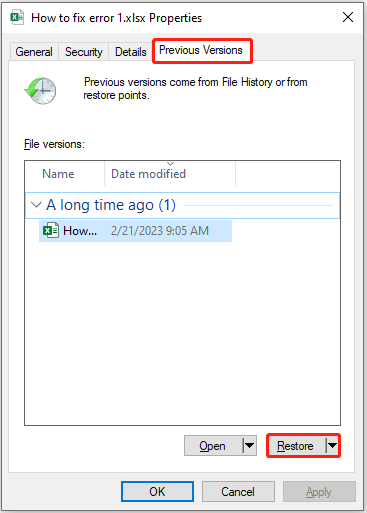
Selama Anda mengaktifkan Riwayat File atau Pencadangan dan Pemulihan Windows, versi file Anda sebelumnya akan dipertahankan. Anda dapat melihat dan memulihkan file Excel versi sebelumnya dengan mengikuti langkah-langkah di bawah ini.
Pertama, klik kanan file Excel target dan pilih properti dari menu konteks.
Kedua, pergi ke Versi sebelumnya tab. File Excel versi sebelumnya akan ditampilkan dengan waktu modifikasi. Anda harus memilih versi yang diinginkan, lalu klik kembali untuk pulih kembali.
Perbaiki Tidak Ada Versi Sebelumnya yang Tersedia & Pulihkan Data
Artikel ini memberi Anda informasi mendetail tentang cara memperbaiki masalah “tidak ada versi sebelumnya” dan memulihkan data dengan mudah.
Baca selengkapnya
Metode 2. Kembalikan Versi Excel Sebelumnya Dari Lokasi File AutoRecover
Excel memberi Anda fitur Pemulihan Otomatis yang secara otomatis menyimpan file yang belum disimpan jika terjadi kegagalan sistem, pemadaman listrik yang tidak terduga, aplikasi mogok, dll. Bagaimana cara mengembalikan file Excel versi sebelumnya menggunakan AutoRecover? Lihat detailnya di bawah.
Buka file Excelnya, lalu klik Mengajukan > informasi > Kelola Buku Kerja > Pulihkan Buku Kerja tidak disimpan.
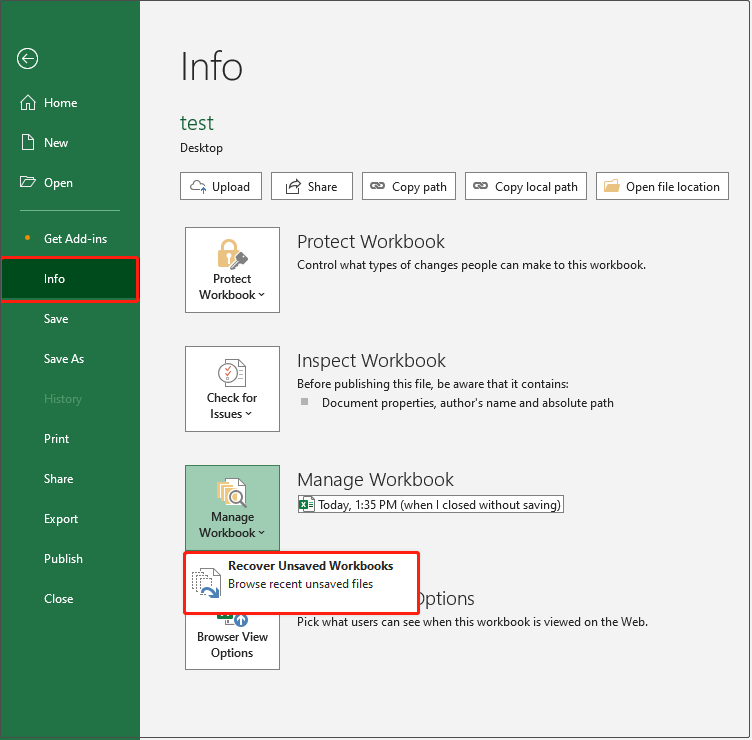
Selanjutnya, Anda perlu memilih versi target yang belum disimpan dan membukanya. Setelah Anda memastikan bahwa Anda telah menemukan file yang benar, Anda dapat menyimpannya ke komputer Anda.
Alternatifnya, Anda dapat langsung menuju lokasi file AutoRecover untuk menemukan file yang diperlukan:
C:\Pengguna\nama pengguna\AppData\Roaming\Microsoft\Excel
Kiat:
File AutoRecover disimpan setiap 10 menit secara default. Anda juga dapat menyesuaikan interval berikut di Excel: Mengajukan > pilihan > Menyimpan.
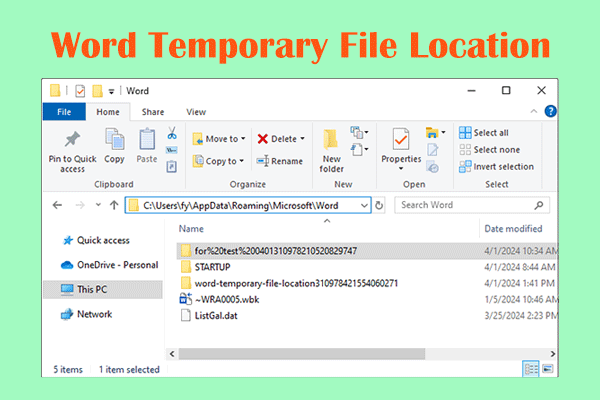
Pendahuluan: Lokasi File Sementara Word di Windows 10/11
Di mana menemukan lokasi file sementara Word Windows 10/11? Sekarang baca posting ini untuk mempelajari informasi lebih lanjut.
Baca selengkapnya
Metode 3. Pulihkan File Excel Dari Riwayat File Excel
Jika file Anda disimpan di OneDrive atau SharePoint di Microsoft 365, Anda bisa menemukan versi file sebelumnya dari riwayat. Buka file yang ingin Anda lihat, lalu buka Mengajukan > Sejarah. Setelah itu, Anda dapat memilih versi untuk membukanya di jendela terpisah.
Cara Memulihkan File Excel yang Terhapus di Windows
Semua metode di atas berlaku untuk memulihkan versi historis file Excel. Selanjutnya kami akan menjelaskan cara memulihkan file Excel yang terhapus atau hilang.
Untuk menyimpan file Excel yang terhapus, Anda perlu memeriksa Recycle Bin terlebih dahulu. Jika item yang hilang tidak ada, Anda harus menggunakan perangkat lunak pemulihan file yang profesional dan andal. MiniTool Power Data Recovery adalah yang paling direkomendasikan di antara layanan pemulihan data paling aman.
Alat pemulihan file ini menawarkan edisi gratis, yang memungkinkan Anda memulihkan file sebesar 1 GB tanpa biaya. Anda dapat mengunduhnya dan mencobanya.
Pemulihan Data Daya MiniTool GratisKlik untuk mengunduh100%Bersih & Aman
Langkah 1. Jalankan MiniTool Power Data Recovery Gratis. Di halaman beranda, pilih drive tempat file Excel yang hilang berada, dan klik tombol memindai tombol Anda dapat memilih untuk memindai desktop, Recycle Bin, atau folder tertentu.
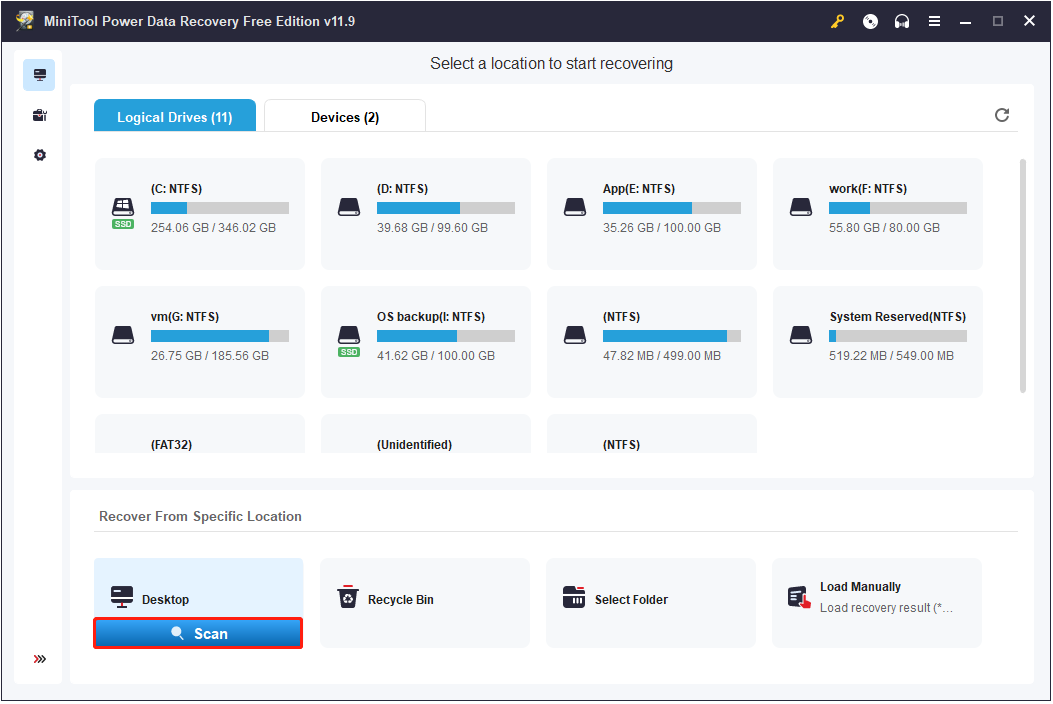
Langkah 2. Setelah memindai, temukan file yang diperlukan dan klik dua kali untuk mempratinjaunya.
Langkah 3. Terakhir, pilih file Excel yang diperlukan, lalu tekan Menyimpan tombol untuk menyimpannya.
Intinya
Bagaimana cara mengembalikan file Excel versi sebelumnya? Ikuti saja cara yang tertera di atas. Untuk keamanan data, sangat penting untuk tetap mengaktifkan fungsi File History atau Excel AutoRecover.