RSAT Tidak Terinstal
RSAT (Alat Administrasi Server Jarak Jauh) dirancang untuk membantu administrator TI mengelola peran dan fitur dari jarak jauh di Windows Server dari mesin klien Windows. Saat mencoba memasang alat ini di komputer Anda, kemungkinan besar Anda akan mengalami kegagalan pemasangan RSAT dan kode kesalahan seperti 0x800f0954, 0x80244017, 0x8024001d, 0x8024402c, dan banyak lagi.
Bagaimana Cara Memperbaiki RSAT Tidak Terinstal di Windows 10/11?
Perbaiki 1: Instal RSAT melalui Windows PowerShell
Jika penginstalan RSAT gagal, Anda dapat mempertimbangkan untuk menginstal ulang secara manual melalui Windows PowerShell. Berikut cara melakukannya:
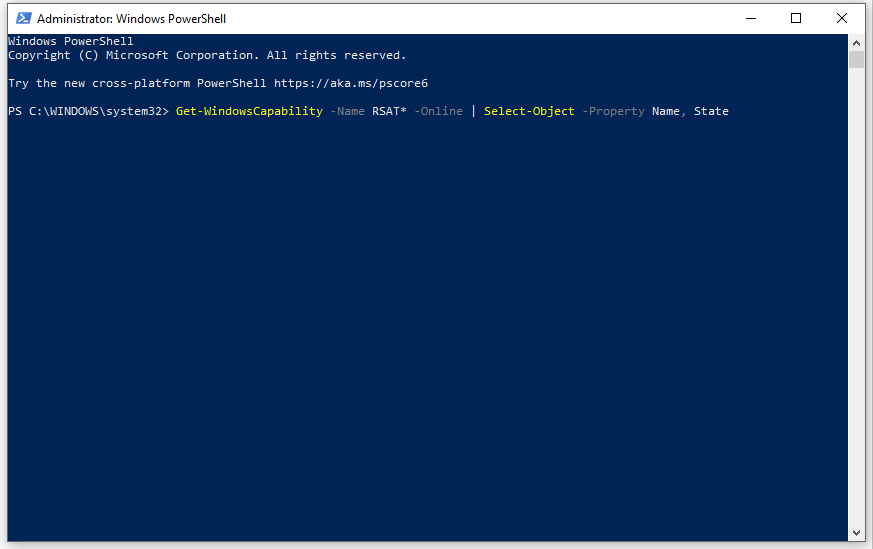
Langkah 1. Buka Windows PowerShell (Admin).
Langkah 2. Ketik perintah di bawah ini dan tekan Memasuki:
Dapatkan-WindowsCapability -Nama RSAT* -Online | Pilih-Objek -Nama Properti, Negara
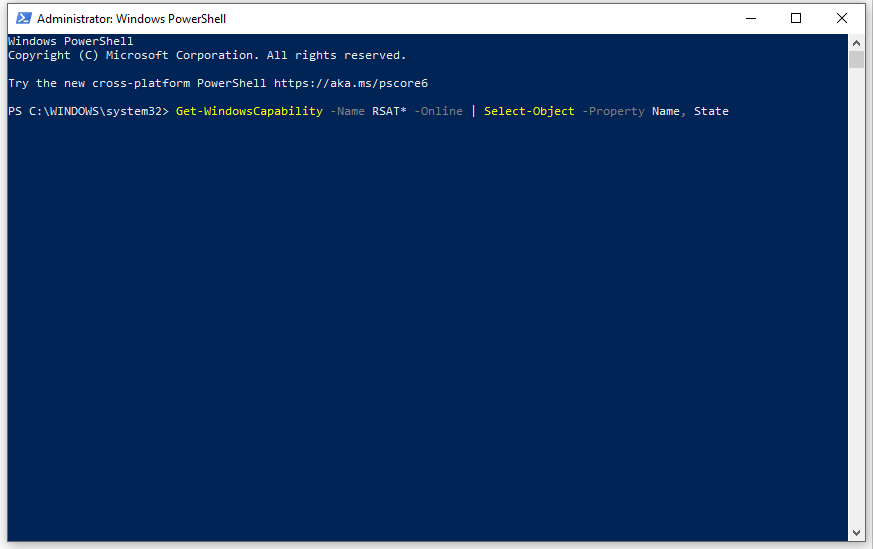
Langkah 3. Salin nama fitur RSAT yang ingin Anda instal dan jalankan perintah berikut:
Tambahkan-WindowsCapability -Online -Nama Perangkat-Nama
Jangan lupa untuk beralih Nama Alat dengan nama fitur yang Anda salin sekarang.
Perbaiki 1: Edit Editor Kebijakan Grup Lokal
Selain itu, Anda dapat mengonfigurasi Editor Kebijakan Grup Lokal untuk mengunduh fitur opsional dari Pembaruan Windows. Berikut cara melakukannya:
Langkah 1.-Klik kanan Awal ikon dan pilih berlari.
Langkah 2. Ketik gpedit.msc dan tekan Memasuki berlari Editor Kebijakan Grup Lokal.
Langkah 3. Perluas Konfigurasi Komputer > Templat Administratif > Komponen Windows > pembaruan Windows > Pembaruan Windows untuk Bisnis.
Langkah 4. Di jendela kanan, temukan Aktifkan pembaruan opsional dan klik dua kali di atasnya.
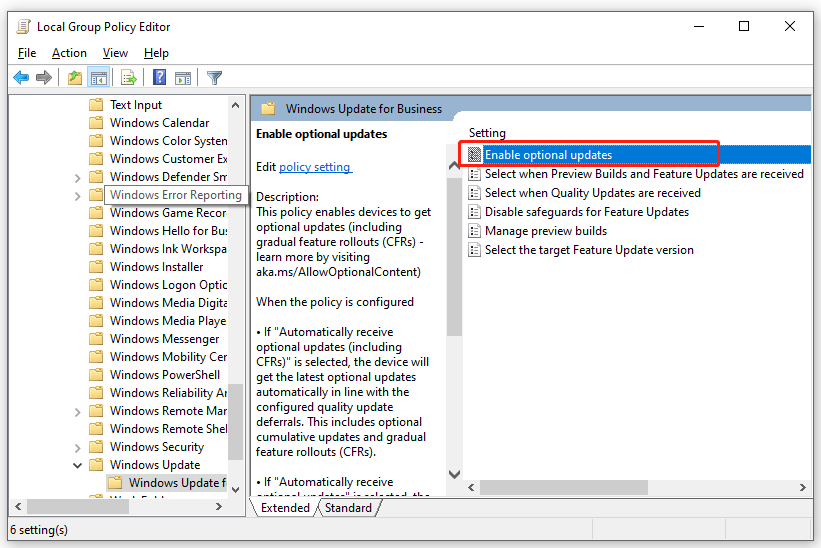
Langkah 5. Masuk Aktifkan pembaruan opsionalmemeriksa Diaktifkan dan tekan OKE. Setelah selesai periksa apakah RSAT belum terinstal hilang.
Perbaiki 2: Ubah Registri Windows
Untuk memperbaiki RSAT tidak diinstal, cara lainnya adalah dengan mengedit Registry Windows. Berikut cara melakukannya:
Kiat:
Jika Anda mengacaukan Registri Windows atau menghapus registri penting secara tidak sengaja, itu akan merusak sistem Anda. Oleh karena itu, sebelum melakukan perubahan apa pun pada Peninjau Suntingan Registri, Anda dapat membuat cadangan Registri Windows atau membuat titik pemulihan jika terjadi kesalahan pada registri.
Langkah 1. Tekan diizinkan + R untuk menghadapi berlari kotak.
Langkah 2. Ketik regedit dan tekan Memasuki peluncuran Penyunting registri.
Langkah 3. Navigasikan ke:
HKEY_LOCAL_MACHINE\SOFTWARE\Policies\Microsoft\Windows\WindowsUpdate\AU
Langkah 4. Di jendela kanan, klik kanan GunakanWUServer dan pilih Mengubah.
Langkah 5. Siapkan data nilai DIA 1 Ke 0 dan simpan perubahannya.
Langkah 6. Lepaskan Penyunting registri dan restart komputer Anda.
Perbaiki 3: Setel Ulang PC Ini
Setelah menerapkan solusi di atas, Anda berhasil menginstal RSAT. Jika RSAT tidak diinstal, Anda mungkin perlu mereset komputer Anda. Ikuti petunjuk berikut:
Kiat:
Coba MiniTool ShadowMakerKlik untuk mengunduh100%Bersih & Aman
Setelah membuat cadangan, ikuti petunjuk berikut untuk mereset PC Anda:
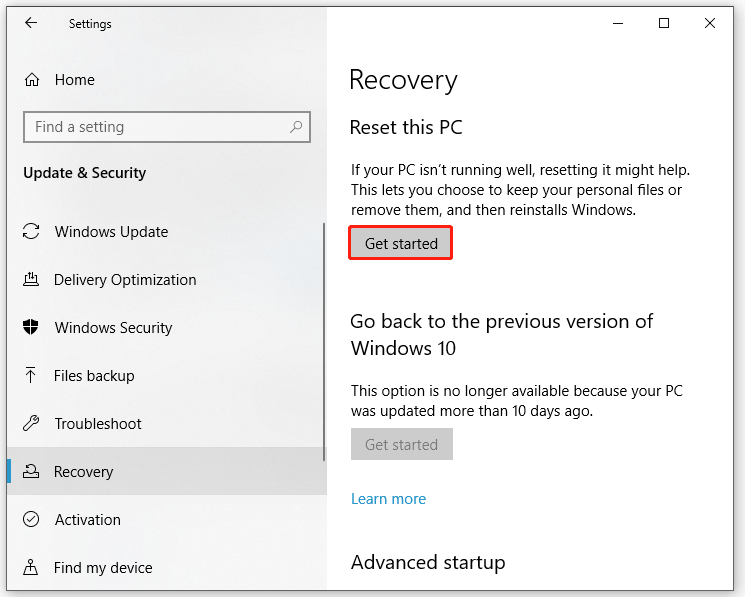
Langkah 1. Tekan diizinkan + SAYA untuk menghadapi Pengaturan Windows.
Langkah 2. Pergi ke Pembaruan & Keamanan > Pemulihan > Awal itu Setel ulang PC ini.
Kata-kata Terakhir
Hanya itu saja yang bisa Anda lakukan untuk mengatasi RSAT not install Windows 10/11. Pada saat yang sama, jangan lupa untuk mencadangkan apa pun dengan MiniTool ShadowMaker sebelum membuat perubahan besar pada sistem operasi Anda. Selamat!