OneDrive d.docs.live.net Kesalahan Windows 11/10
OneDrive adalah layanan cloud hebat dari Microsoft dan memungkinkan Anda menyinkronkan file & folder ke cloud untuk mengaksesnya di perangkat apa pun. Di Microsoft Office, Anda bisa menyimpan file ke OneDrive. Namun, kesalahan OneDrive – terhubung ke d.docs.live.net sering mengganggumu.
Kiat:
Coba MiniTool ShadowMakerKlik untuk mengunduh100%Bersih & Aman
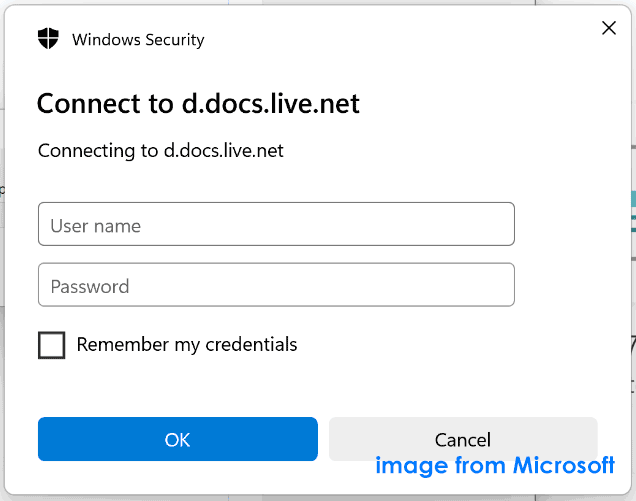
Saat mencoba mengakses file atau file bersama di OneDrive, Anda mungkin mendapatkan popup Keamanan Windows yang menampilkan “Hubungkan ke d.docs.live.net” dan meminta Anda memasukkan kredensial Anda. Namun error tetap muncul kembali setelah memasukkan username dan password.
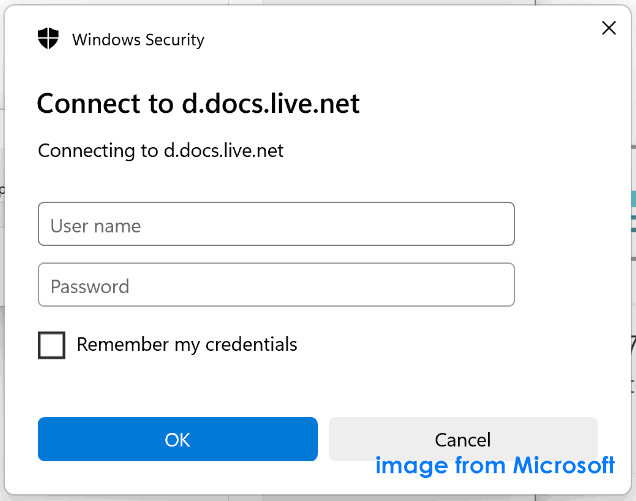
Secara teknis, kesalahan OneDrive sebagian besar terkait dengan Pusat Unggahan Microsoft Office yang memungkinkan Anda memeriksa status file yang diunggah ke OneDrive. Selain itu, program yang tidak diinginkan atau ancaman cyber dapat mempengaruhi sistem Anda, menyebabkan kesalahan login d.docs.live.net.
Tapi jangan khawatir dan Anda dapat dengan mudah mengatasi masalah tersebut menggunakan solusi di bawah ini.
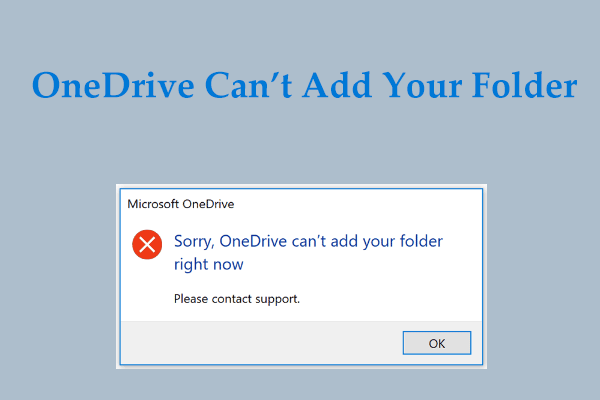
Cara Memperbaiki Kesalahan Maaf OneDrive Tidak Dapat Menambahkan Folder Anda Sekarang
Bagaimana jika Anda mendapatkan pesan kesalahan “Maaf, OneDrive tidak dapat menambahkan folder Anda sekarang” di Windows 11/10? Temukan solusinya di postingan ini sekarang.
Baca selengkapnya
Perbaiki 1. Hapus Cache Pusat Unggah Office
Data cache dari Pusat Unggah Microsoft Office dapat menyebabkan koneksi ke d.docs.live.net di Windows 11/10. Untuk memulai perbaikan, bersihkan cache:
Langkah 1: Klik Menang + SPEMASUKAN Pusat unggah dan buka aplikasinya.
Langkah 2: Klik setelan.
Langkah 3: Masuk Pengaturan Tembolokklik Hapus file cache.
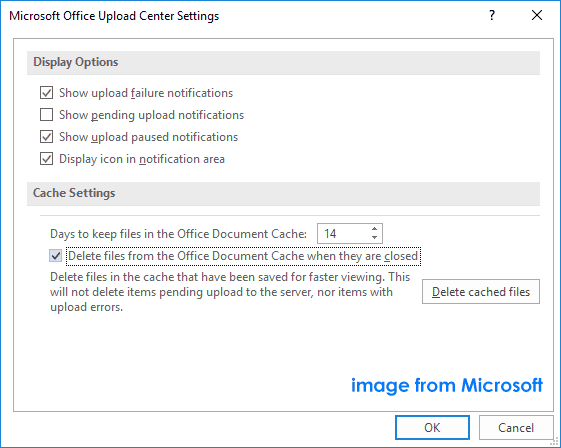
Setelah selesai, reboot PC Anda dan periksa apakah Anda masih mendapatkan jendela login d.docs.live.net.
Perbaiki 2. Hapus Kredensial Office
Menghapus kredensial yang terkait dengan OneDrive juga dapat membantu Anda menghapus koneksi ke d.docs.live.net di Windows 11/10. Lihat cara melakukannya:
Langkah 1: jalankan Panel kendali melalui kotak pencarian.
Langkah 2: Pergi ke Akun pengguna > Manajer Kepercayaan > Kredensial Windows.
Langkah 3: Masuk Keyakinan umumAnda dapat melihat item yang serupa dengan MicrosoftOffice16_Data…klik di atasnya, lalu ketuk meninggalkan.
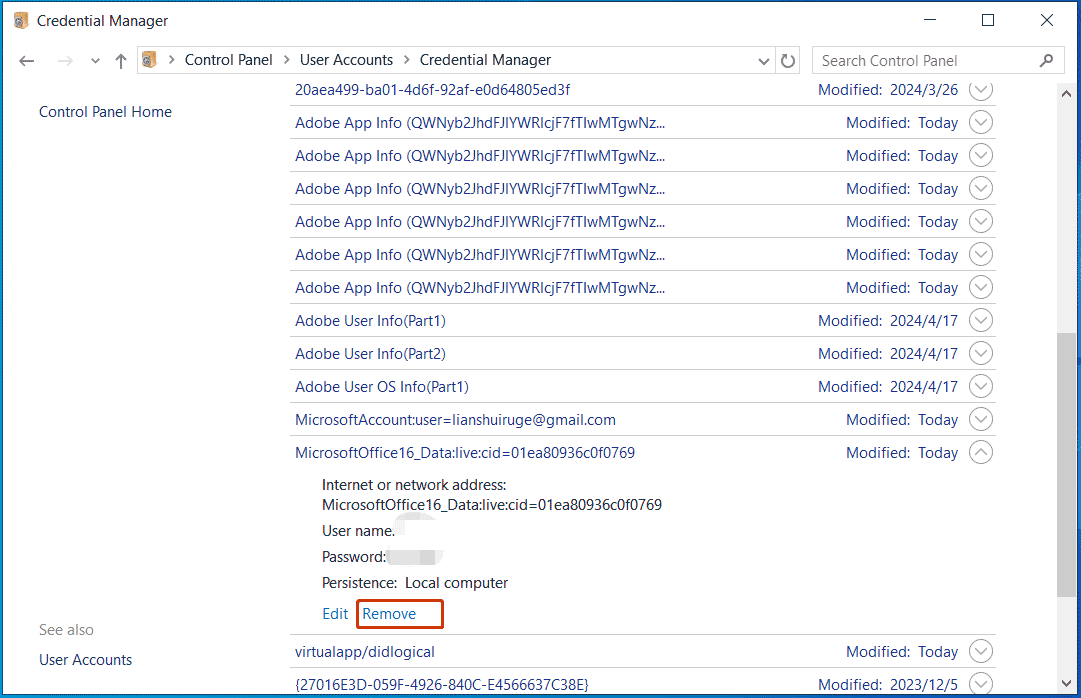
Setelah me-restart PC Anda, coba buka file Word atau Excel Anda. Kalau begitu, pergilah File > Akun dan tambahkan akun OneDrive Anda lagi.
Cara Memperbaiki Kredensial Cache yang Kedaluwarsa di Windows 10/11
Menghadapi pesan kesalahan “Kredensial cache telah kedaluwarsa” di Microsoft Office? Baca posting ini untuk memperbaiki masalah “perlu login” ini.
Baca selengkapnya
Perbaiki 3. Setel ulang OneDrive
Jika Anda mengubah pengaturan OneDrive default, Anda mungkin mendapatkan kesalahan saat menyambungkan ke d.docs.live.net di Windows 11/10, dan mengatur ulang OneDrive mungkin membantu.
Langkah 1: Klik Menang+R untuk menghadapi berlari.
Langkah 2: Salin dan tempel %localappdata%\Microsoft\OneDrive\onedrive.exe /setel ulang ke dalam kotak teks dan tekan Memasuki. Kemudian, ikon OneDrive di Taskbar akan hilang dan muncul kembali untuk beberapa saat.
Jika tidak muncul, gunakan perintah – %localappdata%\\Microsoft\\OneDrive\\onedrive.exe di kotak Jalankan. Ini dapat membuka OneDrive. Kemudian, klik ikon tersebut dan pilih folder yang akan disinkronkan.
Bagaimana Cara Mereset OneDrive di Windows 10/11? Ikuti Panduannya!
Ingin mengatur ulang OneDrive di Windows 10/11? Nah, Anda bisa membaca artikel ini untuk mengetahui langkah-langkahnya. Selain itu, Anda dapat mengetahui cara menginstal dan menghapus instalasi OneDrive.
Baca selengkapnya
Perbaiki 4. Bersihkan File Sampah PC
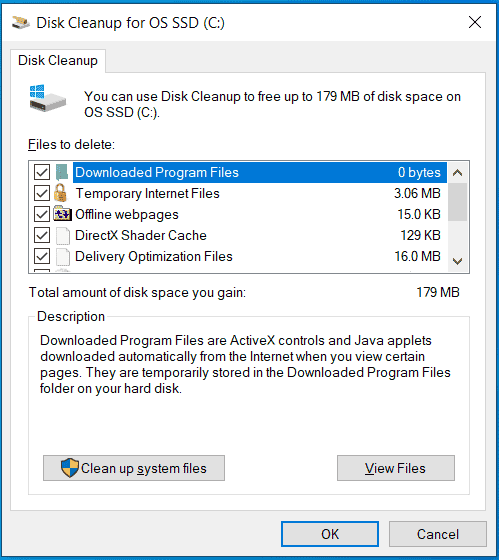
Selain itu, Anda dapat mencoba menghapus file sementara PC untuk memperbaiki kesalahan OneDrive Anda jika masalahnya terkait dengan cache Office. Untuk melakukan tugas ini, jalankan Disk Cleanup melalui langkah-langkah berikut:
Langkah 1: Cari Pembersihan disk melalui kotak pencarian untuk menjalankan alat ini.
Langkah 2: Pilih drive tempat Microsoft Office diinstal, misalnya drive C.
Langkah 3: Centang item yang ingin Anda hapus dan klik Oke > Hapus File.
Kiat:
Uji Coba Penguat Sistem MiniToolKlik untuk mengunduh100%Bersih & Aman
Kata-kata Terakhir
Apa itu d.docs.live.net? Jika Anda merasa terganggu dengan kesalahan OneDrive ini, bagaimana cara memperbaikinya? Dari artikel ini, Anda akan menemukan beberapa solusi efektif dan mencoba mengatasi masalah tersebut. Semoga artikel ini dapat menyelesaikan masalah Anda dengan mudah.