Kesalahan Aktivasi Windows 0xC004f211
Untuk memeriksa seberapa asli salinan Windows, diperlukan aktivasi. Terkadang, meskipun Anda masuk ke akun Windows, Anda mungkin menerima pesan ini:
Windows melaporkan bahwa perangkat keras perangkat Anda telah berubah. Kode kesalahan: 0xC004f211.
Kesalahan aktivasi Windows 0xC004f211 menunjukkan bahwa beberapa perangkat keras di Windows 11/10 Anda telah berubah. Meskipun perubahan kecil pada perangkat keras mungkin tidak berdampak besar pada sistem operasi Anda, perubahan perangkat keras yang signifikan seperti mengganti motherboard dapat menjadi masalah besar. Sekarang, kami akan berbagi cara mengatasi kesalahan Aktivasi Windows 0xC004f211 dengan Anda.
Lihat juga: Kami Tidak Dapat Mengaktifkan Windows di Perangkat Ini
Bagaimana Memperbaiki Kesalahan Aktivasi Windows 0xC004f211?
Perbaiki 1: Jalankan Pemecah Masalah Aktifkan Windows
Beberapa dari Anda mungkin mengalami kesalahan aktivasi Windows setelah mengganti perangkat keras di perangkat Anda. Jika ini masalahnya, Anda menggunakan Pemecah Masalah Aktivasi Windows untuk mengaktifkan kembali Windows Anda. Untuk melakukannya:
Langkah 1. Tekan diizinkan + SAYA untuk menghadapi Pengaturan Windows.
Langkah 2. Masuk setelan menu, gulir ke bawah untuk menemukan Pembaruan & Keamanan dan tekan.
Langkah 3. Masuk memungkinkan tab, klik di atasnya Menyelesaikan masalah.
Langkah 4. Klik Saya baru saja mengubah perangkat keras di perangkat ini dan tekan Berikutnya.
Langkah 5. Masukkan informasi akun Anda dan pilih sistem operasi yang Anda gunakan.
Langkah 6. Klik memungkinkan dan Windows akan mulai mengaktifkan dirinya sendiri.
Langkah 7. Setelah selesai, restart komputer Anda untuk memeriksa apakah kesalahan aktivasi Windows 10 hilang.
Perbaiki 2: Periksa Pembaruan Windows
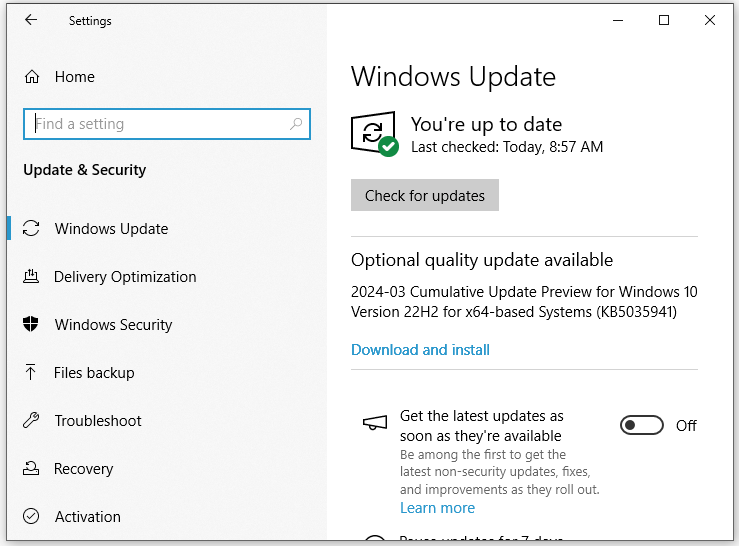
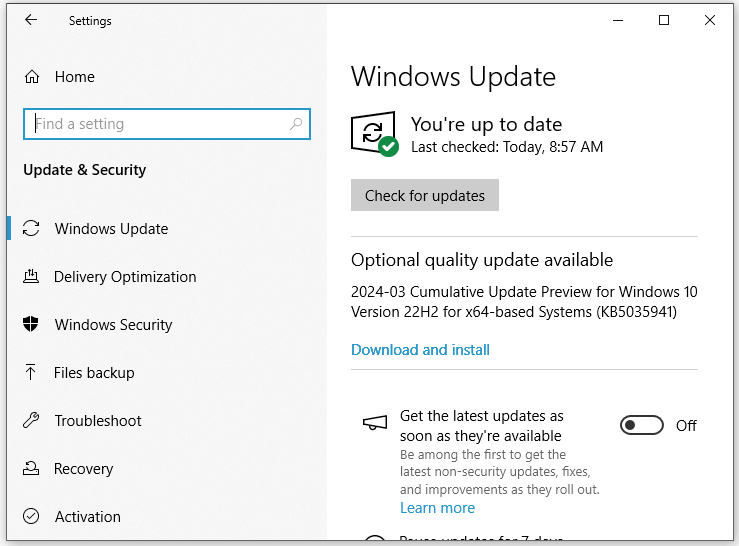
Terkadang, sistem operasi yang ketinggalan jaman juga bisa menjadi penyebabnya. Jika Anda sudah lama tidak memperbarui sistem, ikuti panduan ini untuk memeriksa pembaruan yang tersedia.
Langkah 1. Tekan diizinkan + SAYA untuk menghadapi Pengaturan Windows.
Langkah 2. Navigasikan ke Pembaruan & Keamanan > pembaruan Windows > Periksa pembaruan. Jika pembaruan tersedia, klik pembaruan tersebut Unduh dan pasang.
Kiat:
Perbaiki 3: Masukkan Kunci Lisensi
Jika Anda memiliki kunci lisensi dari versi Windows asli, ikuti langkah-langkah berikut:
Langkah 1. Buka Pengaturan Windows.
Langkah 2. Navigasikan ke Pembaruan & Keamanan > memungkinkan > Ubah kunci produk.
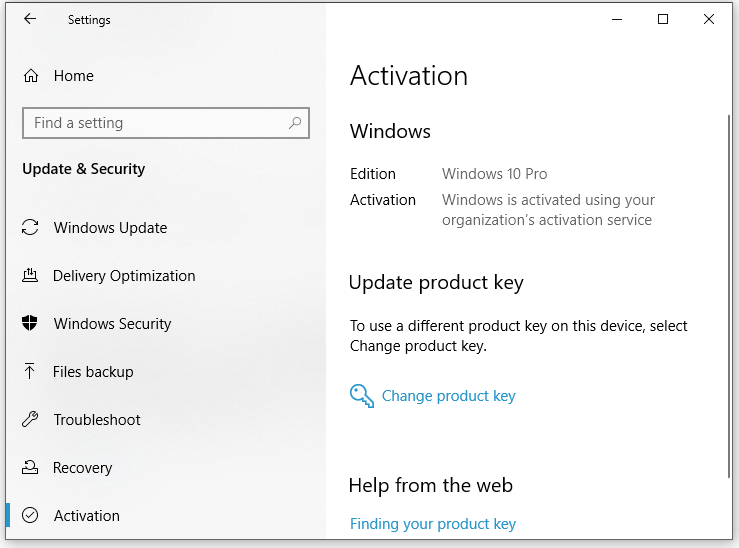
Langkah 3. Masukkan kunci produk Anda dari kunci produk asli dan tekan Berikutnya.
Perbaiki 4: melalui Command Prompt
Cara lainnya adalah dengan mengaktifkan Windows Anda di Command Prompt. Berikut cara melakukannya:
Langkah 1. Tekan diizinkan + R untuk menghadapi berlari kotak.
Langkah 2. Ketik cmd dan tekan Ctrl + TERHARU + Memasuki peluncuran Prompt perintah dengan hak administratif.
Langkah 3. Ketik Kunci Lisensi slmgr / ipk dan tekan Memasuki. Ingatlah untuk berubah Kunci lisensi dengan kunci pribadi Anda.
Langkah 4. Jalankan slmgr /ato dan jangan lupa tekan Memasuki.
Jika Anda tidak mengetahui lisensi Anda dan menggunakan lisensi digital, jalankan perintah berikut:
slmgr / xpr
Jika Anda memiliki kunci produk dari Windows asli Anda, masukkan perintah berikut dan tekan Memasuki:
layanan lisensi perangkat lunak jalur wmic mendapatkan OA3xOriginalProductKey
Cara Aktivasi Windows 10 Gratis Permanen dengan CMD
Petunjuk langkah demi langkah tentang cara mengaktifkan Windows 10 dengan CMD. Aktifkan Windows 10 secara permanen secara gratis menggunakan CMD.
Baca selengkapnya
Perbaiki 5: Bersihkan Instal
Jika semuanya gagal, pilihan terakhir adalah melakukan instalasi komputer yang bersih. Dengan cara ini, semua file, pengaturan, program, dan aplikasi dapat dihapus. Oleh karena itu, sebelum menerapkan cara ini, pastikan Anda memiliki cadangan file penting.
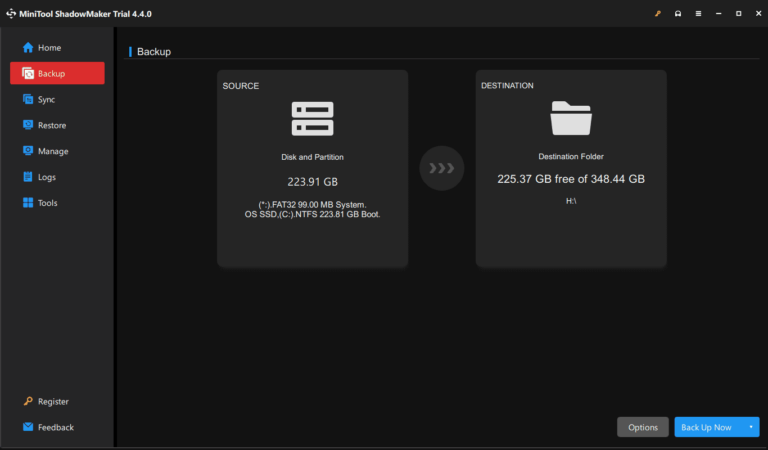
Untuk backup, sangat disarankan untuk mencoba MiniTool ShadowMaker. Ini adalah perangkat lunak pencadangan Windows gratis yang mendukung pencadangan berbagai item di komputer Anda termasuk file dan folder penting, partisi yang dipilih, sistem Windows, dan bahkan seluruh disk. Dapatkan uji coba gratis dan cobalah.
Bagaimana Cara Membersihkan Instal Windows 10 22H2 (Pembaruan 2022) dari USB?
Penginstalan bersih Windows 10 22H2 memungkinkan Anda menggunakan PC seperti baru. Pada artikel ini, kami akan menunjukkan cara membersihkan instalasi Windows 10 22H2 dari USB.
Baca selengkapnya
Kata-kata Terakhir
Semoga Anda dapat mengaktifkan kembali Windows Anda ketika menghadapi 0xC004f211 dengan salah satu solusi di atas. Hargai waktu Anda!