Ada banyak metode untuk membantu Anda melewati prompt UAC dan membuka program sebagai administrator, seperti Command Prompt, Windows PowerShell, dan Terminal, ketiga program ini sering kita gunakan dengan hak admin. Beberapa profesional atau mereka yang lebih tertarik pada komputasi sering kali sangat bergantung pada baris perintah. Ini lebih nyaman bagi mereka.
Dengan cara ini, program tinggi menjadi pilihan yang lebih umum bagi mereka. Anda dapat membukanya dengan beberapa langkah mudah dan banyak metode untuk referensi di artikel ini: Cara Menjalankan Program sebagai Administrator di Windows 10. Tentu saja, ini adalah cara yang lebih mudah untuk menjalankan program yang dimunculkan tanpa prompt UAC – dengan membuat jalan pintas tingkat tinggi. .
Bagaimana Cara Membuat Potongan Kompas Tanpa Perintah UAC?
Jika Anda ingin membuat pintasan yang ditinggikan melalui prompt UAC, Anda dapat membuat tugas khusus di Penjadwal Tugas Windows yang memungkinkan menjalankan aplikasi dengan hak istimewa admin.
Langkah 1: Ketik Panel kendali di dalam Mencari dan membukanya.
Langkah 2: Klik Sistem dan keamanan lalu berikutnya Alat administrasi.
Langkah 3: Di jendela pop-up, klik dua kali padanya Penjadwal Tugas untuk membukanya.
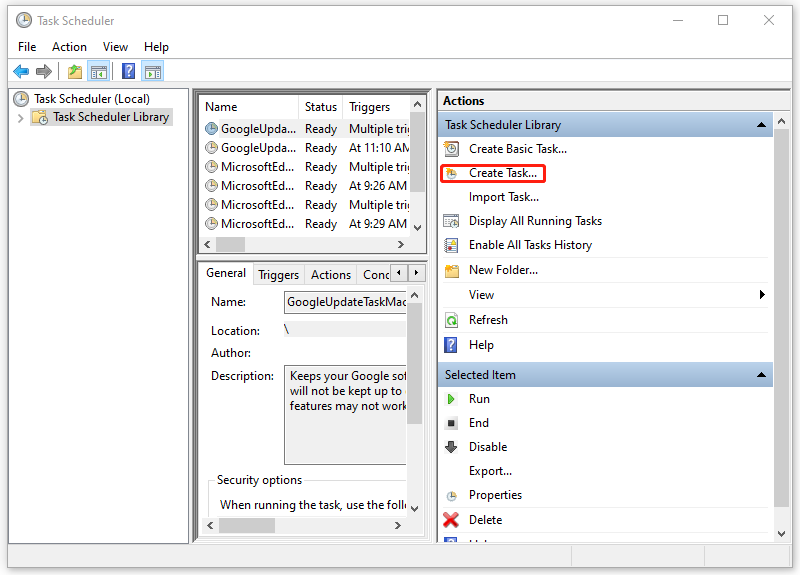
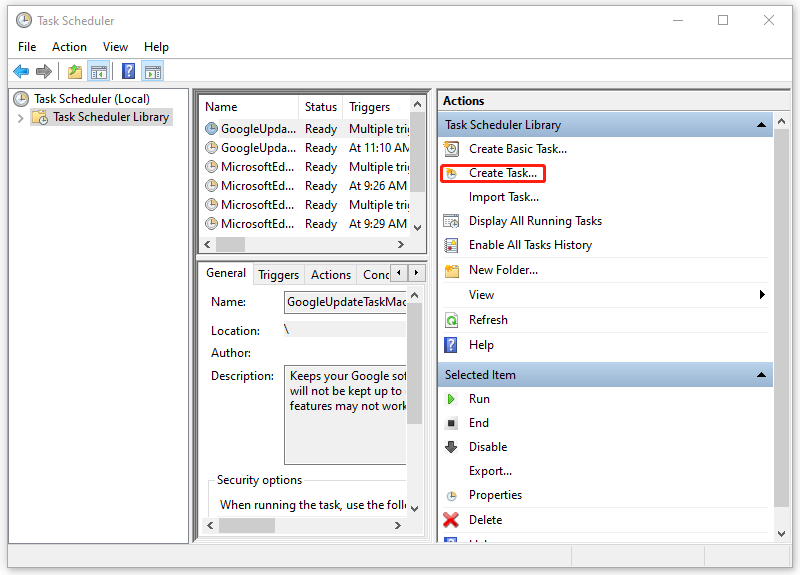
Langkah 4: Dari panel kiri, pilih Perpustakaan Penjadwal Tugas lalu klik Buat Tugas… di jendela kanan.
Langkah 5: Masuk umum tab, konfigurasikan nama yang mudah dikenali, seperti [app name] – diagungkan. Anda juga dapat menambahkan beberapa deskripsi ke dalamnya.
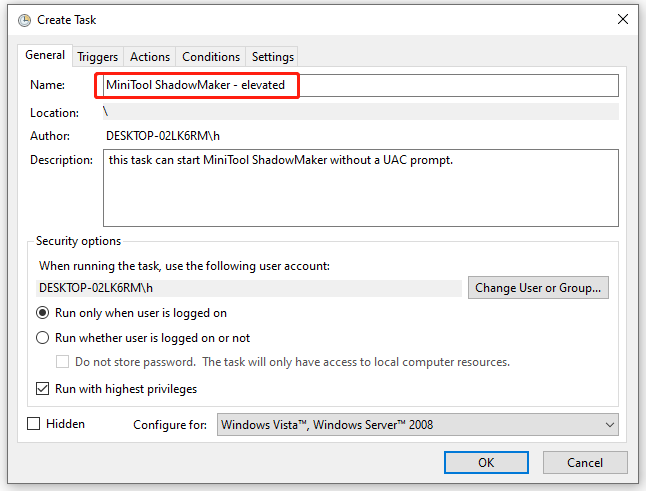
Langkah 6: Centang kotak di sebelahnya Jalankan dengan hak istimewa tertinggi lalu pergi ke tindakan tab untuk diklik Baru….
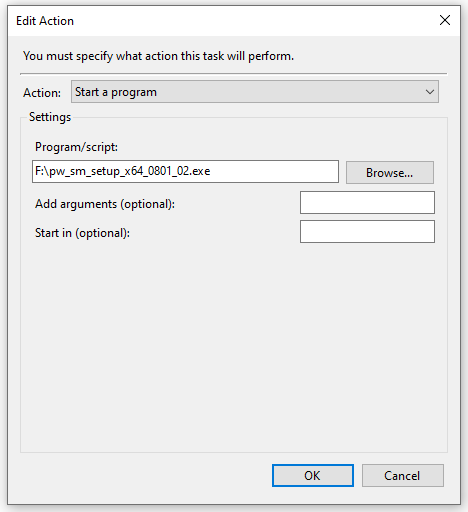
Langkah 7: Kapan itu terjadi Aksi Baru Sebuah jendela terbuka, Anda harus memasukkan jalur file aplikasi yang dapat dieksekusi yang ingin Anda jalankan sebagai administrator. Alternatifnya, Anda dapat mengklik Jelajahi untuk memilih folder. Pastikan bahwa saksi opsi ditetapkan sebagai Mulai programnya lalu klik OKE.
Langkah 8: Masuk negara tab, hapus centang opsi berikut. Sekarang Anda dapat mengklik OKE untuk menyimpan perubahan dan menutup jendela.
- Mulai tugas hanya jika komputer menggunakan daya AC
- Berhenti ketika komputer beralih ke daya baterai
Temukan tugas melalui menu dan klik kanan untuk memilih berlari. Ini akan membuka aplikasi. Sekarang, Anda telah berhasil membuat tugas baru dan untuk langkah selanjutnya, Anda dapat membuat pintasan untuk tugas tersebut.
Langkah 1: Klik kanan pada desktop dan pilih Potong kompas.
Langkah 2: Jika jendela pop-up meminta untuk memasukkan lokasi item, ketikkan tugas sch /jalankan /tn “
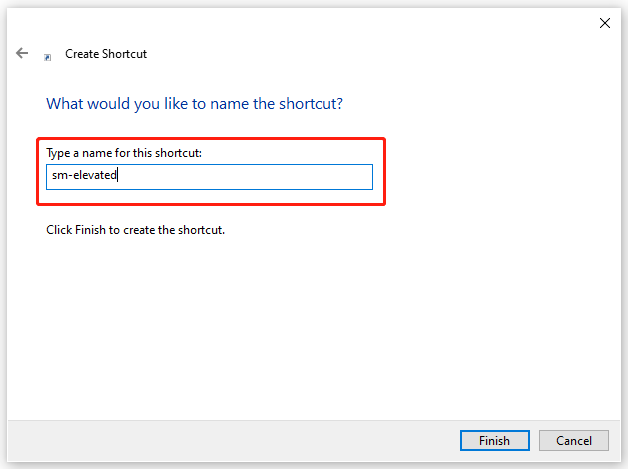
Langkah 3: Kemudian beri nama pintasan Anda berbeda dari yang lain dan klik OKE.
Kemudian Anda dapat mengubah ikon sesuai keinginan. Klik kanan pada ikon di desktop dan pilih properti. tercela Potong kompas tab, klik Ubah Ikon… lalu klik OKE ketika peringatan muncul. Sekarang, Anda dapat memilih ikon yang diinginkan untuk tugas Anda.
Mulai sekarang, Anda dapat meluncurkan program tanpa perintah UAC setelah membuat pintasan ini.
Saran: Cadangkan Data Anda Secara Teratur
Prompt UAC (Kontrol Akun Pengguna) adalah bagian penting dari Keamanan Windows Anda. Ini secara efisien dapat mencegah perubahan yang tidak diinginkan pada sistem Anda yang disebabkan oleh aplikasi dan menghindari beberapa masalah sistem yang serius.
Pos terkait: Bagaimana Cara Memperbaiki Tombol UAC Ya Hilang atau Berwarna Abu-abu?
Ketika perangkat lunak mencoba mengubah sistem Anda, dialog konfirmasi UAC akan menghentikannya dan meminta konfirmasi, mencegah aktivitas perangkat lunak berbahaya atau Trojan yang tidak disengaja. Jika Anda ingin melewati perlindungan ini, kami sarankan Anda memilih cara lain untuk melindungi data Anda – cadangan.
MiniTool ShadowMaker adalah perangkat lunak pencadangan PC yang bagus untuk mencadangkan file, folder, partisi, disk, dan sistem Anda. Anda dapat menyiapkan cadangan sistem melalui satu klik sederhana dan melakukan pemulihan cepat kapan pun diperlukan. Antarmuka intuitifnya dapat memandu pengguna untuk tugas apa pun, seperti Pengaturan Jadwal, Skema Cadangan, dan opsi lainnya.
Perangkat lunak ini memungkinkan uji coba gratis selama 30 hari dan Anda mencoba banyak fungsi.
Coba MiniTool ShadowMakerKlik untuk mengunduh100%Bersih & Aman
Intinya:
Bagaimana cara membuat pintasan tanpa perintah UAC? Langkah-langkah di atas dapat dengan mudah membantu Anda menghilangkan langkah-langkah yang tidak perlu untuk melewati perintah UAC. Anda dapat membuat pintasan lanjutan untuk aplikasi yang biasanya digunakan sebagai administrator.