Bilah Permainan Xbox memungkinkan pengguna mengakses beberapa fungsi dengan cepat dengan menekan pintasan tombol, Windows + G. Namun overlay game bar ini terkadang tidak berguna bagi pengguna karena kesalahan konfigurasi pengaturan Windows, tidak berfungsinya aplikasi Xbox, file sistem rusak, dan banyak lagi. Konten di bawah ini menunjukkan kepada Anda beberapa masalah untuk memperbaiki kesalahan “fitur game tidak tersedia untuk desktop Windows”.
Kiat:
Pemulihan Data Daya MiniTool GratisKlik untuk mengunduh100%Bersih & Aman
Tiga Metode Praktis untuk Memulihkan Dunia Minecraft yang Dihapus
Bisakah Anda menghapus Dunia Minecraft yang terhapus ketika terhapus secara tidak sengaja? Posting ini membagikan metode ini kepada Anda dalam skenario yang berbeda.
Baca selengkapnya
Perbaiki 1. Aktifkan Xbox Game Bar
Jika Anda belum mengaktifkan Xbox Game Bar di komputer, Anda akan gagal menggunakan fitur game dan terus mendapatkan pesan kesalahan “Fitur game tidak tersedia untuk desktop Windows”. Bagaimana cara mengaktifkan fitur game di komputer Anda? Berikut langkah-langkahnya.
1. Tekan Menangkan + saya untuk membuka Pengaturan Windows.
2. Pilih salah satu mainan pilihan dan alihkan tombol ke tercela itu Bilah permainan tab.
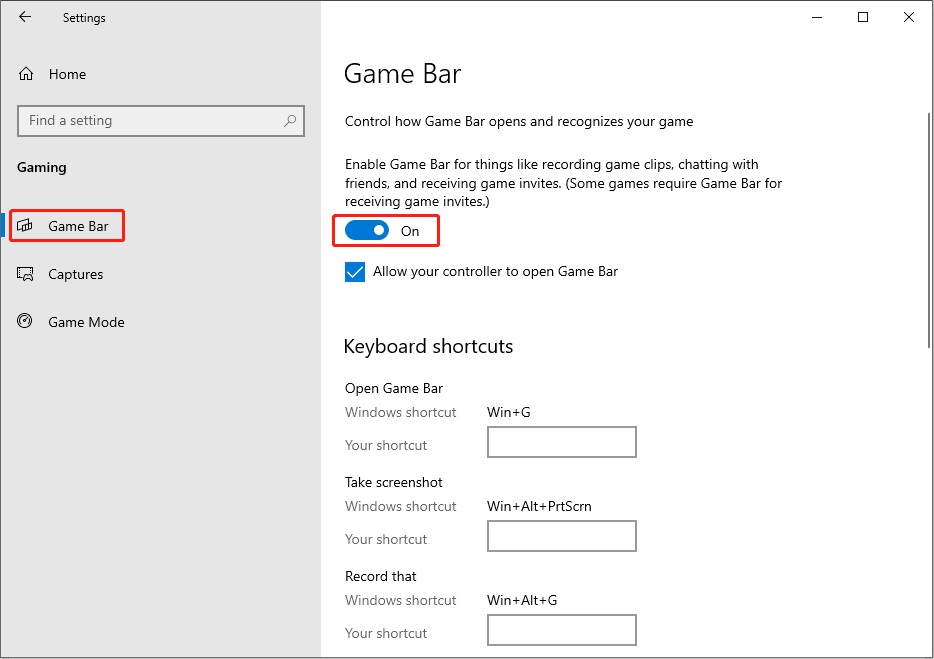
Selain itu, Anda harus pindah ke Modus permainan tab untuk mengaktifkan Mode Game di komputer Anda. Jika perlu, Anda dapat mengklik menangkap tab di jendela kiri dan aktifkan opsi: Rekam di latar belakang saat saya sedang bermain game.
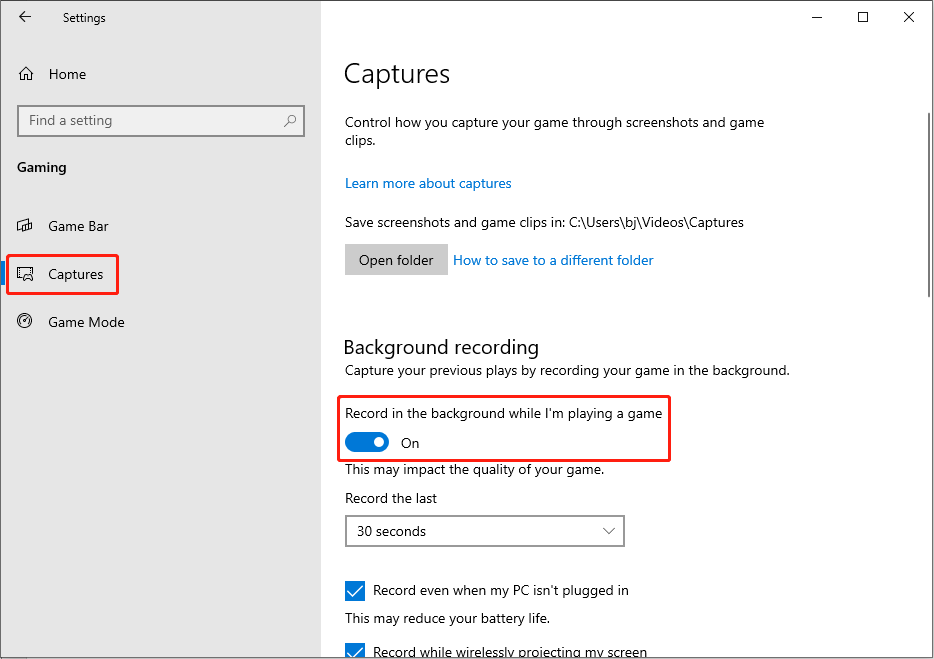
Jika ternyata Xbox Game Bar sudah diaktifkan di komputer Anda, silakan lanjutkan ke metode selanjutnya.
Perbaiki 2. Perbaiki dan Setel Ulang Xbox Game Bar
Jika rekaman Xbox Game Bar tidak tersedia untuk Windows terjadi secara tiba-tiba, kemungkinan besar masalahnya terjadi di Xbox Game Bar. Anda dapat memperbaiki atau mengatur ulang Xbox Game Bar untuk melihat apakah ini membantu menyelesaikan masalah.
1. Tekan Menangkan + saya untuk membuka jendela Pengaturan.
2. Pergi ke APLIKASI > Aplikasi & fitur. Anda harus menemukan Xbox Game Bar dari daftar aplikasi.
3. Klik pada Xbox Game Bar dan pilih Opsi lanjutan. Di jendela bawah, Anda dapat memilih memperbaiki untuk melihat apakah itu berhasil. Jika tidak, Anda dapat mengulangi langkah di atas dan memilih Mengatur ulang.
Perbaiki 3. Instal ulang Xbox Game Bar
Jika masalah masih berlanjut setelah langkah di atas, Anda dapat mencoba menginstal ulang Xbox Game Bar untuk memperbaiki masalah ini. Anda harus menggunakan PowerShell untuk menghapus dan menginstal ulang Xbox Game Bar.
1. Klik kanan pada jendela logo dan pilih Windows PowerShell (Admin) untuk menjalankan jendela.
2. Salin dan tempel perintah di bawah ini ke jendela dan tekan Memasuki untuk melaksanakannya.
dapatkan-appxpackage *Microsoft.XboxGamingOverlay* | hapus-appxpackage
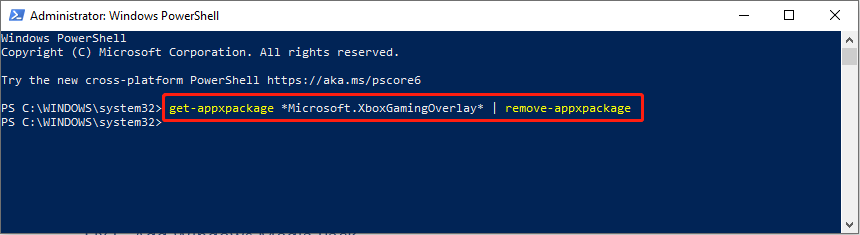
3. Kemudian, instal ulang Xbox Game Bar dengan menekan Memasuki untuk menjalankan perintah berikut.
Dapatkan-AppXPackage *Microsoft.XboxGamingOverlay* -Semua Pengguna | Foreach {Tambahkan-AppxPackage -DisableDevelopmentMode -Daftar “$ ($_.InstallLocation)\AppXManifest.xml”}
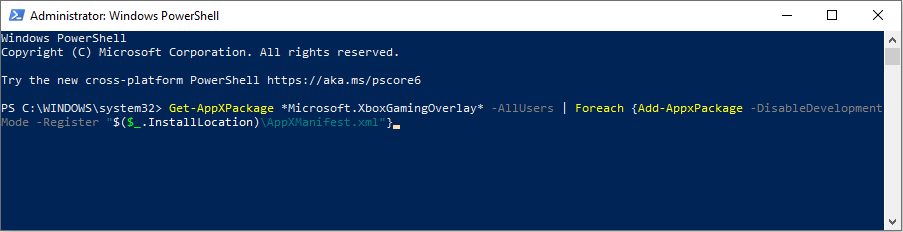
Setelah ini, Anda harus me-restart komputer Anda untuk menerapkan perubahan dan memeriksa apakah masalahnya telah teratasi.
Perbaiki 4. Jalankan Perintah SFC & DISM
Terkadang, file sistem yang rusak akan mengacaukan Xbox Game Box. Windows berisi utilitasnya sendiri untuk memperbaiki file sistem yang hilang atau rusak. Ikuti langkah-langkah di bawah ini untuk memeriksanya.
1. Tekan Menang+R untuk meluncurkan jendela Run dan ketik cmd ke dalam kotak dialog.
2. Tekan Shift + Ctrl + Masuk untuk menjalankan Command Prompt sebagai administrator.
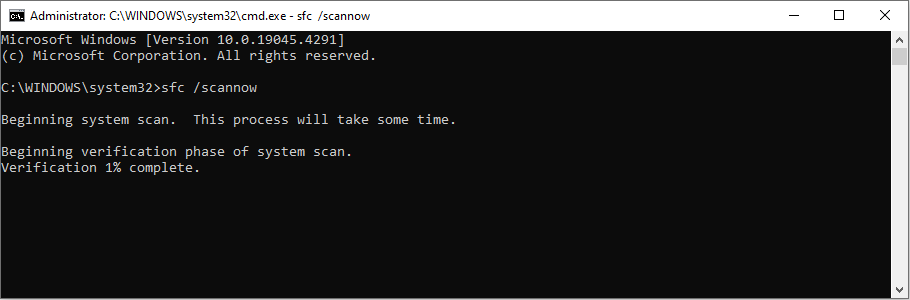
3. Ketik sfc/scannow dan tekan Memasuki.
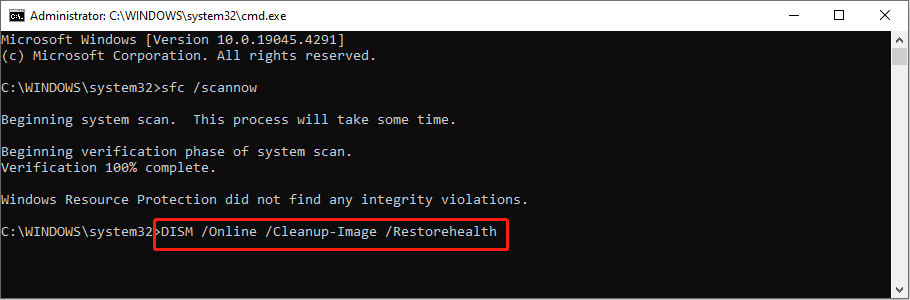
4. Ketik DISM / Online / Clean-Image / Pulihkan kesehatan dan tekan Memasuki.
Cara Menggunakan Perintah DISM Restore Health untuk Memperbaiki Windows
Perintah DISM recovery health sering digunakan untuk memindai kerusakan dan memperbaiki masalah yang ditemukan di sistem operasi pengguna.
Baca selengkapnya
Untuk pengguna Windows 10 KN dan N, Windows Media Pack diperlukan untuk memastikan kinerja normal Xbox Game Bar. Untuk mendapatkan fitur gaming di Windows, Anda bisa unduh Paket Fitur Media dari halaman unduh Microsoft dan selesaikan pengoperasian dengan petunjuk di layar.
Kata-kata Terakhir
Kesalahan “Fitur game tidak tersedia untuk desktop Windows” bukanlah masalah serius. Anda dapat mencoba mengatasinya di panduan artikel ini.