

Baru-baru ini, sebuah pos di Twitter tentang hilangnya kinerja menu Start Windows 11 telah menarik banyak perhatian pengguna. Artikel ini tidak diposting oleh pengguna Windows biasa tetapi oleh Andy Young, seorang pengembang perangkat lunak yang telah bekerja di Microsoft selama bertahun-tahun. Postingan tersebut menyertakan video tentang gangguan menu Start dan pemuatan lambat di Windows 11.
Postingan ini telah menerima beberapa tampilan dan suka sejak diposting. Banyak pengguna berbagi masalah serupa yang mereka temui di bagian komentar. Masalah utamanya meliputi:
- Menu Start Windows 11 tidak hanya dimuat dengan lambat, tetapi ketika pengguna mencoba mencari program, menu tersebut terlebih dahulu mencari di Bing sebelum dapat menemukan aplikasi apa pun yang diinstal.
- Menu Mulai gagal mencatat penekanan tombol awal untuk teks saat pengguna mengetik. Misalnya, setelah pengguna mengetik notepad di bilah pencarian menu Start dan menekan Enter pada keyboard, Windows membuka Edge dan melakukan pencarian Bing untuk “otepad”.
- Ikon menu konteks muncul secara tidak benar saat mengklik kanan pada desktop.
Yang patut diantisipasi adalah pengembang Microsoft sepertinya berusaha mereproduksi masalah lambatnya menu Start dan menelusuri akar permasalahannya untuk mendapatkan solusi yang efektif.
Bilah Tugas Transparan Setelah Menginstal KB5035853? Perbaiki Sekarang!
Taskbar transparan setelah menginstal KB5035853? Di sini posting ini menjelaskan cara menghilangkan masalah ini secara efektif.
Baca selengkapnya
Tindakan yang dapat Anda lakukan untuk meningkatkan kinerja Windows 11
Sambil menunggu Microsoft menemukan solusinya, bagaimana cara membuat Start menu Windows 11 lebih baik atau bagaimana cara meningkatkan kinerja Windows? Berikut beberapa solusi yang bisa Anda coba.
Tingkatkan Konfigurasi Perangkat Keras
Konfigurasi perangkat keras komputer akan mempengaruhi pengoperasian komputer sampai batas tertentu. Anda harus memenuhi atau melampaui persyaratan sistem Windows 11 untuk kinerja perangkat yang lebih baik.
Sunting pendaftaran
Anda juga dapat mempercepat menu dengan mengubah nilai registri.
Kiat:
Coba MiniTool ShadowMakerKlik untuk mengunduh100%Bersih & Aman
Langkah 1. Klik di atasnya Jendela + R kombinasi tombol untuk membuka Jalankan. Lalu ketik regedit di kotak teks dan tekan Memasuki.
Langkah 2. Pergi ke lokasi ini: Komputer\HKEY_CURRENT_USER\Panel Kontrol\Desktop.
Langkah 3. Klik dua kali MenuTampilkan Penundaan di panel kanan. Di jendela pop-up, atur nilai data menjadi 0lalu klik OKE.
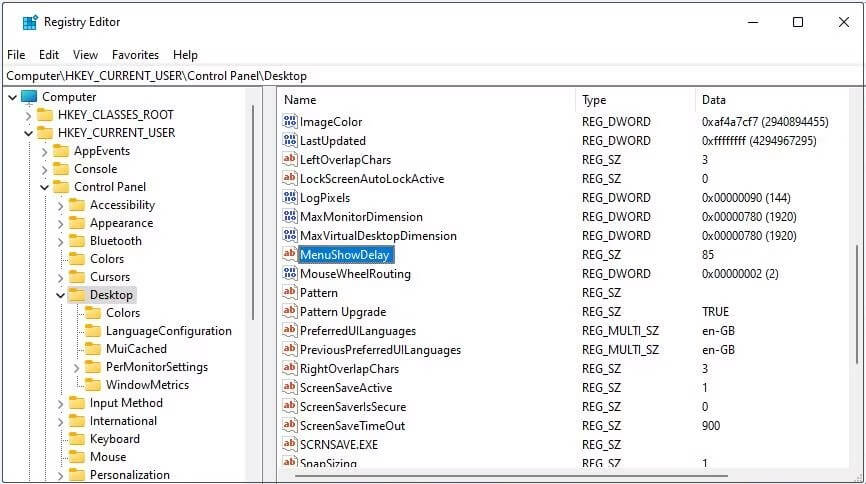
Langkah 4. Matikan lalu hidupkan komputer Anda dan periksa apakah masalah penundaan menu Start Windows 11 sudah hilang.
Matikan Efek Visual
Menonaktifkan efek visual Windows 11 adalah cara efektif untuk mempercepat menu Start.
Pertama, tekan tombolnya Jendela + R pintasan keyboard, lalu masukan Kinerja Properti Sistem di kotak teks, lalu klik OKE.
Selanjutnya, pilih Sesuaikan untuk kinerja terbaik pilihan dan klik OKE.
Terakhir, restart komputer Anda.
Masalah Windows 11 KB5035853: Penurunan Kinerja BSOD / ROG Ally
Posting ini mengumpulkan banyak masalah Windows 11 KB5035853 seperti THREAD STUCK IN DEVICE DRIVER BSOD, hilangnya kinerja ROG Ally, dan sebagainya.
Baca selengkapnya
Kiat:
Pemulihan Data Daya MiniTool GratisKlik untuk mengunduh100%Bersih & Aman
Intinya
Jika Anda mengalami masalah hilangnya kinerja menu Windows 11, Anda dapat melakukan beberapa tindakan untuk mempercepat menu. Dengan asumsi metode di atas tidak berhasil untuk Anda, Anda mungkin harus menunggu dengan sabar hingga Microsoft memberikan solusinya.
