Kedaluwarsa kata sandi adalah fitur keamanan penting di Windows 11 yang membantu Anda mencegah akses tidak sah ke PC Anda. Posting dari MiniTool ini memperkenalkan cara mengaktifkan atau menonaktifkan kedaluwarsa kata sandi Windows 11.
Jika Anda menggunakan kata sandi terlalu lama, orang lain dapat menebaknya dan mendapatkan akses ke komputer Anda. Jika Anda ingin meningkatkan akun Windows dan keamanan PC Anda, Anda perlu membuat kata sandi Anda kedaluwarsa.
Fitur kedaluwarsa kata sandi di Windows memungkinkan Anda mengatur usia kedaluwarsa kata sandi maksimum untuk akun pengguna di PC Anda. Fitur ini dinonaktifkan secara default untuk semua pengguna dan hanya tersedia untuk edisi Windows 10/11 Pro, Education, dan Enterprise. Anda dapat mengatur masa berlaku kata sandi untuk pengguna lokal dan akun Microsoft.
Meskipun fitur-fitur ini membantu meningkatkan keamanan PC Anda, Anda mungkin merasa kesulitan untuk mengingat atau memperbarui kata sandi Anda setiap beberapa minggu. Beberapa pengguna ingin menonaktifkan fitur ini setelah mencobanya.
Kiat:
Coba MiniTool ShadowMakerKlik untuk mengunduh100%Bersih & Aman
Artikel ini memperkenalkan cara mengaktifkan atau menonaktifkan masa berlaku kata sandi di Windows 11.
Cara Mengaktifkan atau Menonaktifkan Kesalahan Kata Sandi di Windows 11
Sebelum melanjutkan dengan langkah-langkah ini, pastikan untuk memeriksa langkah-langkah berikut:
- Pertama, pastikan Anda menggunakan Windows versi resmi.
- Pastikan salinan Windows Anda diaktifkan dan Anda memiliki lisensi yang valid.
- Pastikan Anda tidak memiliki akun pengguna yang dinonaktifkan dan akun tersebut berfungsi dengan baik.
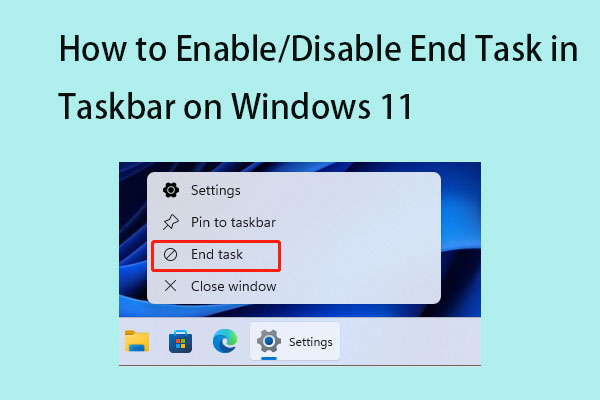
Cara Mengaktifkan/Menonaktifkan Tugas Akhir di Taskbar di Windows 11
Tugas akhir adalah fitur yang berguna. Posting ini memperkenalkan cara mengaktifkan Tugas Akhir di bilah tugas Windows 11 dan cara menonaktifkannya.
Baca selengkapnya
Metode 1: Melalui Situs Resmi Microsoft
Bagaimana cara mengaktifkan kedaluwarsa kata sandi di Windows 11? Anda dapat membuka halaman Keamanan Microsoft untuk mengaturnya. Berikut cara melakukannya:
1. Pergi ke Halaman Keamanan Microsoftdan masuk dengan nama pengguna dan kata sandi akun Anda.
2. Selanjutnya, klik Ubah keamanan kata sandi.
3. Selanjutnya, masukkan kata sandi Anda saat ini dan kata sandi baru. Kemudian, masukkan kembali kata sandi dan verifikasi Membuat saya mengubah password saya setiap 72 hari pilihan Tekan Menyimpan.

Bagaimana cara menonaktifkan kedaluwarsa kata sandi di Windows 11? Hapus centang pada kotak Membuat saya mengubah password saya setiap 72 hari pilihan
Metode 2: Melalui Pengguna dan Grup Lokal
Bagaimana cara mengaktifkan kedaluwarsa kata sandi di Windows 11? Metode kedua adalah melalui Pengguna dan Grup Lokal.
1. Tekan tombol jendela + R kunci bersama untuk membuka berlari dan mengetik lusrmgr.msc di dalamnya.
2. Klik tab Pengguna dan temukan pengguna yang ingin Anda atur. Klik dua kali dan hapus centang Kata sandi tidak pernah kedaluwarsa pilihan

Bagaimana cara menonaktifkan kedaluwarsa kata sandi di Windows 11? Anda hanya perlu memeriksa opsi itu lagi.
Metode 3: Melalui Command Prompt
Anda juga dapat mengaktifkan atau menonaktifkan masa berlaku kata sandi di Windows 11 melalui Command Prompt.
1. Ketik cmd tercela Mencari kotak dan pilih Jalankan sebagai administrator.
2. Ketikkan perintah berikut dan tekan Memasuki.
akun bersih
3. Kemudian jika Anda ingin mengaktifkan masa berlaku kata sandi, jalankan perintah di bawah ini. Ganti nama pengguna dengan akun yang ingin Anda aktifkan:
wmic UserAccount di mana Nama = “nama pengguna” set PasswordExpires = Benar
Untuk menonaktifkan masa berlaku kata sandi di Windows 11, ketik perintah berikut:
wmic UserAccount di mana Nama = “nama pengguna” set PasswordExpires = False
Bagaimana Cara Memperpanjang Batas Waktu Kedaluwarsa Kata Sandi?
Meskipun masa kedaluwarsa default untuk akun lokal adalah 42 hari sedangkan akun Microsoft adalah 72 hari, Anda dapat memperpanjang batas waktu kedaluwarsa kata sandi.
1. Tekan Menang+R untuk menghadapi berlari. jenis gpedit.msc lalu klik OKE untuk menghadapi Editor Kebijakan Grup.
2. Pergi ke lokasi ini:
Konfigurasi Komputer > Pengaturan Windows > Pengaturan Keamanan > Kebijakan Akun > Kebijakan Kata Sandi
3. Di panel kanan, klik kanan usia kata sandi maksimum dan pilih properti.

4. Perubahan 42 hari itu 999 hari
Lihat juga: Cara Mengatur Tanggal Kedaluwarsa Kata Sandi di Windows 10 untuk Keamanan
Kata-kata Terakhir
Bagaimana cara mengaktifkan atau menonaktifkan kedaluwarsa kata sandi di Windows 11? Postingan ini menyediakan 3 cara dan Anda dapat memilih salah satunya sesuai kebutuhan Anda. Selain itu, Anda dapat mengetahui cara memperpanjang batas waktu kedaluwarsa kata sandi.