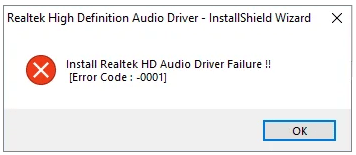
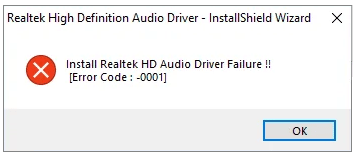
Driver audio Realtek adalah driver untuk perangkat audio komputer. Driver ini bekerja dengan perangkat keras audio Anda untuk menerima, memproses, dan mengeluarkan sinyal suara. Ketika driver audio Realtek HD gagal, menginstal ulang driver adalah solusi penting. Namun, banyak pengguna mengatakan bahwa mereka menemukan pesan kesalahan “penginstalan driver audio Realtek gagal dengan kode kesalahan 0001. Tidak ada driver yang didukung dalam paket driver ini” selama instalasi driver audio Realtek.
Instal Kode Kesalahan Kegagalan Driver Audio Realtek 0001
Ini adalah contoh nyata kegagalan instalasi driver kartu suara Realtek.
Baru-baru ini saya mengalami masalah dengan audio saya, akhirnya memutuskan bahwa itu disebabkan oleh driver audio Realtek saya yang sudah ketinggalan zaman. Saya memutuskan untuk memperbaruinya. Saya mengikuti panduan dan mengunduh driver dari situs web intel tetapi muncul pesan yang mengatakan “Instal Kode Kesalahan Kegagalan Driver Audio Realtek 0001. Tidak ada driver yang didukung dalam paket driver ini”. Apakah ada cara yang mungkin untuk memperbaikinya?jawaban.microsoft.com
Sekarang, Anda dapat mencoba pendekatan di bawah ini untuk mengatasi kode kesalahan.

Download Driver Grafis Maret 2024 (Intel, AMD, dan Nvidia)
Intel, AMD, dan Nvidia telah merilis driver grafis terbaru. Lihat informasi mendetail tentang pengunduhan driver grafis Maret 2024.
Baca selengkapnya
Cara Memperbaiki Jika Driver Audio Realtek Gagal Diinstal Dengan Kode Error 0001
Perbaiki 1. Unduh Ulang Driver Audio Realtek yang Benar Dari Situs Web Produsen
Kode kesalahan 0001 mungkin disebabkan oleh paket driver yang salah. Sangat disarankan untuk mengunduh dan menginstal driver audio Realtek secara manual dari perangkat Anda papan utama situs dukungan pabrikan.
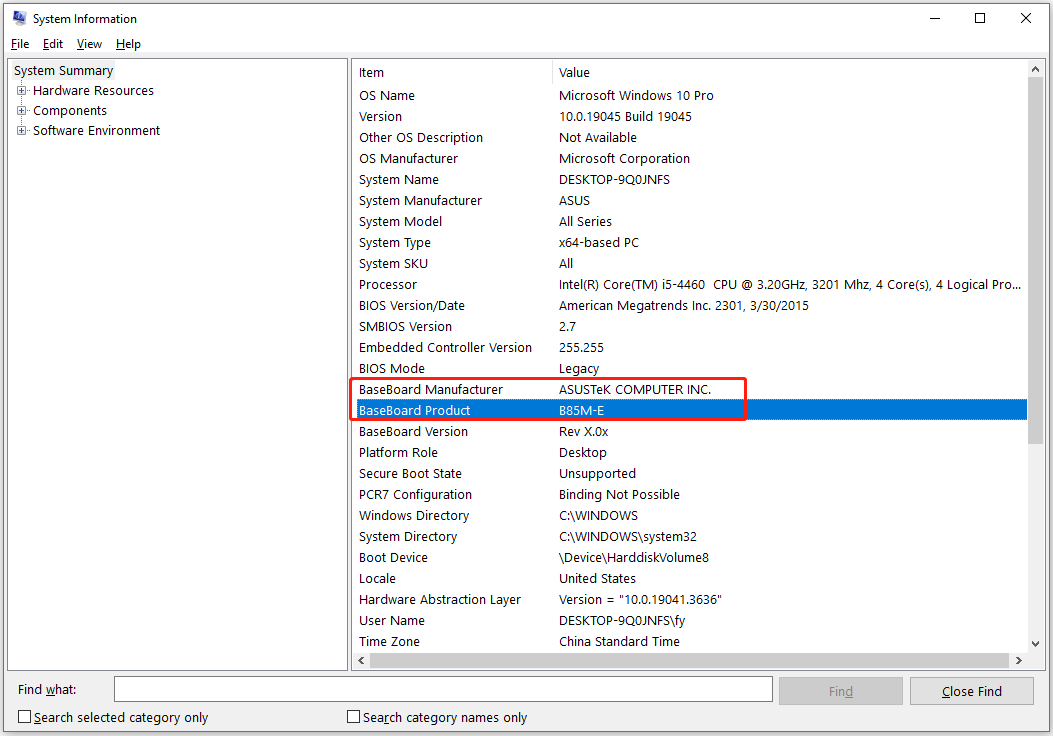
Untuk mengetahui produsen dan versi alas tiang, Anda dapat mengetik Sistem Informasi di kotak pencarian dan klik hasil pencocokan terbaik untuk membukanya. Produsen dan produk alas tiang akan ditampilkan. Anda dapat menggunakan informasi ini untuk menemukan situs web resmi produsen dan driver yang tersedia di Google.
Selama proses pengunduhan dan instalasi driver, pastikan Anda mengunduh versi driver yang benar dan sesuai dengan sistem operasi Anda.
Perbaiki 2. Instal Driver Audio Realtek Baru Dari Pembaruan Windows
Windows menawarkan pembaruan driver yang tersedia sebagai opsi. Anda dapat membuka Pembaruan Windows dan memeriksa apakah ada driver audio Realtek yang diperlukan.
Klik di atasnya Jendela + I kombinasi tombol untuk membuka Pengaturan.
Pergi ke Pembaruan & Keamanan. tercela pembaruan Windows bagian, klik Lihat opsi pembaruan.
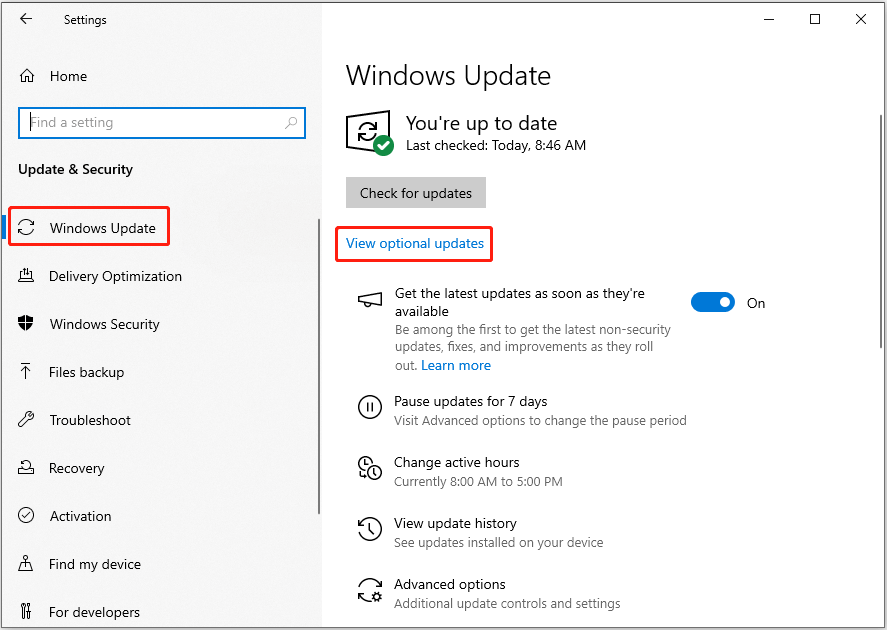
memperbesar Pembaruan pengemudi, lalu periksa apakah ada sesuatu yang diperlukan. Jika ya, unduh dan instal di komputer Anda.
Cara Memperbaiki Jika Windows 10 22H2 KB5035941 Tidak Terinstal
Mengapa Windows 10 KB5035941 tidak diinstal? Sekarang Anda dapat mengatasi masalah tersebut dengan membaca panduan lengkap ini.
Baca selengkapnya
Perbaiki 3. Copot dan Instal Ulang Perangkat Audio Realtek
Menghapus dan menginstal ulang perangkat audio Realtek juga efektif dalam mengatasi kode kesalahan 0001.
Langkah 1. Klik kanan Awal tombol dan pilih Pengaturan perangkat.
Langkah 2. Perluas Pengontrol suara, video, dan permainan,-klik kanan Audio Definisi Tinggi Realtek, dan pilih Copot pemasangan perangkat. Ikuti petunjuk di layar untuk menghapus instalasinya.
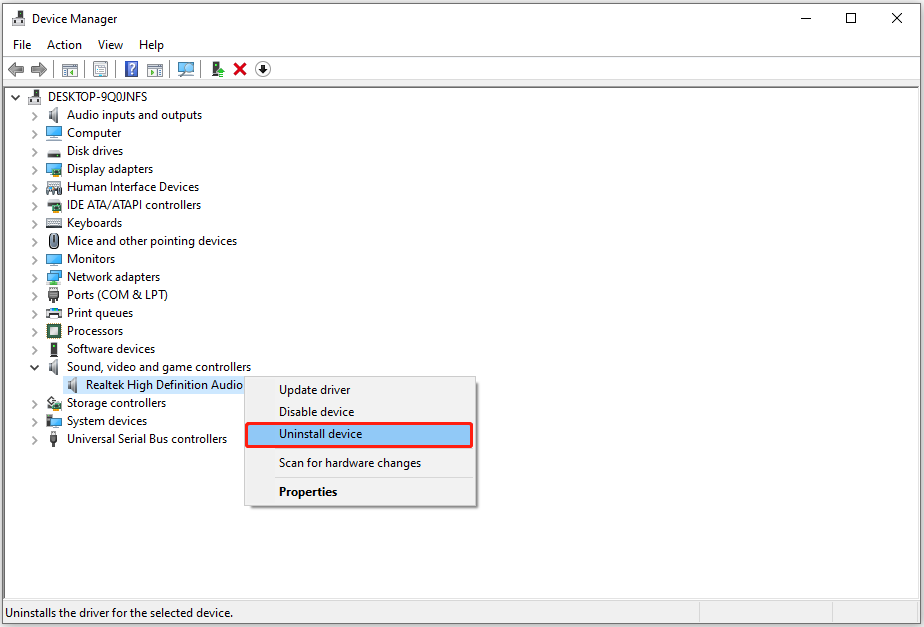
Langkah 3. Nyalakan kembali komputer Anda. Setelah itu, buka lagi Device Manager, dan klik saksi > Pindai perubahan perangkat keras untuk menginstal ulang driver yang diperlukan sesuai dengan petunjuk di komputer Anda.
Cara Memindai Perubahan Perangkat Keras di Windows 10/11
Tutorial ini berfokus pada cara memindai perubahan perangkat keras di Windows 10/11 dengan menggunakan Device Manager dan Command Prompt.
Baca selengkapnya
Perbaiki 4. Periksa Konflik Pengemudi
Jika ada driver audio lain (seperti Microsoft UAA Bus Driver for High Definition Audio) yang bertentangan dengan driver audio Realtek HD, proses instalasi driver mungkin gagal. Anda harus pergi ke Pengaturan perangkat dan diperluas Alat sistem kategori untuk memeriksa apakah ada Driver Bus Microsoft UAA untuk Audio Definisi Tinggi. Jika ya, klik kanan padanya dan pilih Matikan perangkat.
Setelah itu, Anda harus pergi ke Pengaturan Windows > APLIKASIkemudian temukan dan hapus instalan Driver Bus Microsoft UAA untuk Audio Definisi Tinggi.
Kiat:
Pemulihan Data Daya MiniTool GratisKlik untuk mengunduh100%Bersih & Aman
Perbaikan terbaik untuk Hard Drive Ditampilkan di BIOS tetapi Bukan Windows
Hard drive muncul di BIOS tetapi tidak di Windows? Mengapa masalah ini terjadi? Bagaimana cara mengatasinya? Dapatkan jawabannya dari postingan ini.
Baca selengkapnya
Intinya
Singkatnya, posting ini bertujuan untuk memandu Anda melalui masalah “instal driver audio Realtek gagal kode kesalahan 0001”. Ikuti saja cara di atas hingga masalah terselesaikan.