Windows Remote Desktop memungkinkan Anda mengakses desktop dari jarak jauh. Ini meningkatkan produktivitas dan menghilangkan kendala ruang. Namun, kesalahan tersebut akan menghalangi Anda untuk berhasil menyambung ke komputer jarak jauh. Banyak orang melaporkan kesalahan itu desktop jarak jauh tidak dapat memverifikasi identitas komputer jarak jauh karena ada perbedaan waktu dan tanggal antara komputer anda dengan komputer remote. Untuk mengatasi masalah ini dan mengakses desktop jarak jauh, baca dan coba solusi di bawah ini.
Kiat:
Pemulihan Data Daya MiniTool GratisKlik untuk mengunduh100%Bersih & Aman
Metode 1: Sinkronkan Pengaturan Waktu dan Tanggal
Seperti yang dinyatakan dalam pesan kesalahan, pengaturan waktu dan tanggal yang berbeda dapat menyebabkan koneksi desktop jarak jauh gagal. Anda harus memastikan waktu dan tanggal yang konsisten pada komputer lokal dan jarak jauh. Buka Pengaturan Windows untuk mengubah waktu dan tanggal, lalu coba sambungkan lagi.
Metode 2: Periksa Pengaturan DNS
DNS, Sistem Nama Domain, adalah sistem yang digunakan untuk mengubah nama domain menjadi alamat IP, memungkinkan Anda mengunjungi situs web dengan lebih mudah. Saat Anda mencoba mengunjungi situs web atau menyambung ke komputer jarak jauh, komputer host akan memeriksa DNS untuk alamat IP. Oleh karena itu, jika server DNS tidak berfungsi dengan benar, terjadi kesalahan RDP. Langkah-langkah ini memberi tahu Anda cara memeriksa pengaturan DNS.
Langkah 1: Klik kanan ikon Windows di sudut kiri atas dan pilih Windows PowerShell (Admin).
Langkah 2: Ketik nslookup nama_server DNSNama Server dan tekan Memasuki untuk menjalankan perintah ini. Anda harus mengubah nama_server dan NamaServer DNS ke kredensial yang benar.
Jika perintah tidak memberikan respon, sebaiknya pertimbangkan apakah server DNS berfungsi dengan baik atau mengubah alamat server DNS.
Selain itu, jika Anda dapat mengakses komputer jarak jauh secara fisik, Anda harus memeriksa apakah komputer jarak jauh tersebut berisi beberapa adaptor jaringan. Kesalahan desktop jarak jauh tidak dapat memverifikasi identitas mungkin terjadi karena adaptor jaringan yang rusak. Anda dapat menghapus adaptor yang tidak diperlukan dan menghubungkan adaptor yang benar untuk melihat apakah kesalahan ini telah teratasi.
Metode 3: Konfigurasikan Lapisan Keamanan Desktop Jarak Jauh
Lapisan keamanan memastikan komunikasi yang aman antara komputer host dan komputer jarak jauh. Jika Anda mengaktifkan kebijakan ini, tidak ada autentikasi yang akan dilakukan pada komputer host, yang mungkin membantu mengatasi masalah ini.
Langkah 1: Klik Menang+R untuk membuka jendela Jalankan.
Langkah 2: Ketik gpedit.msc dan tekan Memasuki untuk membuka Editor Kebijakan Grup Lokal.
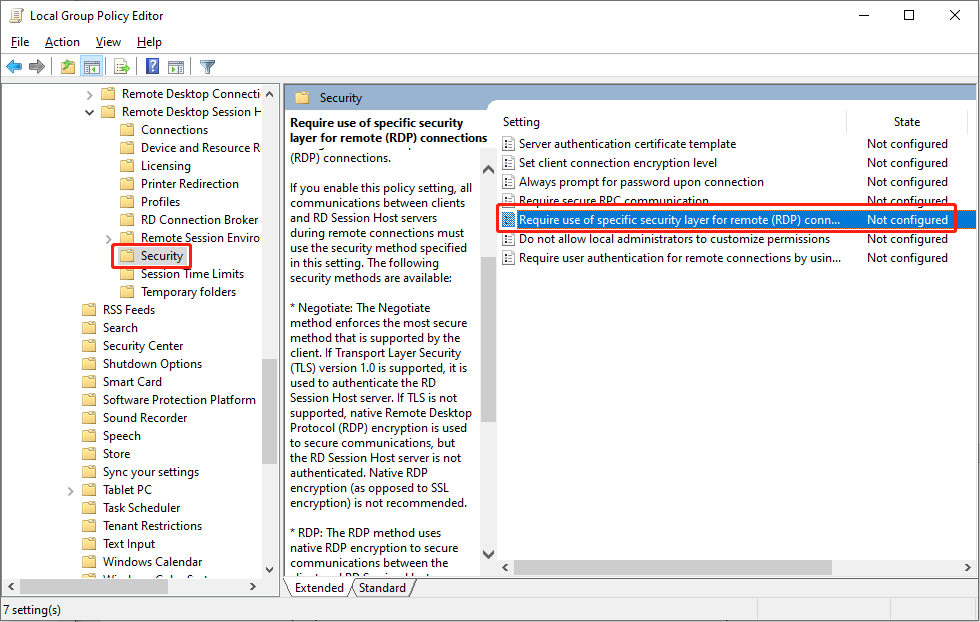
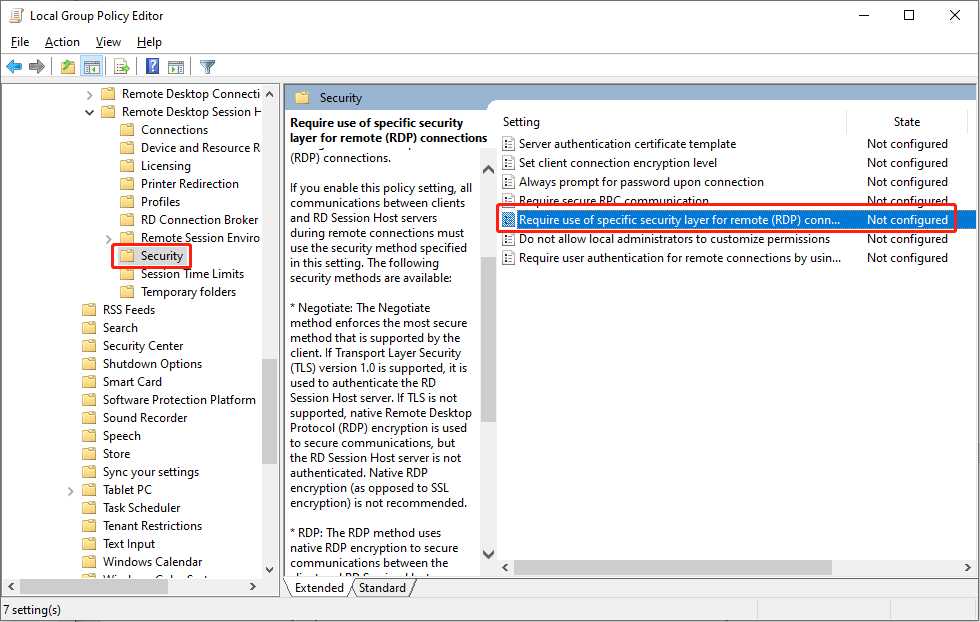
Langkah 3: Navigasikan ke Konfigurasi Komputer > Templat Administratif > Komponen Windows > Layanan Desktop Jarak Jauh > Host Sesi Desktop Jarak Jauht> Keamanan. Di panel kanan, temukan dan klik dua kali di atasnya Memerlukan penggunaan lapisan keamanan khusus untuk koneksi jarak jauh (RDP). kebijakan.
Langkah 4: Pilih Diaktifkan dan pilih RDP di bagian Lapisan Keamanan.
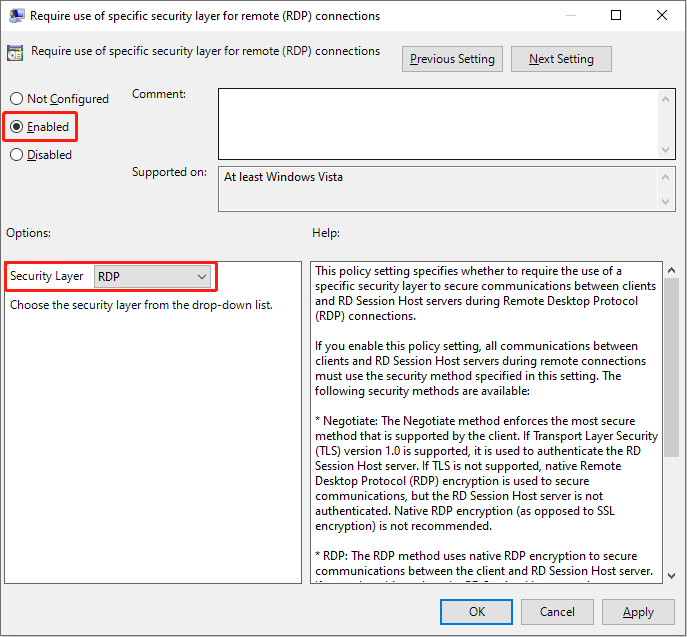
Langkah 5: Klik Menerapkan > OKE dalam seri.
Metode 4: Periksa Pembaruan Windows Terbaru
Dalam beberapa kasus, kesalahan RDP ini terjadi karena pembaruan Windows. Jika kesalahan ini terjadi setelah Anda memperbarui Windows, Anda dapat mencoba menghapus instalasi pembaruan Windows. Beberapa pembaruan tidak kompatibel dengan pengaturan saat ini atau pengaturan diubah, sehingga menyebabkan berbagai masalah.
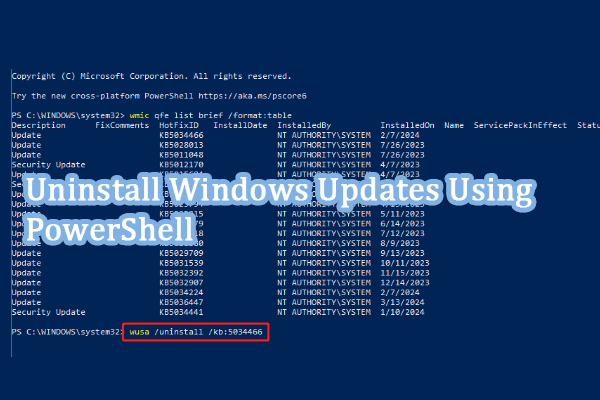
Bagaimana Anda Menghapus Pembaruan Windows Menggunakan PowerShell?
Tahukah Anda cara menghapus pembaruan Windows menggunakan PowerShell? Artikel ini memberikan panduan lengkap untuk membantu Anda melakukan hal itu.
Baca selengkapnya
Intinya
Ini semua tentang cara memperbaiki identitas komputer jarak jauh tidak dapat diverifikasi. Semoga keempat cara di atas bisa memberi Anda inspirasi.