Mengapa Anda Harus Menyalin Hard Drive Eksternal ke Internal
Biasanya, pengguna fokus pada mengkloning hard drive internal ke hard drive eksternal untuk tujuan pencadangan disk atau sistem. Namun, ada beberapa skenario di mana kloning dari hard drive eksternal ke internal diperlukan.
Misalnya, ketika Anda perlu membuat disk kosong internal yang dapat di-boot dengan hard drive eksternal yang dapat di-boot, Anda dapat memilih untuk mengkloning hard drive eksternal tersebut. Singkatnya, Anda dapat mengkloning hard drive eksternal untuk peningkatan disk, penggantian disk lama, pencadangan dan pemulihan file, dan sebagainya. Di bagian berikut, kami akan memandu Anda melalui persiapan yang diperlukan untuk mengkloning hard drive dan langkah-langkah untuk mengkloning disk.
Cara Memperbaiki Hard Drive Eksternal yang Ditampilkan sebagai Disk Lokal
Posting ini membagikan metode yang berguna untuk menyelesaikan masalah “hard drive eksternal ditampilkan sebagai disk lokal” di Windows 10/11.
Baca selengkapnya
Apa yang harus dilakukan sebelum Mengkloning Hard Drive
Sebelum mengkloning hard drive eksternal ke internal, Anda perlu melakukan persiapan berikut:
- Pastikan hard disk eksternal terhubung ke PC Anda.
- Pastikan tersedia cukup ruang penyimpanan pada disk internal untuk hard drive eksternal.
- Karena mengkloning hard drive eksternal ke internal akan menghancurkan semua file di disk internal, Anda sangat disarankan untuk membuat file cadangan terlebih dahulu.
- Pilih perangkat lunak kloning disk yang profesional dan andal. Di sini MiniTool ShadowMaker sangat direkomendasikan. Perangkat lunak ini tidak hanya alat pencadangan file tetapi juga berfungsi sebagai alat kloning disk yang kuat yang membantu Anda mengkloning SSD ke SSD yang lebih besar, mengkloning HDD ke SSD, dll.
Cara Mengkloning Hardisk Eksternal ke Internal
Berikut langkah-langkah utama untuk mengkloning hard drive Windows 10/11 dengan menggunakan MiniTool ShadowMaker.
Kiat:
Langkah 1. Unduh, instal, dan luncurkan MiniTool ShadowMaker Trial.
Coba MiniTool ShadowMakerKlik untuk mengunduh100%Bersih & Aman
Langkah 2. Klik Teruslah Bereksperimen tombol untuk melanjutkan.
Langkah 3. Di antarmuka utama perangkat lunak ini, buka mebel tab, lalu klik Disk Klon pilihan
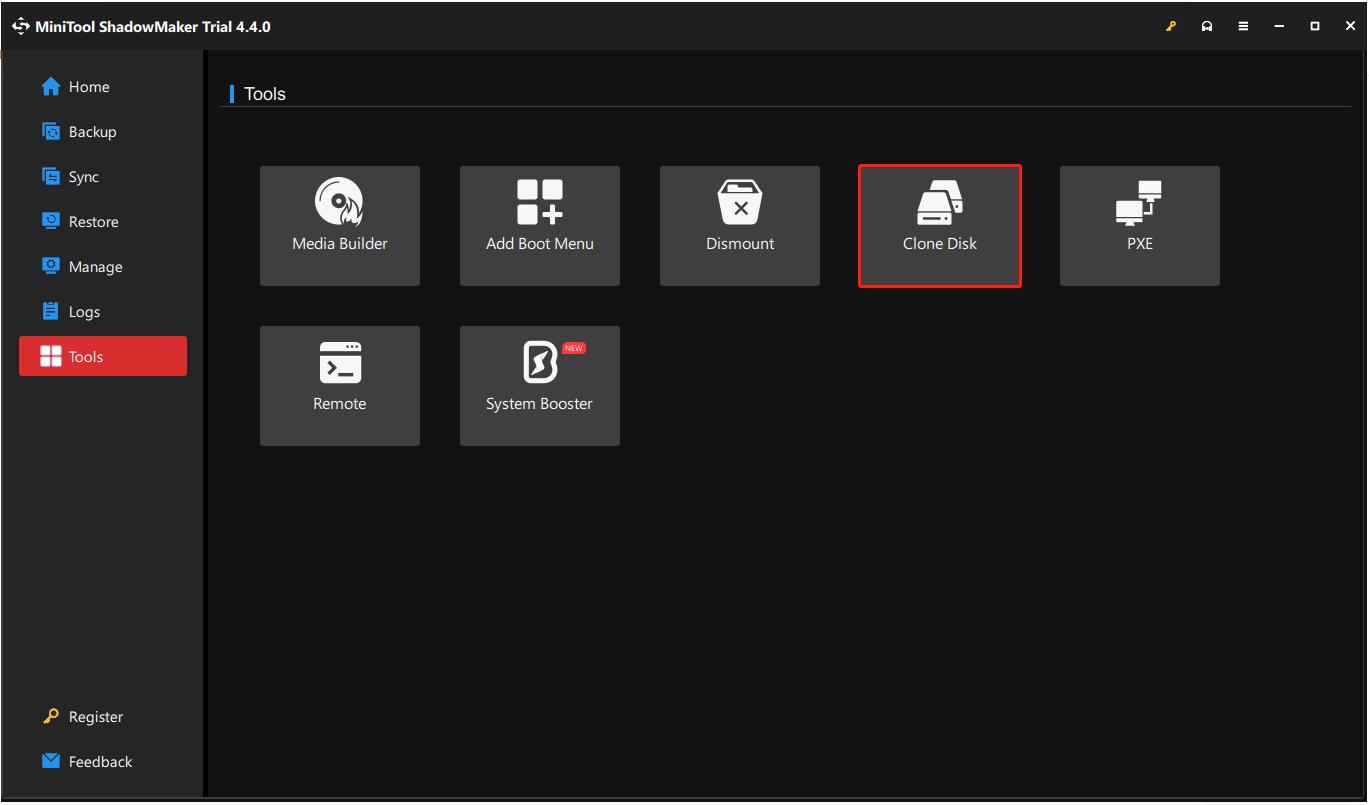
Langkah 4. Pilih sumber hard drive eksternal yang ingin Anda kloning dan klik Berikutnya.
Kiat:
Di halaman ini, Anda dapat mengklik pilihan tombol untuk mengatur ID disk klon dan mode klon disk.
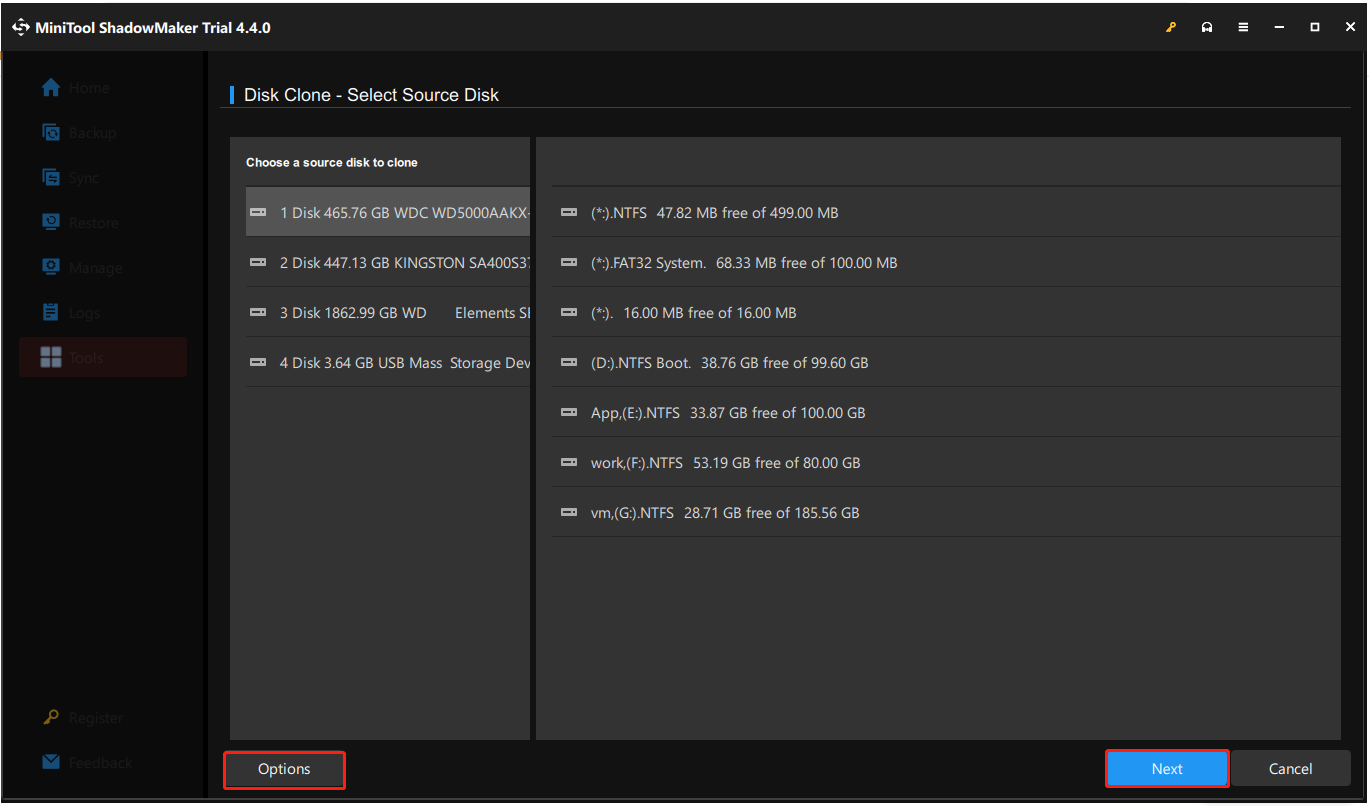
Langkah 5. Pilih disk internal target dan klik Awal. Anda akan menerima peringatan yang mengatakan bahwa semua data pada disk target akan dimusnahkan. Tekan OKE melanjutkan.
Keseluruhan proses kloning mungkin memerlukan waktu, jadi harap bersabar dan tunggu hingga kloning selesai. Mengganggu proses kloning dapat mengakibatkan kerusakan data atau disk.
Cara Menghapus Hard Drive Eksternal Windows 11/10/8/7
Ingin menghapus disk eksternal tetapi tidak tahu cara melakukannya? Di sini tutorial ini menunjukkan kepada Anda cara menghapus hard drive eksternal secara detail.
Baca selengkapnya
Kiat:
Pemulihan Data Daya MiniTool GratisKlik untuk mengunduh100%Bersih & Aman
Selesaikan Semuanya
Sebagai penutup, artikel ini menjelaskan cara mengkloning hard drive eksternal ke internal dengan bantuan MiniTool ShadowMaker. Semoga langkah-langkah di atas bermanfaat bagi Anda agar kloning disk berhasil.
Jika Anda mengalami masalah saat menggunakan MiniTool ShadowMaker, silakan hubungi tim dukungan kami di [email protected].