Kamera tidak dapat memformat kartu SD
Kamera terutama mengandalkan kartu memori untuk menyimpan foto. Memformat kartu SD adalah salah satu cara terbaik untuk menghapus gambar yang tidak diperlukan atau menyimpan lebih banyak foto. Namun, beberapa pengguna melaporkan bahwa kartu SD mereka tidak dapat diformat di kamera mereka, termasuk kamera Canon atau kamera merek lain.
Masalah “Kartu SD tidak dapat diformat di kamera” sering kali terkait dengan masalah koneksi, kunci kartu SD, kesalahan sistem file kartu memori, dll. Jika kamera Anda tidak dapat memformat kartu memori, coba pendekatan berikut satu per satu. .
Cara Memformat Kartu SD yang Rusak (3 Cara Terbaik)
Kartu SD tiba-tiba rusak? Sekarang Anda dapat membaca artikel ini untuk mengetahui cara memformat kartu SD yang rusak di laptop dan komputer desktop.
Baca selengkapnya
Perbaiki Kartu SD Tidak Diformat di Kamera
Perbaiki 1. Hubungkan kembali Kartu SD ke kamera
Jika kartu SD kamera gagal berfungsi atau tidak diformat, hal pertama yang harus Anda lakukan adalah menyingkirkan masalah koneksi. Pertama, matikan kamera, lalu keluarkan kartu SD secara perlahan. Setelah itu, Anda dapat menggunakan sikat lembut kecil atau peniup udara untuk menghilangkan debu dan kotoran dari kartu SD, lalu masukkan kembali kartu tersebut ke kamera Anda.
Selanjutnya hidupkan kamera, lalu coba format kartu SD dan periksa apakah bisa diformat.
Perbaiki 2. Buka kunci Kartu SD
Banyak kartu SD yang memiliki tombol pengunci yang digunakan untuk mengontrol perlindungan tulis pada kartu. Jika Anda menggeser tombol ke posisi “Kunci”, kartu SD diatur ke mode hanya-baca, mencegah file diedit, dihapus, atau dibuat file baru.
Dalam situasi seperti ini, Anda mungkin tidak dapat memformat kartu SD di kamera Anda. Untuk melakukan ini, Anda perlu menggeser tombol sakelar ke sisi lain untuk membuka kunci kartu SD.
Perbaiki 3. Format kartu SD di Komputer
Selain memformat kartu SD di kamera, Anda dapat menghubungkan kartu tersebut ke komputer dan kemudian memformatnya dari PC Anda. Meskipun Anda dapat memformat kartu SD melalui File Explorer atau Manajemen Disk, kami menyarankan Anda untuk menggunakannya Wisaya Partisi MiniTool untuk menyelesaikan tugas pemformatan disk.
Manajer disk profesional dan gratis ini membantu Anda menghindari masalah seperti “Manajemen Disk Format macet”, “Windows tidak dapat menyelesaikan format“, lalu selanjutnya.
Langkah 1. Unduh, instal, dan jalankan MiniTool Partition Wizard Gratis.
MiniTool Partition Wizard GratisKlik untuk mengunduh100%Bersih & Aman
Langkah 2. Pastikan partisi kartu SD dipilih, lalu klik Format Partisi pilihan
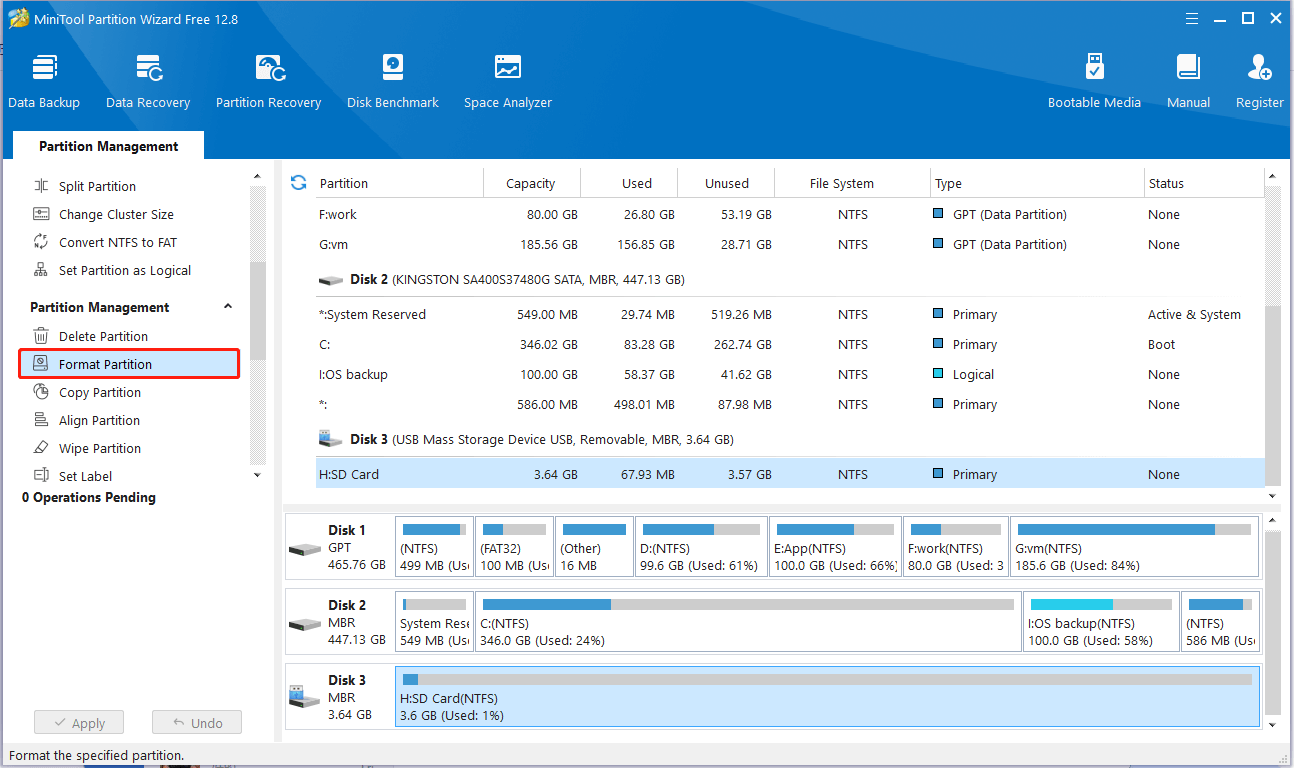
Langkah 3. Selanjutnya, ketik label partisi, pilih sistem file, dan klik OKE.
Langkah 4. Terakhir, klik Menerapkan agar perubahan ini efektif.
Cara Memulihkan Data Dari Kartu SD yang Diformat
Pemformatan kartu SD yang tidak disengaja selama manajemen disk sering terjadi. Dalam kasus seperti itu, fokusnya harus pada pemulihan file. MiniTool Power Data Recovery sangat berguna untuk mengambil file dari kartu SD yang diformat.
Alat pemulihan file gratis ini dapat digunakan dalam pemulihan kartu memori dalam berbagai situasi, seperti pemformatan disk, penghapusan file yang tidak disengaja, kartu SD tidak dikenal, sistem file kartu memori rusak, dan sebagainya.
Pemulihan Data Daya MiniTool GratisKlik untuk mengunduh100%Bersih & Aman
Hanya dengan tiga langkah, Anda dapat memulihkan file yang hilang dari kamera format kartu SD.
- Pindai kartu SD.
- Lihatlah file yang ditemukan.
- Pilih file yang diperlukan dan simpan.
Cara Memulihkan Foto RAW Dari Kamera dengan Mudah
Tutorial langkah demi langkah di MiniTool ini bertujuan untuk memandu Anda tentang cara memulihkan foto RAW dari kamera di Windows dan Mac.
Baca selengkapnya
Selesaikan Semuanya
Jika kartu SD Anda tidak dapat diformat di Canon atau kamera lainnya, Anda dapat menyambungkan kembali kartu tersebut ke kamera dan mencoba memformat lagi. Alternatifnya, Anda dapat memformat kartu memori di komputer dengan bantuan MiniTool Partition Wizard.