Palworld Terjebak di Layar Pemuatan Xbox / Steam
Jika Anda seorang penggemar game PC, Palworld mungkin bukan hal baru bagi Anda. Meskipun video game kerajinan ini memberi Anda pengalaman bermain yang luar biasa, game ini juga penuh dengan bug dan gangguan. Salah satu masalah yang paling menyebalkan adalah Palworld terjebak di layar pemuatan. Setelah Anda terjebak dengan layar pemuatan tanpa akhir di Palworld, Anda mungkin gagal menikmati permainannya. Jangan khawatir, segalanya akan lebih mudah jika Anda mengikuti solusi di bawah ini. Sekarang, gulir ke bawah untuk lebih jelasnya.

Bagaimana Cara Memperbaiki Ping Tinggi Palworld di Windows 10/11?
Di Palworld, Anda dapat menghadapi perubahan seperti kelambatan, ping tinggi, dan kehilangan paket. Posting ini terutama membahas cara memperbaiki ping Palworld yang tinggi untuk Anda.
Baca selengkapnya
Bagaimana Cara Memperbaiki Palworld Stuck di Loading Screen di Windows 10/11?
Perbaiki 1: Mulai Ulang Sistem dan Game
Beberapa gangguan dan bug sementara dapat menyebabkan beberapa masalah seperti layar pemuatan tak terbatas Palworld. Biasanya, restart sederhana bisa menjadi solusi yang efektif. Anda harus keluar dari Palworld & menghentikan proses lain dan kemudian mencoba me-reboot sistem Anda. Setelah itu, restart game untuk melihat apakah ada perbaikan.
Perbaiki 2: Verifikasi Integritas File Game
Untuk menjalankan game dengan lancar, pastikan file game dalam keadaan utuh. Jika Palworld mengharuskan Anda menghapus file karakter, kemungkinan besar file ini rusak. Berikut cara memeriksa integritas file game melalui Steam dan Xbox:
Untuk Uap:
Langkah 1. Jalankan kukus dan pergi ke Perpustakaan.
Langkah 2. Cari tahu Dunia Pal di perpustakaan game dan klik kanan untuk memilih properti.
Langkah 3. Navigasikan ke File Lokal tab, lalu klik VERIFIKASI integritas file game.

Untuk Xbox:
Langkah 1. Buka Xbox.
Langkah 2. Cari tahu Dunia Pal dan pilih mengatur.
Langkah 3. Masuk Mengajukan tab, pilih Periksa dan Perbaiki untuk memulai proses verifikasi.
Perbaiki 3: Periksa Pembaruan Windows
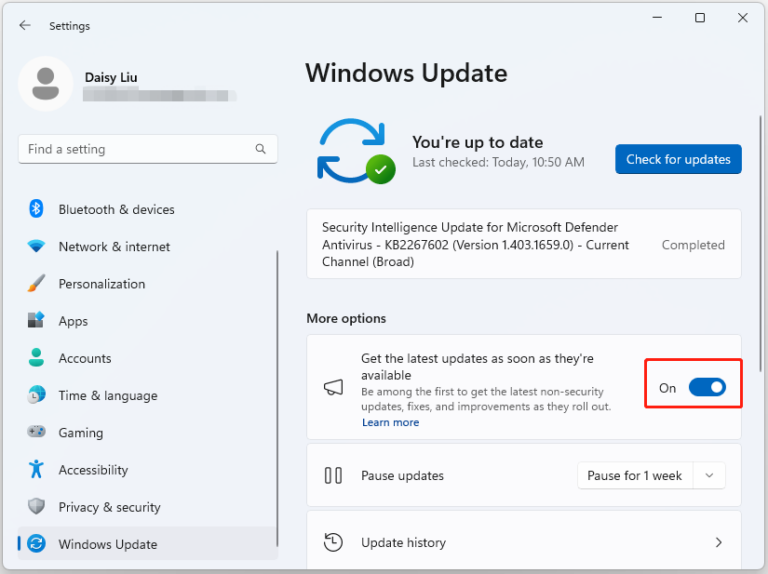
Pembaruan Windows terbaru biasanya berisi beberapa fitur baru, menyediakan beberapa perbaikan bug, menambahkan beberapa patch keamanan, dan banyak lagi. Oleh karena itu, memperbarui Windows tepat waktu dapat meningkatkan kinerja seluruh sistem Anda dan menyelesaikan beberapa masalah termasuk Palworld yang terjebak di layar pemuatan. Berikut cara melakukannya:
Langkah 1. Tekan diizinkan + SAYA untuk menghadapi Pengaturan Windows.
Langkah 2. Masuk setelan menu, ketuk Pembaruan & Keamanan.
Langkah 3. Masuk pembaruan Windows bagian, tekan Periksa pembaruan untuk mencari pembaruan yang tersedia.


Panduan Mudah – Windows 10 KB5034685 Gagal Diinstal di PC
Apa itu KB5034685? Bagaimana jika KB5034685 gagal diinstal di komputer Anda? Panduan ini mencakup semua informasi yang Anda butuhkan.
Baca selengkapnya
Perbaiki 4: Tutup Perangkat Lunak yang Tidak Diperlukan
Beberapa program mungkin berjalan di backend dan menghabiskan banyak sumber daya sistem, sehingga RAM, disk, atau CPU tidak mencukupi untuk memuat game. Dalam hal ini, Anda harus keluar dari program ini dari latar belakang. Untuk melakukannya:
Langkah 1.-Klik kanan Awal menu untuk dipilih Pengelola tugas dari menu cepat.
Langkah 2. Masuk Proses tab, klik kanan pada proses yang tidak Anda perlukan dan pilih Akhir tugas.
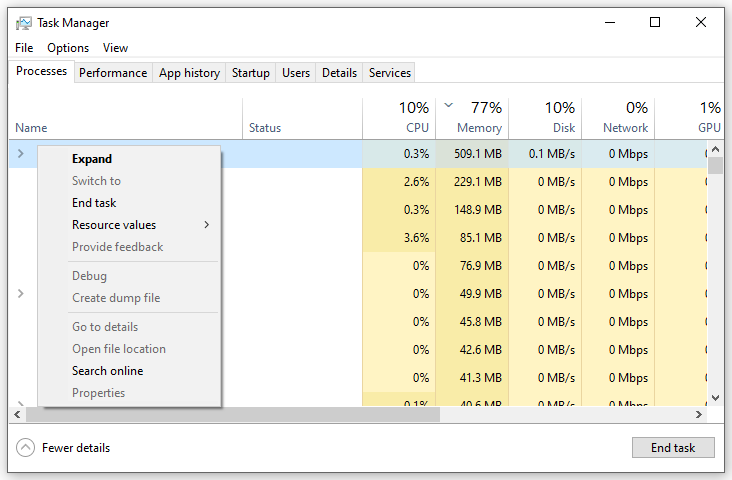
Langkah 3. Buka kembali Palworld untuk melihat apakah Anda dapat memuat tanpa kesalahan.
Perbaiki 5: Perbarui Palworld
Seperti pengembang game lainnya, pembuat Palworld sering merilis beberapa patch untuk memperbaiki beberapa bug yang diketahui dalam game. Jika Anda menjalankan game yang sudah ketinggalan zaman, ikuti langkah-langkah berikut untuk memperbaruinya:
Langkah 1. Jalankan kukus klien.
Langkah 2. Cari tahu Dunia Pal di dalam Perpustakaan dan klik kanan untuk memilih properti.
Langkah 3. Masuk pembaruan tab, tekan Pembaruan otomatis. Kemudian, ia akan mencari pembaruan yang tersedia secara otomatis untuk Anda.
Perbaiki 6: Instal ulang Game
Jika tidak ada yang berhasil, pilihan terakhir adalah menginstal ulang game dari awal. Berikut cara mencopot pemasangan game:
Langkah 1. Tekan diizinkan + R untuk menghadapi berlari kotak.
Langkah 2. Ketik appwiz.cpl dan tekan Memasuki untuk menghadapi Fitur dan Program.
Langkah 3. Gulir ke bawah untuk mencari tahu Dunia Pal dan klik kanan untuk memilih Copot pemasangan.
Langkah 4. Setelah Dunia Pal telah dihapus instalasinya, restart komputer lalu instal ulang game dari Steam atau Xbox.
Kiat:
Coba MiniTool ShadowMakerKlik untuk mengunduh100%Bersih & Aman
Kata-kata Terakhir
Sekarang, Anda seharusnya terbebas dari Palworld yang terjebak di layar pemuatan. Jika Anda mengalami masalah serupa seperti Palworld tidak memuat, merespons, atau meluncurkan, solusi ini mungkin juga efektif. Selamat Mengangkat!