Bagaimana cara mentransfer data dari satu kartu SD ke kartu SD lainnya? Konten di bawah ini akan memandu Anda dalam menjalankan pengoperasian dengan lancar.
Apa itu Kartu SD
Kartu SD, kependekan dari Secure Digital Card, adalah jenis format kartu memori flash yang dikembangkan oleh SD Association. Ini banyak digunakan untuk menyimpan dan mentransfer data di perangkat elektronik, seperti kamera digital, smartphone, tablet, drone, dan sebagainya.
Ada beberapa jenis kartu SD yang tersedia, antara lain SD atau SDSC (Secure Digital Standard Kapasitas), SDHC (Secure Digital High Kapasitas), SDXC (Secure Digital eXended Kapasitas), dan SDUC (Secure Digital Ultra Kapasitas).
Kiat:
Untuk memilih kartu SD yang cocok untuk perangkat Anda, Anda dapat mengambil postingan ini sebagai referensi: Pilih Kartu SD dari Berbagai Jenis Kartu SD | Bagaimana Mengelola.
Kapan Mentransfer Data dari Satu Kartu SD ke Kartu SD Lainnya
Dalam beberapa kasus, penting untuk memindahkan kartu SD ke kartu SD baru. Di sini, kami merangkum beberapa situasi paling umum ketika Anda perlu mentransfer data dari satu kartu SD ke kartu SD lainnya.
- Buat cadangan untuk mencegah kerusakan fisik atau kehilangan data pada kartu SD saat ini.
- Buat drive kartu SD baru yang dapat di-boot.
- Ubah ke kartu SD berkapasitas lebih besar sambil menyimpan semua data.
- Ganti dengan kartu SD berkecepatan tinggi untuk mengambil foto dan video resolusi tinggi tanpa kehilangan konten aslinya.
- …
Bisakah Anda mentransfer data dari satu kartu SD ke kartu SD lainnya?
Bisakah Anda mentransfer data dari satu kartu SD ke kartu SD lainnya? Apakah Anda berpikir untuk mengupgrade ke kartu SD baru atau hanya mencadangkan kartu SD Anda saat ini, pertanyaan ini mungkin muncul di benak Anda. Dan jawabannya adalah “Ya”. Anda dapat mentransfer kartu SD ke kartu SD baru dengan mudah dengan atau tanpa komputer.
Perlu diperhatikan bahwa kartu SD baru harus lebih besar dari yang lama agar dapat menyimpan semua data di kartu lama. Sekarang mari kita lihat panduan mendetail tentang cara mentransfer data dari satu kartu SD ke kartu SD lainnya secara efektif.
Cara Mentransfer Data dari Satu Kartu SD ke Kartu SD Lainnya Menggunakan Komputer
Pada bagian ini, kami terutama membahas cara mentransfer data antar kartu SD di komputer. Anda dapat memilih salah satu sesuai dengan preferensi Anda.
Sebelum Anda Mentransfer Data dari Satu Kartu SD ke Kartu SD Lainnya
Persiapan ini diperlukan sebelum mentransfer data dari kartu SD lama ke kartu baru di komputer.
- Komputer berjalan dengan baik dengan Windows 11/10/8/7
- Kartu SD baru dengan kapasitas lebih besar atau kelas kecepatan lebih tinggi
- Dua pembaca kartu SD
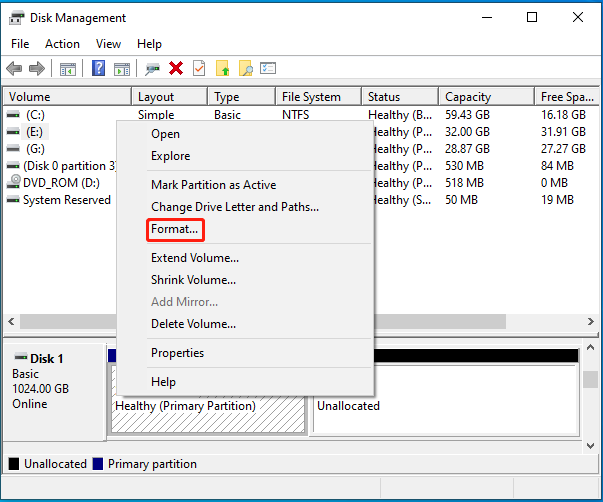
Anda harus memformat kartu SD baru dengan sistem file yang kompatibel sebelum menggunakannya. Di bawah ini, kami mencantumkan panduan sederhana untuk membantu Anda memformat kartu SD di Manajemen Disk dengan sukses.
Langkah 1: Hubungkan kartu SD baru ke PC Windows yang telah disiapkan.
Langkah 2: Klik kanan pada Awal ikon di desktop dan pilih Manajemen Disk dari menu konteks.
Langkah 3: Klik kanan partisi pada kartu SD dan pilih Format.

Langkah 4: Hari Format jendela, pilih FAT32 atau exFAT dari itu Berkas sistem menu drop down.
Kiat:
Biasanya, Anda lebih baik memilih FAT32 untuk kartu SD hingga 32 GB dan exFAT untuk kartu yang lebih besar. Jika Anda ingin memformat kartu SD berkapasitas besar ke FAT32, disarankan untuk beralih ke MiniTool Partition Wizard. Manajer partisi profesional ini melanggar batas 32GB di FAT32.
MiniTool Partition Wizard GratisKlik untuk mengunduh100%Bersih & Aman
Langkah 5: Centang kotak di sebelahnya Lakukan format cepat pilihan dan klik OKE. Lalu klik Ya untuk mengkonfirmasi formatnya.

meskipun Manajemen disk tidak dimuatAnda dapat menggunakan Diskpart, File Explorer, atau format kartu SD pihak ketiga format kartu SD FAT32 atau exFAT.
Metode 1: Salin dan Tempel secara manual
Cara termudah dan terbaik untuk mentransfer file dari satu kartu SD ke kartu SD lainnya adalah dengan menyalin dan menempel secara manual. Anda dapat menjalankan operasi dengan mengikuti panduan di bawah ini.
Langkah 1: Matikan perangkat lalu keluarkan kartu SD lama darinya.
Langkah 2: Masukkan kartu SD ke dalam pembaca kartu SD yang telah disiapkan. Kemudian sambungkan ke PC Windows.
Langkah 3: Tekan itu jendela Dan R kunci secara bersamaan untuk membuka berlari dialog.
Langkah 4: Jenis cmd di kotak teks dan tekan Ctrl + TERHARU + Memasuki untuk menghadapi Prompt perintah sebagai administrator.
Langkah 5: Di atas Prompt perintahjenis atribut -h -r -s /s /d G:\*.* dan tekan Memasuki. mengubah G dengan huruf drive kartu SD Anda.
Kiat:

Langkah 6: Setelah selesai, buka Penjelajah File Windows dengan menekan tombol jendela Dan E kunci secara bersamaan dan kemudian akses kartu SD.
Langkah 7: Pilih semua konten di kartu SD dan tekan Ctrl + C untuk menyalinnya. Kemudian pilih lokasi di komputer Anda dan tekan Ctrl + V untuk menyelamatkan mereka.
Langkah 8: Cabut kartu SD lama dengan aman dan masukkan yang baru ke komputer.
Langkah 9: Setelah itu, salin file yang disimpan sebelumnya dari PC Anda dan masukkan ke dalam kartu SD yang baru terhubung dengan tombol pintasan khusus.
Metode 2: Gunakan Perangkat Lunak Kloning Kartu SD pihak ketiga
Cara ini cocok jika Anda ingin membuat kartu SD yang dapat di-boot atau mengganti kartu SD yang berisi sistem perangkat Anda. Menggunakan software kloning kartu SD dapat mentransfer data dari satu kartu SD ke kartu SD lainnya secara efisien dan cepat. Dan semua data termasuk sistem dapat bekerja normal setelah kloning.
Untuk perangkat lunak kloning kartu SD, kami menyarankan Anda memanfaatkan MiniTool Partition Wizard. Ini memungkinkan Anda mengkloning beberapa perangkat penyimpanan dengan aman hanya dengan beberapa klik. Selain kloning disk, program ini juga menawarkan fitur untuk MBR2GPT konversi, Pemulihan data SSDdan masih banyak lagi.
Untuk mentransfer file dari satu kartu SD ke kartu SD lainnya menggunakan MiniTool Partition Wizard, Anda dapat melihat petunjuknya di bawah ini.
Langkah 1: Hubungkan dua kartu SD ke PC Anda. Kemudian unduh dan instal MiniTool Partition Wizard di komputer.
MiniTool Partition Wizard GratisKlik untuk mengunduh100%Bersih & Aman
Langkah 2: Jalankan program ini untuk masuk ke antarmuka utamanya. Lalu pilih Salin Wisaya Disk dari panel tindakan kiri.
Langkah 3: Di jendela pop-up, klik Berikutnya melanjutkan.

Langkah 4: Pilih kartu SD lama yang akan disalin lalu klik Berikutnya.
Langkah 5: Pilih kartu SD baru sebagai tujuan dan klik Berikutnya. Tekan Ya di kotak peringatan untuk melanjutkan.

Langkah 6: Di jendela berikutnya, Anda dapat meninjau perubahan yang dibuat selama proses dan memilih opsi penyalinan sesuai kebutuhan Anda. Setelah selesai, klik Berikutnya.

Langkah 7: Terakhir, klik OKE > Menerapkan untuk menjalankan operasi yang tertunda. Saat diminta, klik Ya untuk konfirmasi.


6 Solusi: Kartu SD Kosong atau Sistem File Tidak Didukung
Artikel ini menunjukkan beberapa solusi efisien untuk memperbaiki kartu SD kosong yang melaporkan “Kartu SD kosong atau sistem file tidak didukung”.
Baca selengkapnya
Cara Mentransfer Data dari Satu Kartu SD ke Kartu SD Lainnya Tanpa Komputer
Tanpa komputer, Anda juga bisa mentransfer file antar kartu SD melalui ponsel Android yang dilengkapi fungsi OTG. Berikut detail cara mentransfer data dari satu kartu SD ke kartu SD lainnya tanpa komputer.
Kiat:
Sebelum transfer kartu SD, siapkan ponsel Android dengan kartu SD lama terpasang, pembaca kartu SD OTG, dan kartu SD baru dan lebih besar.
Langkah 1: Aktifkan fungsi OTG di ponsel Android Anda.
Langkah 2: Masukkan kartu SD baru ke dalam pembaca kartu SD OTG lalu sambungkan pembaca kartu OTG ke telepon melalui kabel OTG.
Langkah 3: Setelah itu, pergi ke Mengajukan > lokal. Kemudian pilih kartu SD lama dan centang semua file dan folder yang ingin Anda transfer.
Langkah 4: Klik tiga poin ikon di sudut kanan atas dan pilih mengutip. Kemudian pilih kartu SD baru sebagai folder tujuan.
Langkah 5: Ponsel Anda akan mulai mentransfer data dari kartu SD lama ke yang baru. Tunggu hingga proses selesai lalu keluarkan kartu SD baru.
Intinya
Artikel ini memperkenalkan cara mentransfer data dari satu kartu SD ke kartu SD lainnya secara mendetail. Anda dapat memilih cara terbaik untuk mentransfer file dari satu kartu SD ke kartu SD lainnya tergantung pada situasi Anda. Jika Anda bingung untuk mentransfer file antar kartu SD, tinggalkan pesan di kolom komentar di bawah.
Jika Anda mengalami masalah saat menggunakan MiniTool Partition Wizard, Anda dapat mengirim email kepada kami [email protected]. Kami akan membalas Anda sesegera mungkin.