Pada artikel ini, kami akan menunjukkan kepada Anda pengenalan singkat tentang Windows 11 KB5034765, termasuk perbaikan dan solusi baru untuk masalah umum. Selain itu, kami akan memperkenalkan dua cara untuk mendapatkan KB5034765 di komputer Windows 11 Anda.
Windows 11 KB5034765 Dirilis
Microsoft merilis pembaruan kumulatif KB5034765 untuk Windows 11 23H2 dan 22H2 pada 13 Februari 2024. Pembaruan ini memberikan banyak peningkatan, perbaikan bug, dan pengoptimalan kinerja, termasuk beberapa perbaikan di KB5034204 (dirilis 23 Januari 2024).
Pembaruan ini membawa perubahan berikut pada perangkat Anda:
- Ikon Copilot di Windows akan muncul di taskbar di sebelah kanan baki sistem.
- Secara default, tampilan Tampilkan Desktop di pojok kanan taskbar akan dimatikan. Untuk menyesuaikan fitur ini, Anda dapat mengklik kanan taskbar dan memilih Pengaturan bilah tugas.
- Menjadikan pengunduhan dari Windows Metadata and Internet Services (WMIS) lebih aman.
- Selesaikan masalah tidak responsifnya explorer.exe.
Sekarang, ikuti langkah-langkah di bawah ini untuk mengunduh dan menginstal Windows 11 KB5034765.
Kiat:
Coba MiniTool ShadowMakerKlik untuk mengunduh100%Bersih & Aman
Cara Mengunduh dan Menginstal Windows 11 KB5034123
Microsoft telah merilis pembaruan Windows 11 pertama tahun 2024. Di sini Anda dapat melihat cara mengunduh dan menginstal Windows 11 KB5034123.
Baca selengkapnya
Cara Mengunduh dan Menginstal Windows 11 KB5034765
Metode 1. Melalui Pembaruan Windows
Semua pengguna Windows 11 22 H2 dan 23 H2 akan menerima pembaruan keamanan Patch Tuesday di halaman Pembaruan Windows. Tergantung pada pengaturan Anda, pembaruan ini dapat diunduh secara otomatis atau menunggu Anda mengunduh dan menginstalnya secara manual.
Pertama, tekan tombolnya Jendela + I kombinasi tombol untuk membuka aplikasi Pengaturan.
Kedua, kembali ke pembaruan Windows dan periksa apakah Windows 11 KB5034765 diunduh secara otomatis. Jika tidak, Anda harus mengklik Periksa pembaruan tombol untuk mengunduh dan menginstal pembaruan ini secara manual. Ingatlah untuk menyimpan semua pekerjaan yang terbuka karena Anda perlu me-restart komputer Anda untuk menerapkan pembaruan.
Kiat:
Cara Memperbaiki Jika Windows 11 KB5034123 Gagal Diinstall
Bagaimana cara memperbaikinya jika Anda mengalami masalah “KB5034123 gagal dipasang”? Artikel ini menunjukkan Anda panduan lengkap.
Baca selengkapnya
Metode 2. Melalui Katalog Pembaruan Microsoft
Jika Anda lebih memilih untuk menginstal KB5034765 melalui penginstal offline, Anda dapat menyelesaikan tugas ini melalui Katalog Pembaruan Microsoft.
Langkah 1. Pergi ke Situs web Katalog Pembaruan Microsoft.
Langkah 2. Di kotak pencarian, ketik KB5034765 dan tekan Memasuki.
Langkah 3. Klik Unduh tombol di sebelah versi yang sesuai untuk mendapatkan paket mandiri untuk pembaruan ini.
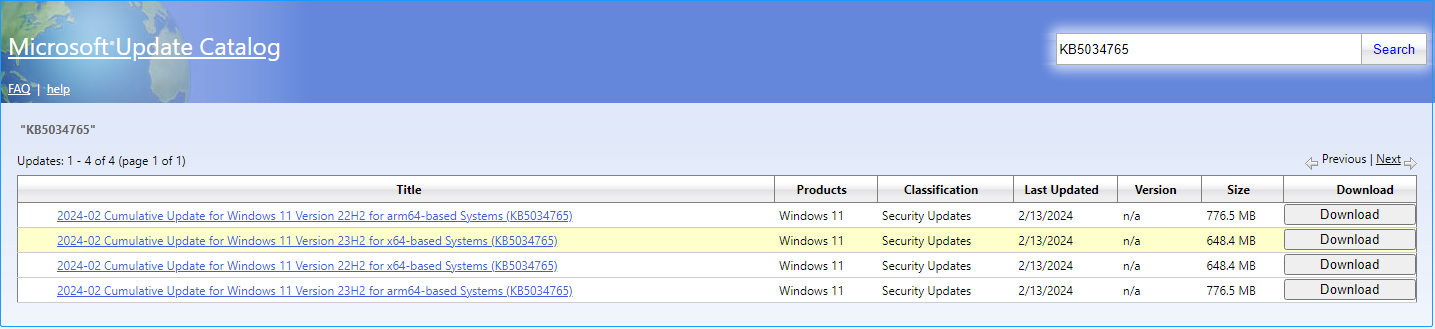
Langkah 4. Setelah Anda mendapatkan penginstal offline, klik dua kali untuk menginstal KB5034765.
Ini semua tentang cara menginstal KB5034765 melalui Pembaruan Windows dan Katalog Pembaruan Microsoft.
Kiat:
Pemulihan Data Daya MiniTool GratisKlik untuk mengunduh100%Bersih & Aman
Intinya
Baca di sini, Anda harus tahu cara mengunduh dan menginstal Windows 11 KB5034765. Pembaruan Windows dan Katalog Pembaruan Microsoft tersedia untuk instalasi KB5034765.
Jika Anda memerlukan bantuan dari tim dukungan Perangkat Lunak MiniTool, silakan kirim email ke [email protected].