Ikhtisar Windows 10 KB5034763
Patch keamanan Windows 10 KB5034763 secara resmi dirilis pada 13 Februari 2024, yang memecahkan banyak masalah keamanan pada sistem operasi Windows. Selain itu, masalah umum seperti explorer.exe tidak merespons, kode kesalahan 0xd0000034kesalahan pengunduhan metadata perangkat, dll. juga diatasi dalam pembaruan ini.
Pembaruan ini tidak hanya diluncurkan melalui Pembaruan Windows tetapi juga menawarkan penginstal offline sebagai file .msu melalui Katalog Pembaruan Microsoft. Di bagian selanjutnya, kami menjelaskan cara menginstal KB5034763 di Windows 10.
Kiat:
Coba MiniTool ShadowMakerKlik untuk mengunduh100%Bersih & Aman
Cara Memperbaiki Jika Windows 11 KB5034123 Gagal Diinstall
Bagaimana cara memperbaikinya jika Anda mengalami masalah “KB5034123 gagal dipasang”? Artikel ini menunjukkan Anda panduan lengkap.
Baca selengkapnya
Cara Mengunduh dan Menginstal Windows 10 KB5034763
Metode 1. Melalui Pembaruan Windows
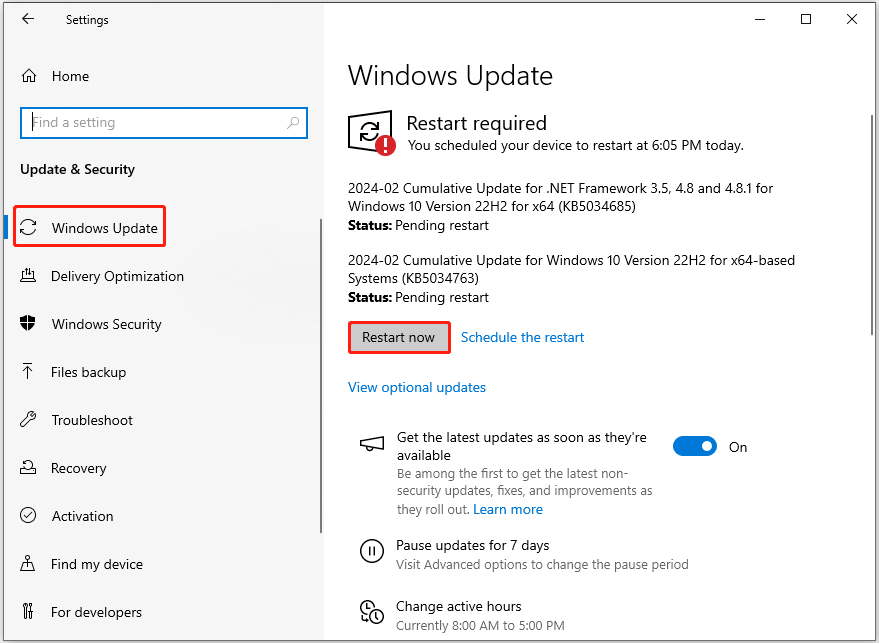
Cara paling umum untuk mengunduh dan menginstal Windows 10 KB5034763 adalah mengunduhnya dari halaman Pembaruan Windows di Pengaturan. Lihat detailnya di bawah.
Langkah 1. Klik di atasnya Jendela + I kombinasi tombol untuk membuka Pengaturan.
Langkah 2. Pilih Pembaruan & Keamanan.
Langkah 3. Masuk pembaruan Windows bagian, periksa apakah KB5034763 telah diunduh dan mengharuskan Anda memulai ulang komputer untuk menerapkan pembaruan. Jika ya, klik saja Restart sekarang tombol untuk me-reboot PC. Jika tidak, klik tombolnya Periksa pembaruan tombol untuk memeriksa pembaruan yang tersedia.
Untuk memeriksa apakah KB5034763 telah diinstal, Anda dapat menavigasi ke Pengaturan Windows > sistem > tentang. Versi Windows, edisi, versi OS, tanggal instalasi, dll. ditampilkan di Spesifikasi Windows.
Jika KB5034763 gagal dipasang, Anda dapat menjalankan pemecah masalah Pembaruan Windows untuk memperbaiki masalah tersebut. Pergi ke setelan > Pembaruan & Keamanan > Menyelesaikan masalah > pemecah masalah tambahan > pembaruan Windows > Jalankan pemecah masalah. Selain itu, Anda dapat menemukan solusi lain dari artikel ini: 7 Solusi Memperbaiki Windows 10 Tidak Dapat Diperbarui.
Untuk memastikan Anda memiliki akses ke perubahan terbaru segera setelah perubahan tersebut tersedia untuk perangkat Anda, sebaiknya setel “Dapatkan pembaruan terkini segera setelah tersedia“pindah ke”tercela“.
Perangkat Lunak Perbaikan PC Windows Teratas untuk Windows 11/10
Apakah Anda mencari perangkat lunak perbaikan PC Windows untuk mendiagnosis dan memperbaiki masalah pada komputer Anda? Posting ini memperkenalkan beberapa alat.
Baca selengkapnya
Metode 2. Melalui Katalog Pembaruan Microsoft
Selain pembaruan Windows, Anda dapat mengunduh dan menginstal Windows 10 KB5034763 secara manual dari Katalog Pembaruan Microsoft.
Langkah 1. Pergi ke Katalog Pembaruan Microsoft kaca Selanjutnya, ketik KB5034763 di kotak pencarian dan tekan Mencari.
Langkah 2. Klik Unduh tombol di sebelah pembaruan target. Hati-hati dan pastikan untuk memilih versi sistem dan nomor bit yang benar.
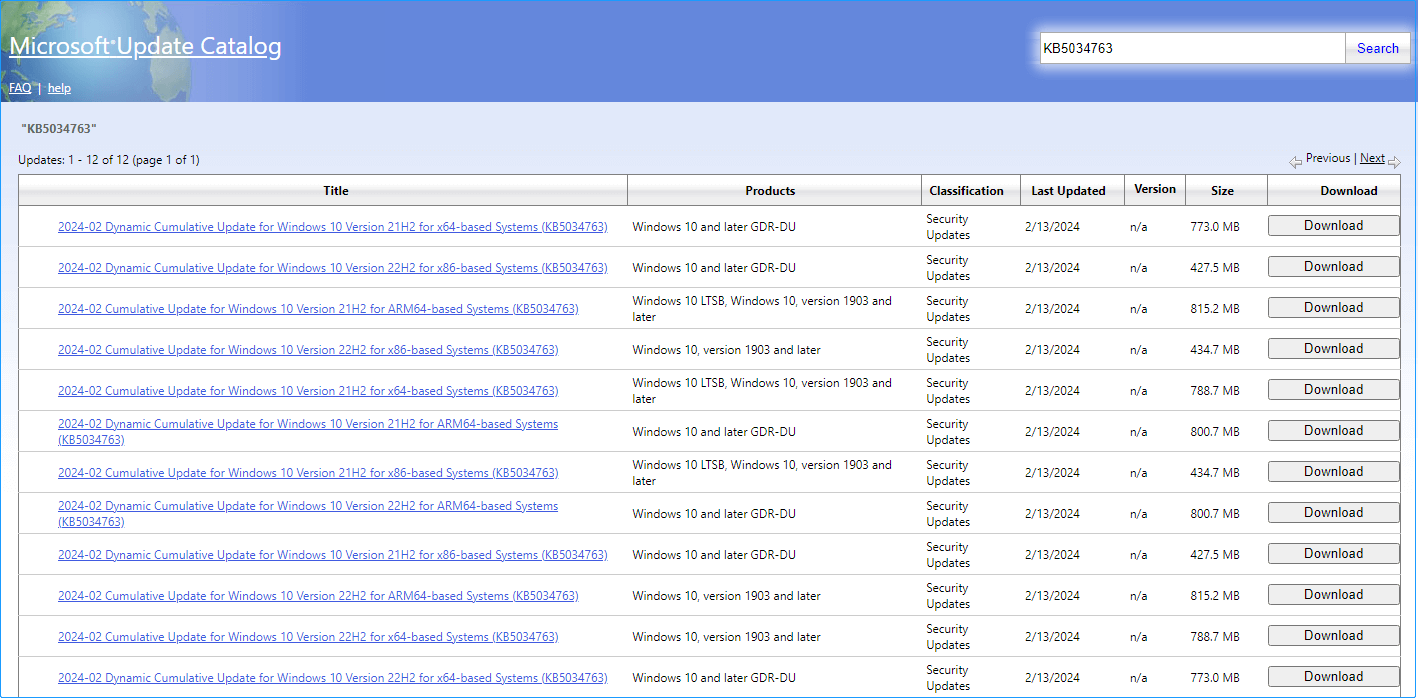
Langkah 3. Klik dua kali paket instalasi patch *.msu yang diunduh untuk menginstal KB5034763.
Bacaan lebih lanjut:
Jika file Anda hilang setelah pembaruan Windows atau karena alasan lain seperti penghapusan tidak disengaja, serangan virus, kegagalan hard drive, aplikasi mogok, dll., Anda dapat menggunakan MiniTool Power Data Recovery untuk memulihkannya.
Ini bukan hanya perangkat lunak pemulihan data HDD/SSD komputer, tetapi juga berfungsi sebagai alat pemulihan data USB, alat pemulihan kartu SD, perangkat lunak pemulihan CD/DVD, dll. Ini memberi Anda edisi gratis yang memungkinkan pemindaian file gratis, pratinjau file, dan pemulihan data gratis 1 GB.
Cara Memulihkan Data Dari Partisi yang Rusak | itu berfungsi 100%
Apakah Anda mencari cara efektif untuk memulihkan data dari partisi yang rusak dan memperbaiki partisi yang rusak? Artikel ini menunjukkan detailnya kepada Anda.
Baca selengkapnya
Selesaikan Semuanya
Singkatnya, artikel ini berfokus pada pengunduhan dan penginstalan Windows 10 KB5034763. Jika Anda belum terbiasa dengan tugas ini, Anda dapat mengikuti langkah-langkah yang tercantum di atas. Sebelum memperbarui Windows, Anda disarankan untuk membuat cadangan komputer Anda.
Untuk bantuan dari MiniTool, silakan hubungi [email protected].