Mengapa Anda Harus Menghapus Hard Drive Eksternal dengan Aman
Penghapusan disk adalah proses yang menghapus semua data pada disk, sehingga tidak dapat dipulihkan dengan teknik pemulihan data tradisional atau profesional, biasanya karena alasan keamanan dan privasi. Misalnya, ketika Anda ingin membuang atau menjual hard drive eksternal bekas, menghapus disk dapat memastikan bahwa file di dalamnya terhapus secara permanen untuk mencegah bocornya file pribadi atau informasi pekerjaan. Selain itu, menghapus disk juga dapat dilakukan mengosongkan ruang disk. Meskipun sebagian besar pengguna umumnya memilih untuk menghapus file atau memformat partisi untuk mengosongkan ruang disk, beberapa pengguna lebih memilih untuk menghapus disk secara langsung.
Singkatnya, menghapus hard drive Anda adalah tindakan keamanan yang penting untuk memastikan bahwa data Anda tidak berisiko disusupi. Di bagian selanjutnya, kami akan menjelaskan cara menghapus hard drive Windows 11/10/8/7.
Catatan:
Hampir tidak ada kemungkinan pemulihan data setelah disk dimusnahkan. Oleh karena itu, disarankan untuk membuat cadangan file Anda sebelum melanjutkan dengan pendekatan ini.
3 Cara Teratas untuk Menghapus Partisi pada Hard Drive Eksternal
Ingin menghapus partisi di hardisk eksternal tapi tidak tahu caranya? Sekarang baca tutorial langkah demi langkah ini untuk melakukannya.
Baca selengkapnya
Cara Menghapus Hard Drive Eksternal untuk Digunakan Kembali
Cara 1. Bersihkan Harddisk Eksternal Menggunakan CMD
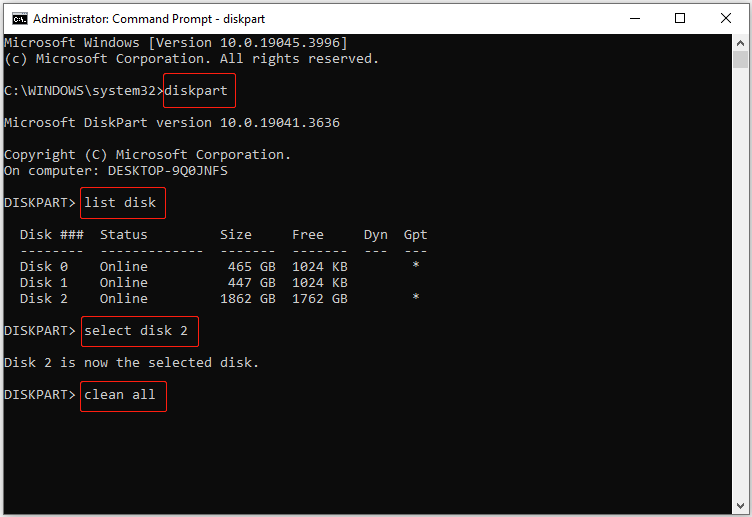
Cara termudah untuk membersihkan disk eksternal adalah dengan menggunakan alat diskpart yang ada di dalam Windows. Langkah-langkahnya adalah sebagai berikut.
Sebelum melakukannya, sambungkan hard drive eksternal Anda ke PC menggunakan kabel USB.
Langkah 1. Ketik cmd di kotak pencarian Windows dan pilih Jalankan sebagai administrator pilihan dari panel kanan.
Langkah 2. Ketik baris perintah di bawah ini, dan tekan Memasuki setelah setiap perintah.
- bagian disk
- daftar disk
- pilih disk # (# mewakili nomor hard drive eksternal)
- bersihkan semuanya
Metode 2. Hapus Hard Drive Eksternal Dengan MiniTool Partition Wizard
Jika baris perintah “bersihkan semua” diskpart tidak berfungsi atau Anda menerima pesan kesalahan yang mengatakan “DiskPart mengalami kesalahan”, Anda dapat memilih untuk menghapus hard disk eksternal dengan bantuan MiniTool Partition Wizard. Ini adalah hal yang kuat perangkat lunak manajemen partisi yang dapat membantu menghapus disk dan melakukan operasi manajemen disk lainnya seperti pemformatan disk, kloning disk, konversi disk, pemeriksaan kesalahan disk, dll.
Kiat:
Itu Hapus Disk fitur gratis untuk digunakan.
Sekarang, sambungkan hard drive eksternal ke komputer dan mulai menghapus disk.
Langkah 1. Unduh, instal, dan luncurkan MiniTool Partition Wizard Gratis.
MiniTool Partition Wizard GratisKlik untuk mengunduh100%Bersih & Aman
Langkah 2. Pilih hard drive eksternal lalu klik Hapus Disk pilihan dari bilah menu kiri.
Langkah 3. Di jendela baru, pilih metode penghapusan dan klik OKE.
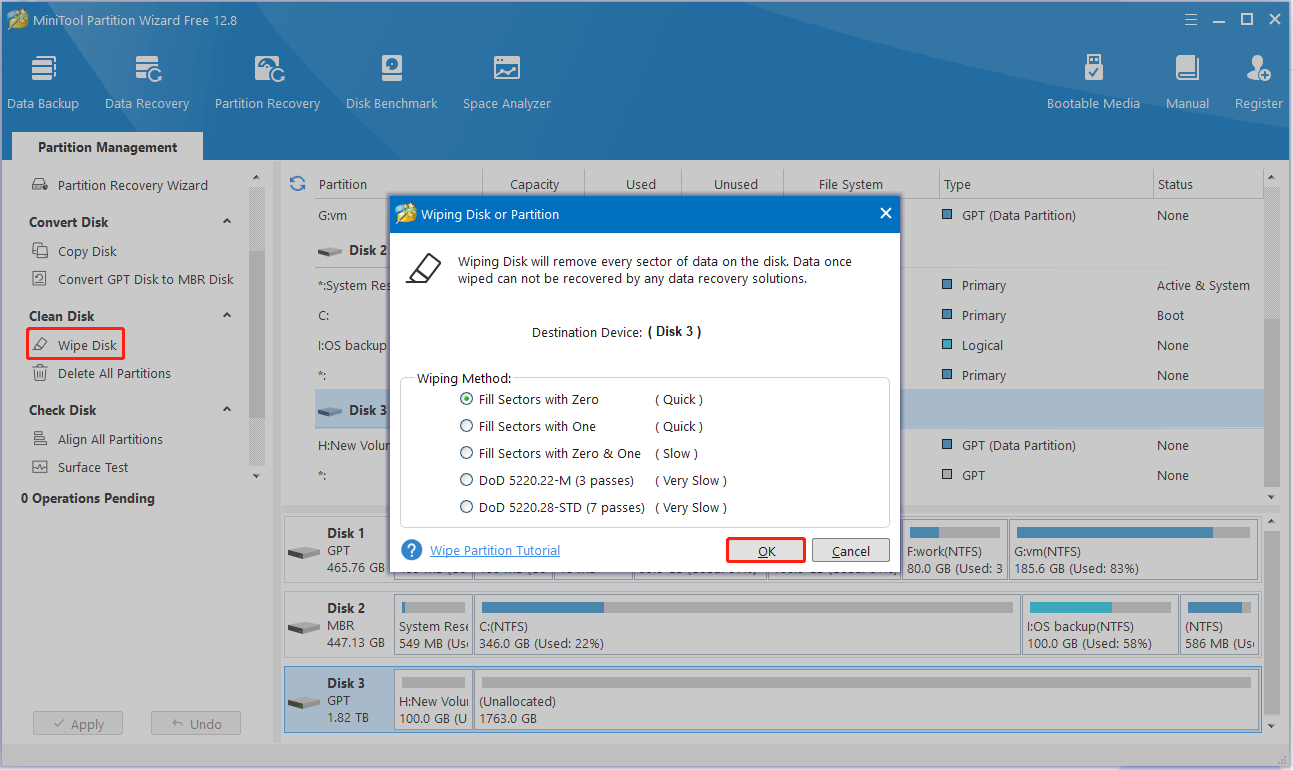
Langkah 4. Klik Menerapkan tombol yang terletak di sudut kiri bawah untuk mulai menghapus disk.
Metode 3. Hapus Disk Eksternal melalui MiniTool System Booster
Alternatifnya, Anda dapat memilih untuk menghapus hard drive eksternal menggunakan Penguat Sistem MiniTool. Ini adalah perangkat lunak penyetelan PC terbaik untuk membantu Anda menghapus hard drive, mempercepat CPU/RAM, memperbaiki masalah sistem, membersihkan file sampah, dll.
MiniTool System Booster memberi Anda edisi uji coba yang memungkinkan Anda menikmati fitur-fiturnya selama 15 hari secara gratis.
Uji Coba Penguat Sistem MiniToolKlik untuk mengunduh100%Bersih & Aman
Bagaimana cara menghapus hard drive eksternal dengan software ini? Lanjut membaca.
Langkah 1. Pastikan hard drive eksternal terhubung ke komputer Anda.
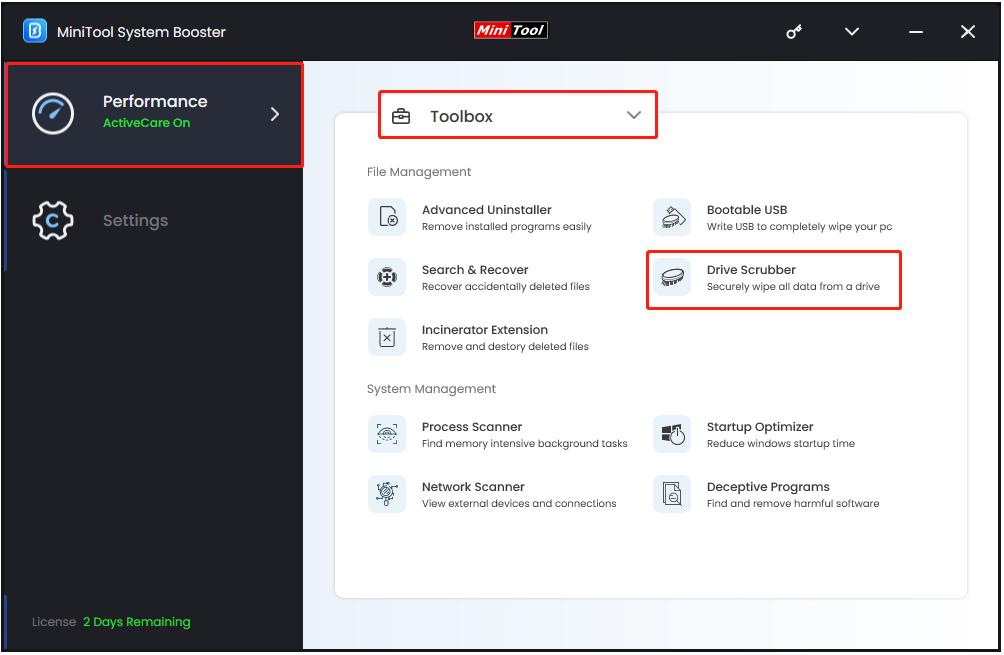
Langkah 2. Jalankan MiniTool System Booster untuk masuk ke antarmuka utama. tercela Pertunjukan bagian, pilih Kotak alat pilihan dari menu tarik-turun. Setelah itu, klik Penggerak scrubber opsi melanjutkan.
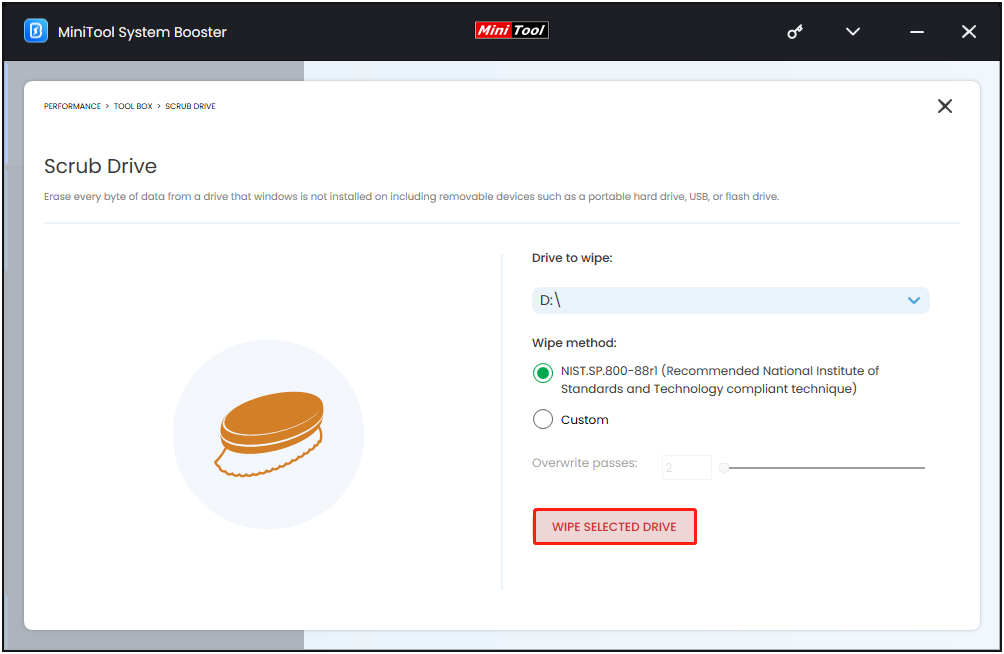
Langkah 3. Pilih drive yang ingin Anda hapus dan pilih metode penghapusan. Setelah itu, klik WIPE DRIVE dipilih tombol
Kiat:
Pemulihan Data Daya MiniTool GratisKlik untuk mengunduh100%Bersih & Aman
Cara Memulihkan Data Dari Hard Drive Eksternal Transcend yang Diformat
Bagaimana memulihkan data dari hard drive eksternal format Transcend? Posting ini menunjukkan kepada Anda beberapa metode dan tip efektif untuk memformat disk.
Baca selengkapnya
Selesaikan Semuanya
Secara keseluruhan, artikel ini memperkenalkan beberapa pendekatan untuk membantu Anda menghapus hard disk eksternal.
Jangan ragu untuk menghubungi [email protected] jika Anda mengalami masalah saat menggunakan perangkat lunak MiniTool.