

Apa itu Folder AppData?
Folder AppData ada di C:\Pengguna\
Jika Anda tidak dapat menemukan folder AppData, Anda dapat menampilkan item tersembunyi dengan mengikuti langkah-langkah berikut.
1. Tekan Menunjukkan di bilah atas Penjelajah Berkas.
2. Centang opsi berikutnya Barang tersembunyi.
Jadi, beberapa pengguna mungkin mendapati folder AppData mereka memakan terlalu banyak ruang penyimpanan, sehingga menyebabkan Drive C penuh, dan bersiap untuk memindahkan folder AppData ke drive lain. Apa ada? Silakan lanjutkan membaca.
Kiat:
Uji Coba Penguat Sistem MiniToolKlik untuk mengunduh100%Bersih & Aman
Tentu saja, selain memindahkan lokasi AppData, Anda dapat melakukan tindakan untuk membersihkan folder agar penyimpanan lebih banyak. Posting ini mungkin membantu: Cara Membersihkan Folder AppData di Windows 11 atau Windows 10.
Bisakah Anda Memindahkan AppData ke Drive lain?
Karena AppData akan digunakan untuk menyimpan beberapa data program di drive C:, yang dianggap sebagai tempat default untuk menyimpan data, maka sulit untuk mengubah lokasi AppData. Kami telah melihat beberapa metode yang tersedia di Internet, namun banyak pengguna meninggalkan komentar mereka dengan keluhan bahwa metode tersebut menyebabkan lebih banyak masalah bagi mereka.
Salah satu caranya adalah dengan membuat pengguna baru dengan izin administrator lalu menyalin dan menempelkan folder tersebut ke drive lain. Setelah itu, buat persimpangan direktori dan masuk kembali sebagai pengguna default Anda.
Beberapa pengguna mencoba metode ini dan melihat keberhasilan, namun kami menemukan banyak pengguna dalam situasi yang lebih sulit, seperti aplikasi tidak dapat diluncurkan, sistem mogok, dll. Jadi, tidak disarankan untuk memindahkan lokasi folder, jika tetap berpegang pada itu, backuplah yang perlu Anda lakukan.
Cadangkan dulu
Karena folder AppData berperan penting dalam mengamankan data penting, sebaiknya Anda membuat cadangan data jika terjadi kesalahan selama proses.
MiniTool ShadowMaker adalah perangkat lunak pencadangan gratis yang terkenal dengan fitur pencadangan luar biasa dan layanan lanjutannya. Anda dapat mencadangkan sistem dengan satu klik dan target pencadangan lainnya tersedia, seperti file & folder serta partisi & disk. Selain itu, dapat memulai pencadangan otomatis setelah mengonfigurasi pengaturan jadwal.
Coba MiniTool ShadowMakerKlik untuk mengunduh100%Bersih & Aman
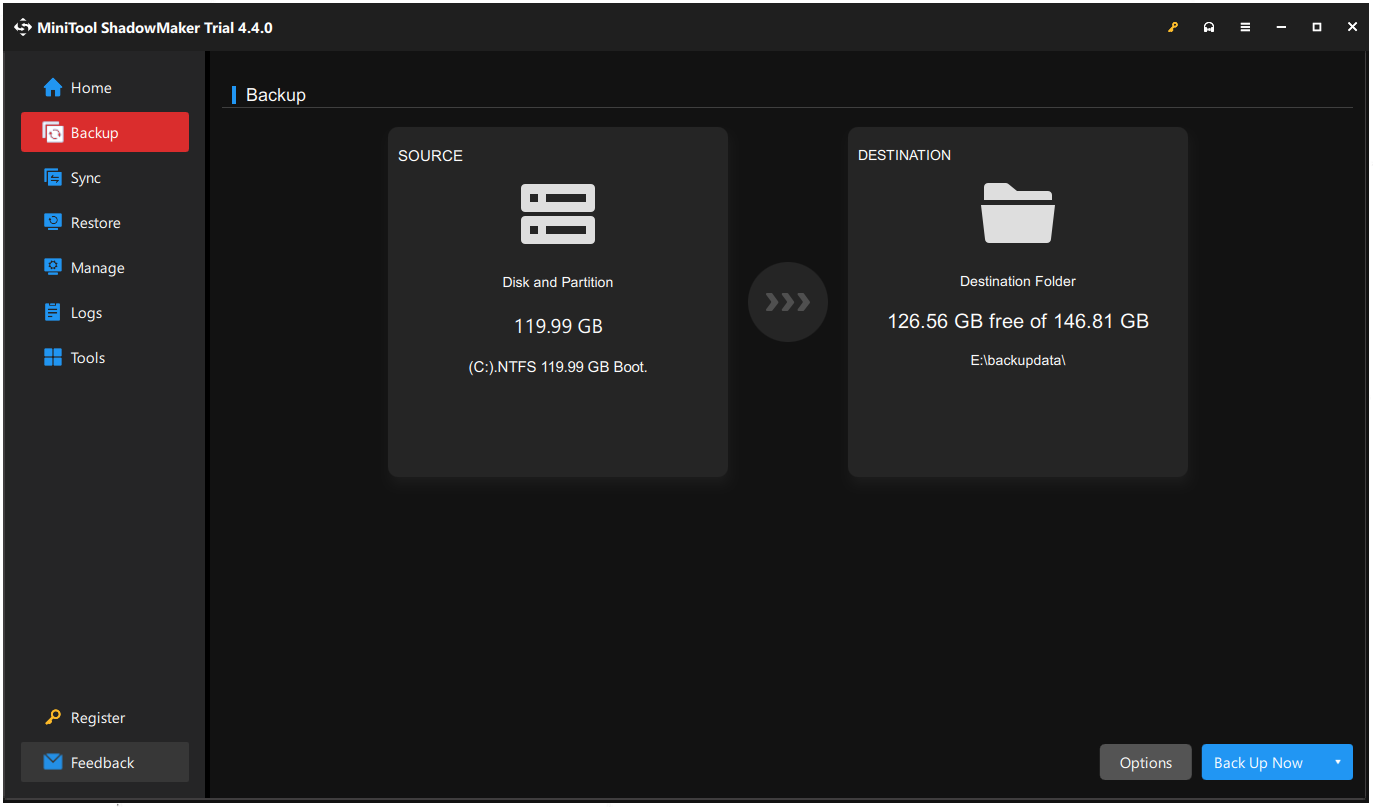
Langkah 1: Unduh dan instal program ini dan jalankan program ini untuk mengklik Teruslah Bereksperimen.
Langkah 2: Masuk Dukungan tab, pilih sumber dan tujuan pencadangan Anda sendiri.
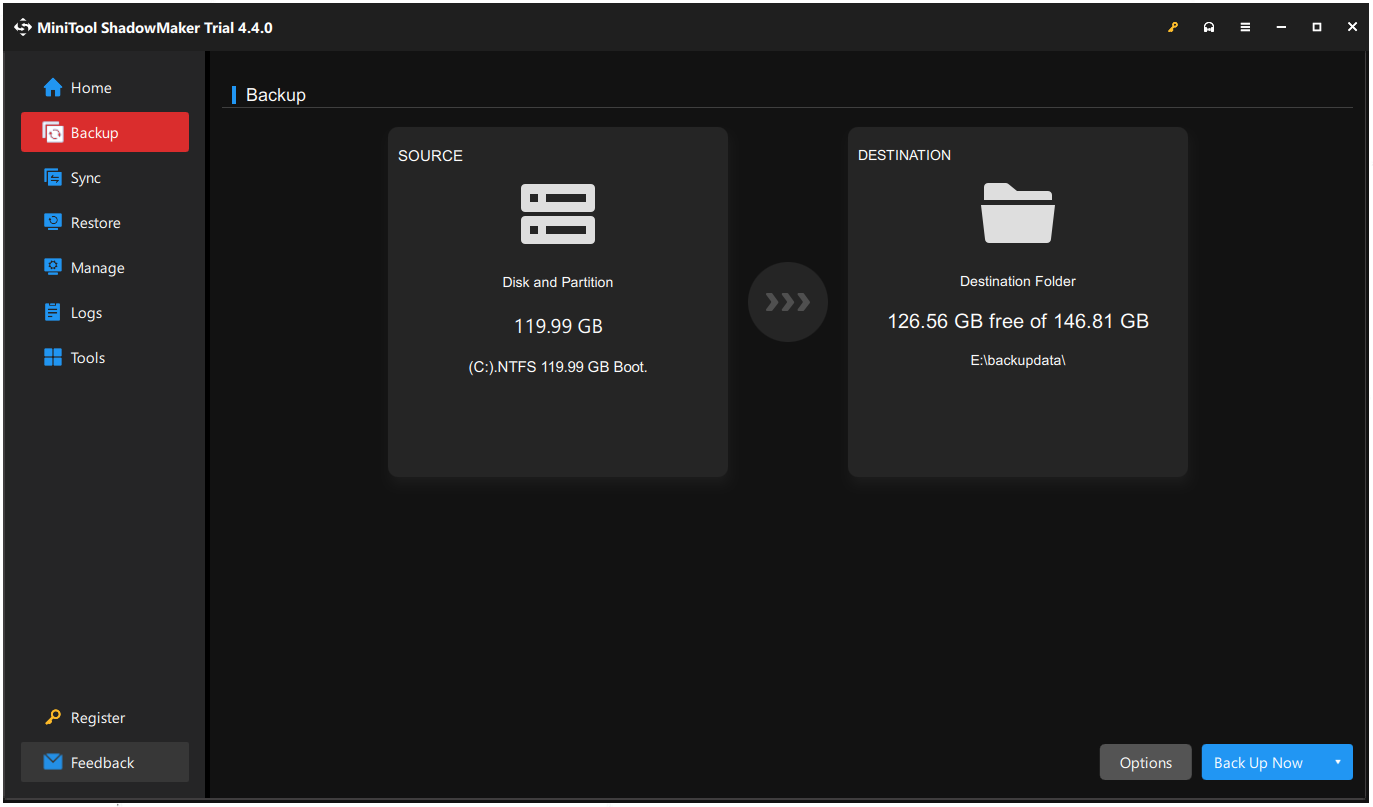
Langkah 3: Klik Cadangkan Sekarang untuk memulai tugas pencadangan.
Jika Anda sudah selesai melakukan backup, sekarang Anda dapat memindahkan AppData ke drive lain.
1. Buat pengguna baru dengan izin administrator.
2. Masuk sebagai pengguna yang baru dibuat.
3. Potong folder AppData dan tempel ke lokasi yang diinginkan
4. Hapus yang lama.
5. Jalankan Command Prompt sebagai admin.
6. Navigasikan ke folder pengguna akun yang ditransfer dan buat node bernama AppData.
7. Masuk kembali ke pengguna default Anda dan mulai beberapa pemecahan masalah.
Untuk panduan lengkap memindahkan AppData ke drive lain, Anda dapat membaca artikel ini: Pindahkan folder AppData di Windows 10.
Intinya:
Sekarang, setelah membaca artikel ini, Anda mungkin tahu cara memindahkan AppData ke drive lain. Semoga artikel ini bermanfaat bagi Anda.
