Orang mungkin bertanya-tanya bagaimana cara menerapkan perbaikan jika komputer mogok sebelum memuat OS. Setelah permulaan, Anda dapat menghapus semua perangkat eksternal dan memulai ulang untuk memeriksa apakah kerusakan komputer tidak disebabkan oleh perangkat eksternal yang rusak.
Jika komputer masih tidak bisa booting secara normal, Anda harus menggunakan media instalasi Windows. Alat ini membantu mem-boot komputer Anda.
Untuk membuat media instalasinya, Anda perlu menyiapkan USB drive minimal 8GB atau DVD. Pastikan tidak ada file penting yang disimpan di perangkat karena semua data akan dihapus selama proses pembuatan. Kemudian, kerjakan langkah-langkah di bawah ini.
Langkah 1: Pergi ke Unduh Windows 10 halaman dan klik Unduh sekarang.
Langkah 2: Hubungkan perangkat Anda ke komputer. Kemudian klik dua kali di atasnya MediaCreationTool22H2.exe untuk menjalankan alat ini.
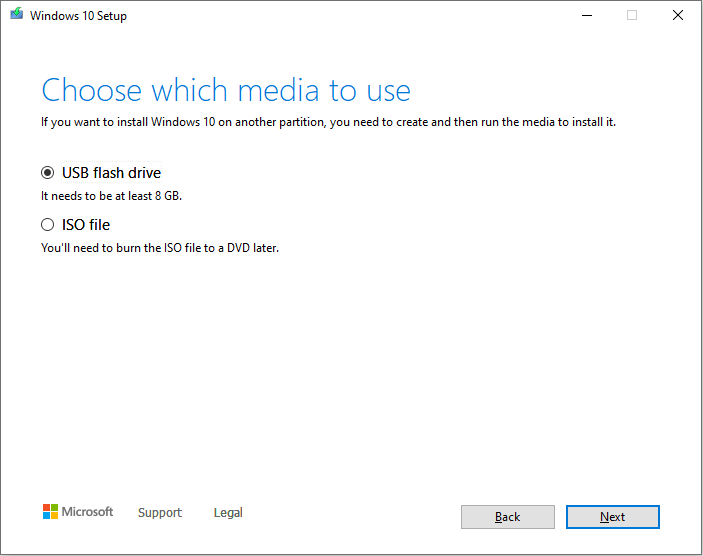
Langkah 3: Ikuti petunjuk di layar dan pilih media yang sesuai: Flash disk atau berkas ISO.
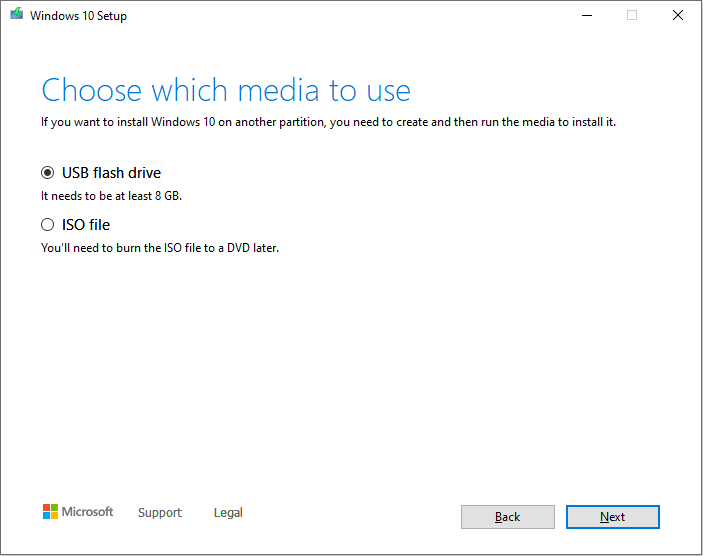
Langkah 4: Klik Berikutnya untuk menyelesaikan operasi.
Setelah membuat media instalasi, Anda dapat menghubungkannya ke komputer yang bermasalah dan membuat komputer melakukan booting dari drive USB di BIOS.
Peta 2: Memperbaiki Komputer mogok saat startup
Saat Anda membuka antarmuka ini, klik di atasnya Perbaiki komputer Anda di kiri bawah untuk masuk ke Lingkungan Pemulihan Windows.
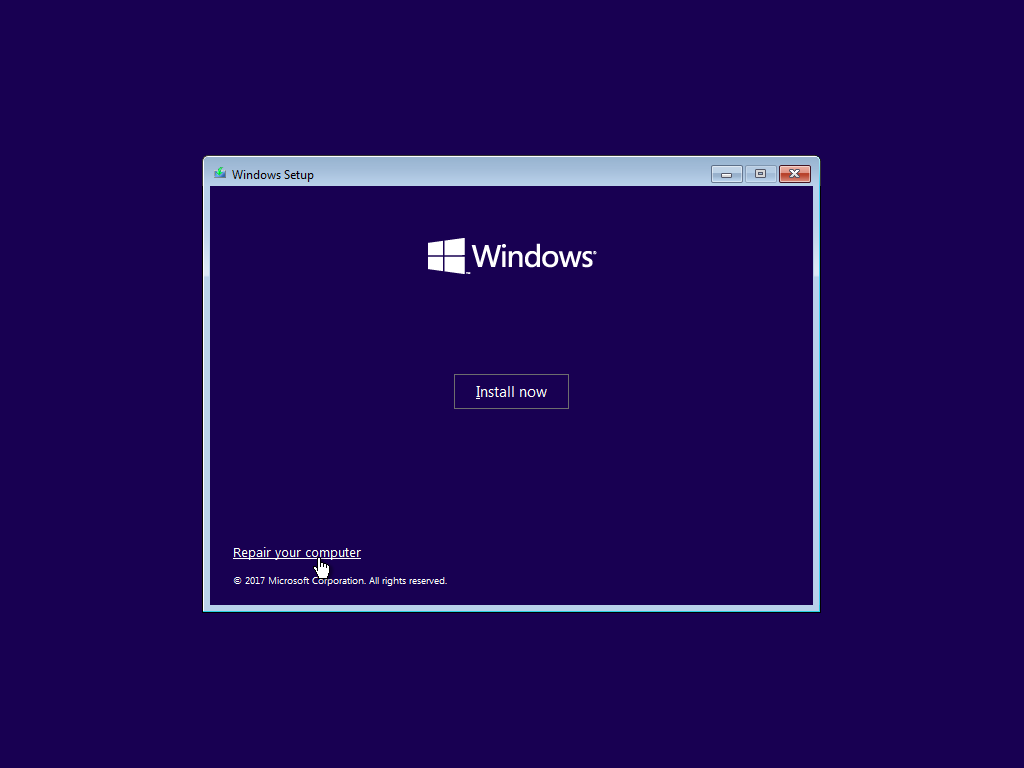
Setelah itu, pilih Menyelesaikan masalah untuk masuk ke jendela Opsi Lanjutan. Sekarang coba metode selanjutnya untuk memperbaiki Windows crash saat startup.
Metode 1: Jalankan Perintah SFC
Pemeriksa File Sistem adalah utilitas Windows bawaan untuk membantu mendeteksi dan memperbaiki file sistem yang rusak. Ini membantu untuk memecahkan masalah komputer yang dipicu oleh file sistem yang rusak atau hilang.
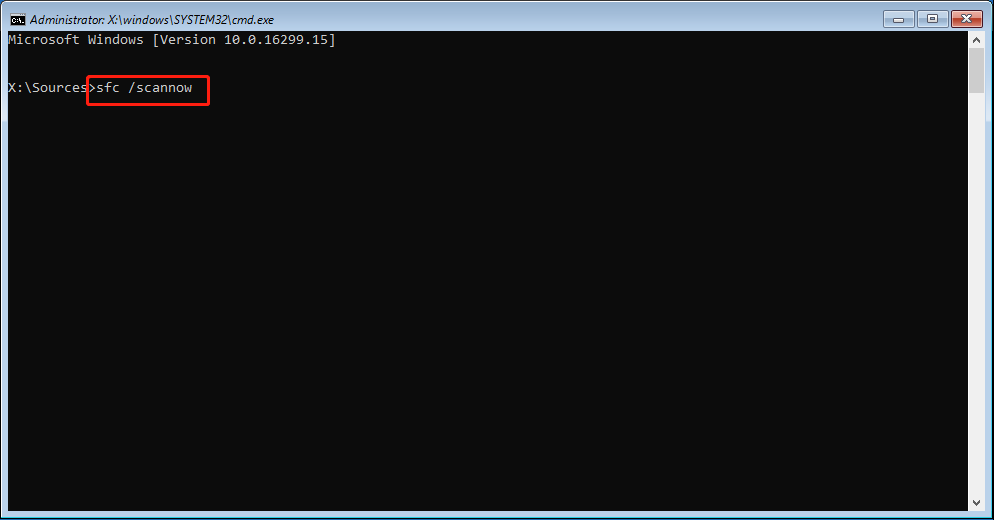
Langkah 1: Klik Prompt perintah di jendela ini untuk menjalankan utilitas baris perintah.
Langkah 2: Ketik sfc/scannow dan tekan Memasuki untuk menjalankan baris perintah ini.
Metode 2: Lakukan Pemulihan Sistem
Cara ini hanya berfungsi bila sebelumnya Anda telah membuat titik pemulihan sistem. Melakukan pemulihan sistem dapat mengembalikan komputer Anda ke kondisi sebelumnya ketika masalah tidak terjadi. Ikuti langkah selanjutnya untuk menyelesaikan operasi.
Langkah 1: Pilih Pemulihan Sistem dari jendela Opsi Lanjutan.
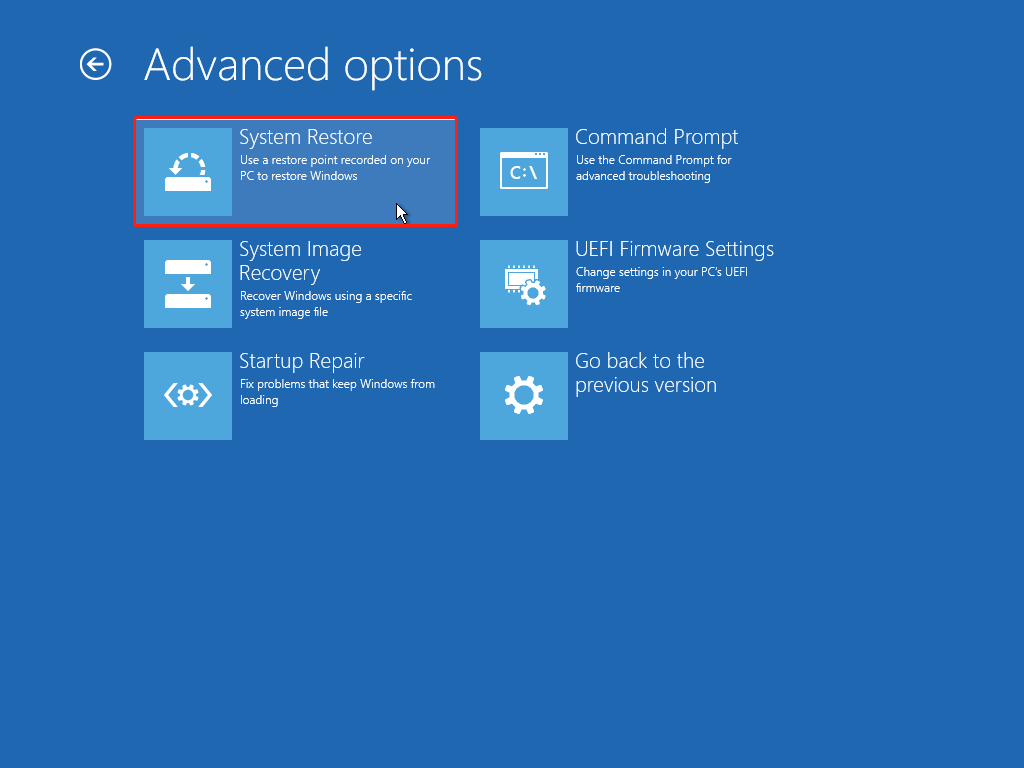
Langkah 2: Di jendela berikut, pilih sistem yang perlu Anda ubah.
Langkah 3: Klik Berikutnya untuk memilih titik pemulihan sistem, lalu klik Berikutnya.
Langkah 4: Anda perlu mengonfirmasi informasi yang ditampilkan di antarmuka berikut. Tekan OKE untuk memulai proses pemulihan sistem.

Mengapa Komputer Saya Terus Crash? Berikut Jawaban dan Perbaikannya
Mengapa komputer saya terus mogok? Jika Anda terganggu oleh kerusakan komputer, Anda mungkin memiliki keraguan seperti itu. Anda bisa mendapatkan alasan dan perbaikannya dari artikel ini.
Baca selengkapnya
Tip Bonus: Pulihkan File Setelah Komputer Rusak
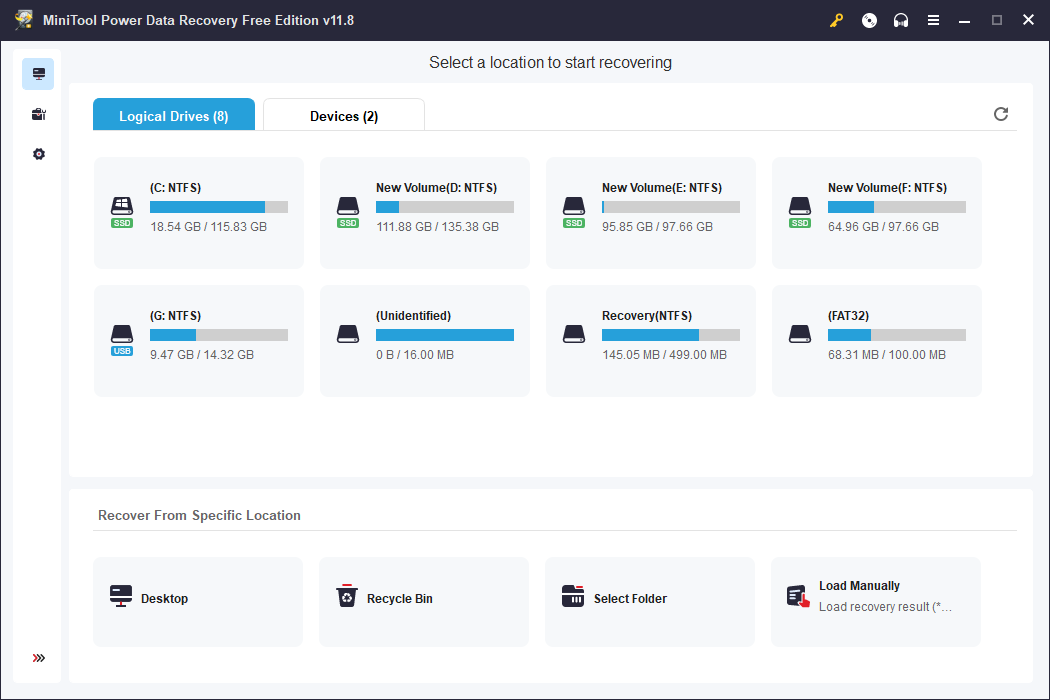
Setelah memperbaiki kerusakan komputer saat startup, Anda perlu memeriksa apakah file Anda hilang. Secara umum, Anda dapat menemukan file tersebut telah hilang dari lokasi aslinya. Beberapa metode dapat membantu Anda memulihkan file yang hilang, sedangkan metode yang paling langsung dan efektif adalah dengan menjalankan perangkat lunak pemulihan data, seperti MiniTool Power Data Recovery.
Alat pemulihan file yang mudah digunakan ini dapat memulihkan file dalam beberapa langkah bahkan jika Anda baru mengenal pemulihan data. Selain itu, alat ini memungkinkan Anda memulihkan jenis file termasuk gambar, dokumen, video, audio, folder terkompresi, dan banyak lagi.
Anda bisa mendapatkan MiniTool Power Data Recovery Gratis untuk memindai di dalam drive untuk melihat apakah file yang hilang dapat ditemukan. Perlu diperhatikan bahwa edisi gratis hanya menyediakan kapasitas pemulihan data gratis sebesar 1GB. Anda perlu mengupgrade edisi gratis ke edisi lanjutan untuk memulihkan file tanpa batas.
Pemulihan Data Daya MiniTool GratisKlik untuk mengunduh100%Bersih & Aman
Alternatifnya, Anda dapat mencoba memulihkan data dari folder Windows.old.
Kiat:
Intinya
Ketika PC Anda sering crash saat booting sehingga menghalangi Anda untuk memuat sistem operasi, Anda dapat membaca artikel ini dan mencoba cara di atas. Alternatifnya, Anda dapat meminta bantuan layanan profesional. Namun harap diingat untuk menjaga data Anda untuk menghindari kehilangan data atau memulihkannya sesegera mungkin.