Kecilkan Volume Hapus Data
Partisi menyusut adalah proses mengurangi ruang partisi dan menciptakan ruang yang tidak terisi. Ini adalah cara efektif untuk mengelola ruang disk, mengoptimalkan kinerja disk, dan mengurangi waktu pencadangan partisi. Namun, banyak pengguna memiliki pertanyaan ini sebelum mengecilkan partisi: Apakah mengecilkan partisi disk akan menghapus data pada partisi tersebut?
TIDAK. Kompresi partisi disk hanya akan memampatkan ruang yang tersedia dan tidak akan mempengaruhi ruang dengan data yang ada. Oleh karena itu, penyusutan partisi tidak akan langsung menghapus file disk. Namun, demi keamanan dan integritas data, kami tetap menyarankan Anda membuat cadangan data penting sebelum mengecilkan disk. MiniTool ShadowMaker (uji coba gratis 30 hari) adalah alat pencadangan file/partisi/disk profesional dan andal yang harus Anda coba.
Coba MiniTool ShadowMakerKlik untuk mengunduh100%Bersih & Aman
Cara Memulihkan Data Dari Partisi yang Rusak | itu berfungsi 100%
Apakah Anda mencari cara efektif untuk memulihkan data dari partisi yang rusak dan memperbaiki partisi yang rusak? Artikel ini menunjukkan detailnya kepada Anda.
Baca selengkapnya
Di bagian selanjutnya, kami menjelaskan cara mengecilkan volume dengan diskpart.
Langkah: Diskpart Kecilkan Partisi Tanpa Kehilangan Data
Berikut langkah-langkah utama mengecilkan partisi dengan CMD di Windows.
Jika Anda perlu mengecilkan partisi pada hard drive eksternal atau drive USB yang dapat dilepas, Anda perlu menghubungkan drive tersebut ke komputer menggunakan kabel USB.
Langkah 1. Ketik cmd di kotak pencarian Windows, klik kanan Prompt perintah dari hasil pertandingan terbaik, lalu pilih Jalankan sebagai administrator.
Langkah 2. Pilih salah satu Ya pilihan ketika Anda melihat jendela Kontrol Akun Pengguna.
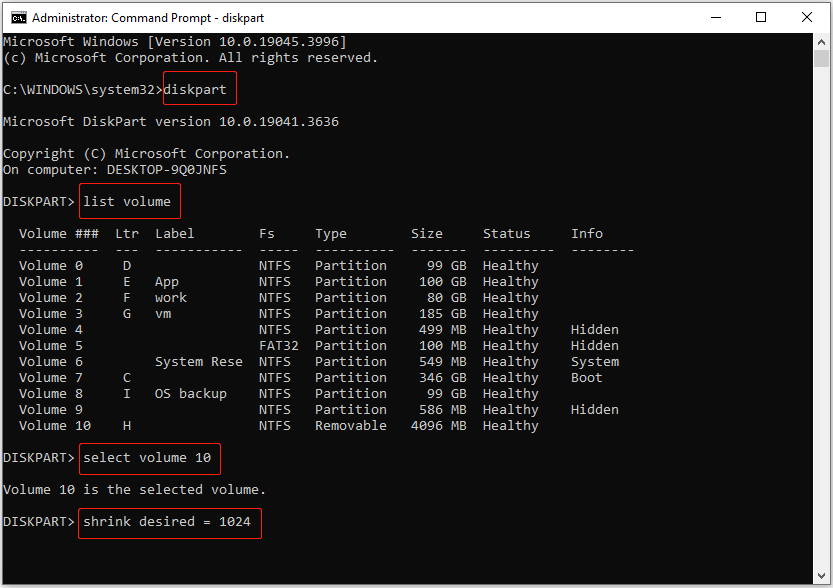
Langkah 3. Ketik baris perintah di bawah ini, dan tekan Memasuki setelah setiap perintah.
- bagian disk
- volume daftar
- pilih volume # (mengganti # dengan nomor volume, misalnya pilih volume 10)
- minimalkan yang diinginkan = * (mengganti * dengan jumlah ruang yang ingin dikecilkan, misal penyusutan yang diinginkan = 1024)
Ini semua tentang “diskpart mengecilkan partisi tanpa kehilangan data”. Jika Anda tidak terbiasa dengan baris perintah, Anda dapat memilih cara yang lebih intuitif untuk mengecilkan partisi disk, seperti menggunakan Manajemen Disk dan keajaiban partisi profesional, MiniTool Partition Wizard.
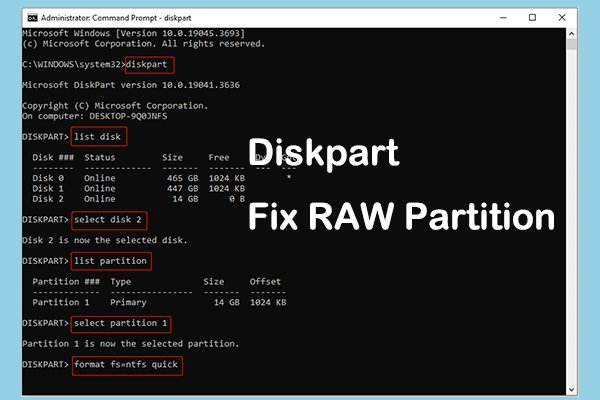
Diskpart Memperbaiki Partisi RAW Tanpa Kehilangan Data
Drive berubah menjadi RAW secara tidak sengaja? Posting ini menunjukkan kepada Anda cara melakukan perbaikan diskpart partisi RAW tanpa kehilangan data.
Baca selengkapnya
Cara Alternatif untuk Mengecilkan Partisi Disk
Metode 1. Gunakan Manajemen Disk
Untuk mengecilkan partisi di Manajemen Disk, Anda dapat melakukan langkah-langkah berikut.
Kiat:
Anda hanya dapat mengecilkan volume dasar yang tidak memiliki sistem file atau yang menggunakan sistem file NTFS di Manajemen Disk.
Langkah 1. Di bilah tugas, klik kanan Awal tombol untuk memilih Manajemen Disk pilihan
Langkah 2.-Klik kanan partisi target yang ingin Anda kecilkan, lalu pilih Kurangi Volume pilihan dari menu konteks.
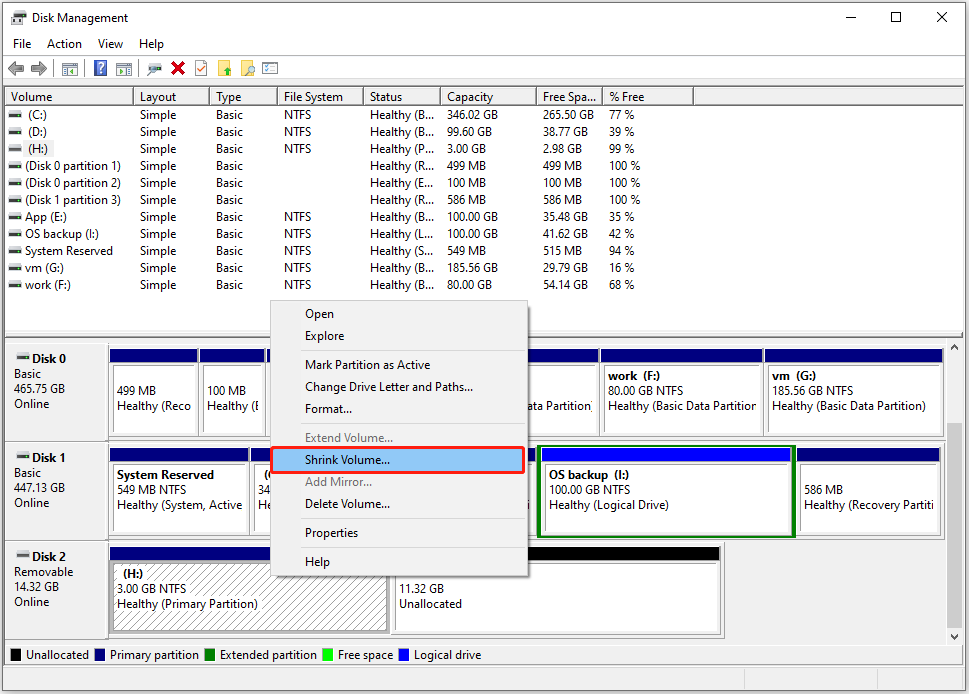
Langkah 3. Di jendela baru, masukkan jumlah ruang volume yang ingin Anda kecilkan, lalu klik penyusutan tombol
Metode 2. Gunakan MiniTool Partition Wizard
Jika penyusutan volume memakan waktu lama atau Anda ingin mengecilkan volume FAT32 (dan NTFS), Anda dapat menggunakan Wisaya Partisi MiniToolalat manajemen disk yang gratis dan andal.
Langkah 1. Unduh, instal, dan jalankan MiniTool Partition Wizard Free di PC Anda.
MiniTool Partition Wizard GratisKlik untuk mengunduh100%Bersih & Aman
Langkah 2. Pilih partisi yang ingin Anda kecilkan, lalu klik Pindahkan / Ubah Ukuran Partisi dari panel kiri. Di jendela pop-up, seret pegangan ke kiri dan kanan untuk menentukan ukuran partisi yang diperlukan dan ruang yang tidak terisi. Setelah itu, klik OKE.
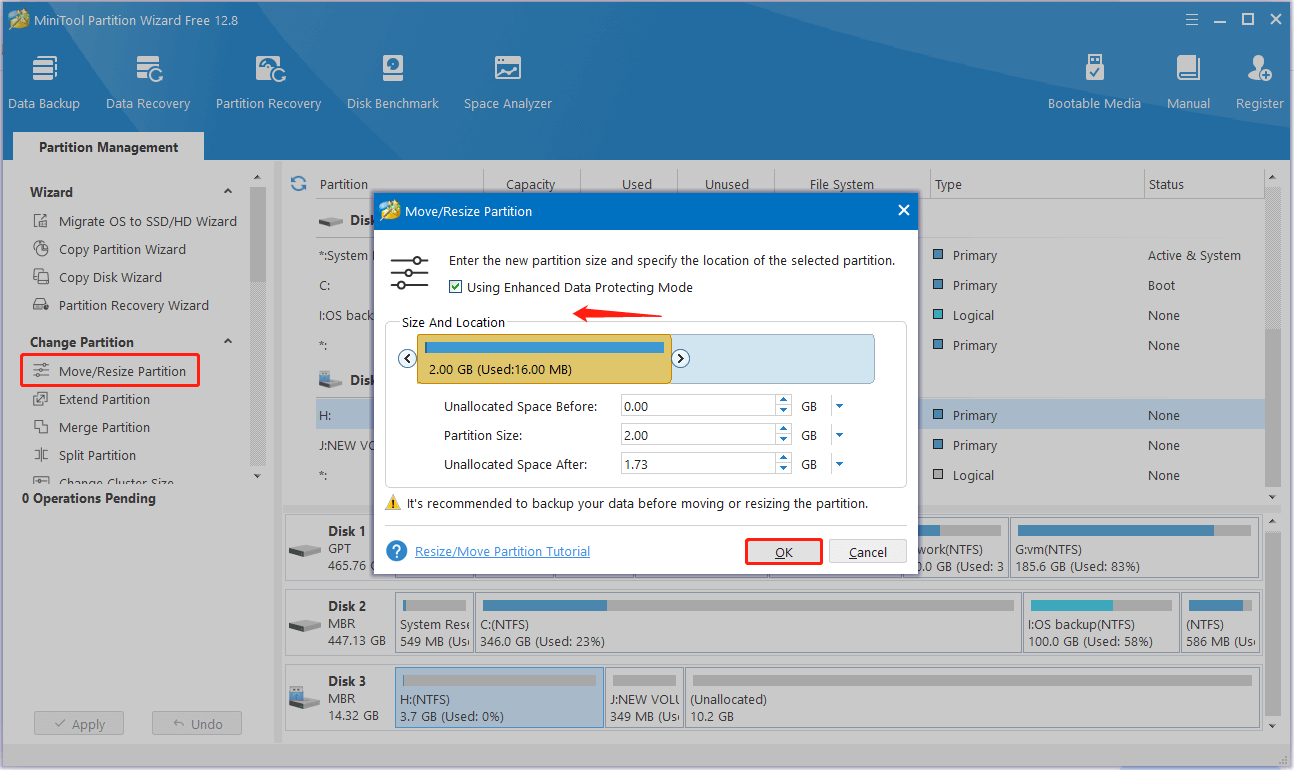
Langkah 3. Klik Menerapkan tombol untuk menyelesaikan proses pengecilan partisi.
Kiat:
Pemulihan Data Daya MiniTool GratisKlik untuk mengunduh100%Bersih & Aman
Cara Teratas Memulihkan Data Setelah Menghapus Partisi
Partisi hard disk tidak sengaja terhapus? Sekarang Anda bisa mendapatkan solusi paling efektif untuk memulihkan data setelah menghapus partisi.
Baca selengkapnya
kesimpulan
Jika Anda mencari informasi tentang “kecilkan partisi diskpart tanpa kehilangan data”, kami yakin Anda memiliki pemahaman yang komprehensif. Selain itu, Anda dapat memilih untuk mengecilkan partisi melalui pengelola disk lain seperti Manajemen Disk dan MiniTool Partition Wizard.
Silakan kirim email ke [email protected] jika Anda memerlukan bantuan dari tim dukungan MiniTool.