Riwayat File memainkan peran penting dalam membuat cadangan dan memulihkan file di komputer Anda. Biasanya, utilitas ini memungkinkan Anda untuk membuat cadangan data dari C:\Pengguna\
Selain perangkat penyimpanan ini, Anda mungkin ingin menyiapkan drive cloud seperti OneDrive sebagai tujuan pencadangan. Bisakah Riwayat File dicadangkan ke OneDrive? Jawabannya iya. Selama Anda mengikuti dua metode di bawah ini langkah demi langkah, Anda dapat mencadangkan Riwayat File ke OneDrive.
Bagaimana Cara Mencadangkan Riwayat File ke OneDrive?
Metode 1: Bagikan Folder OneDrive Lokal
Jika Anda mengunduh dan menyiapkan klien desktop OneDrive di komputer Anda, maka secara otomatis akan menyinkronkan file antara cloud OneDrive dan folder OneDrive lokal. Berbagi folder OneDrive lokal memungkinkan Riwayat File dicadangkan ke folder OneDrive lokal dan kemudian akan disinkronkan ke cloud secara otomatis. Untuk melakukannya:
Langkah 1. Cari tahu OneDrive folder lokal. Buat folder bernama khusus Riwayat file cadangan dan klik kanan untuk memilih properti.
Langkah 2. Masuk Membagikan tab, klik di atasnya Membagikan lalu catat jalur jaringan folder ini.
Langkah 3. Pergi ke Panel kendali dan pilih kategori dari menu tarik-turun di sebelahnya Perlihatkan pada saya.
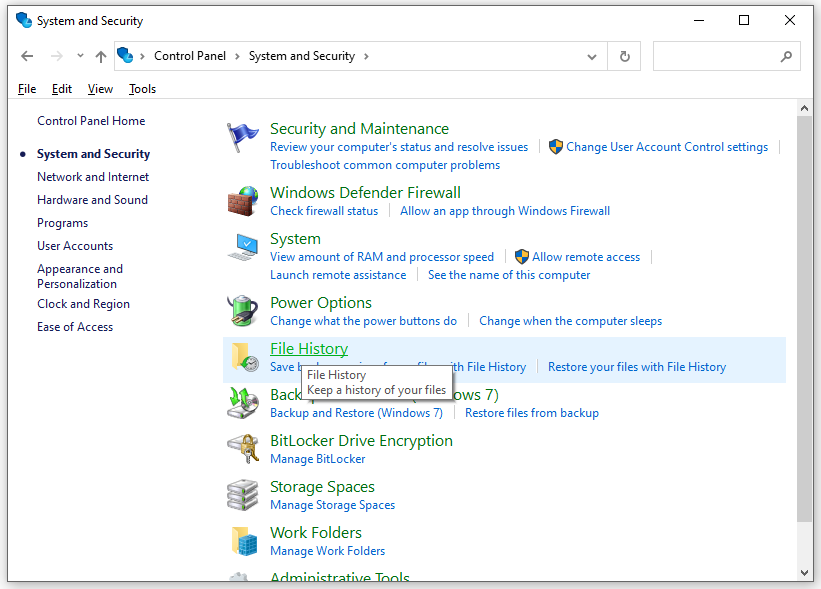
Langkah 4. Klik Sistem dan keamanan > Riwayat File > pilih lokasi jaringan.
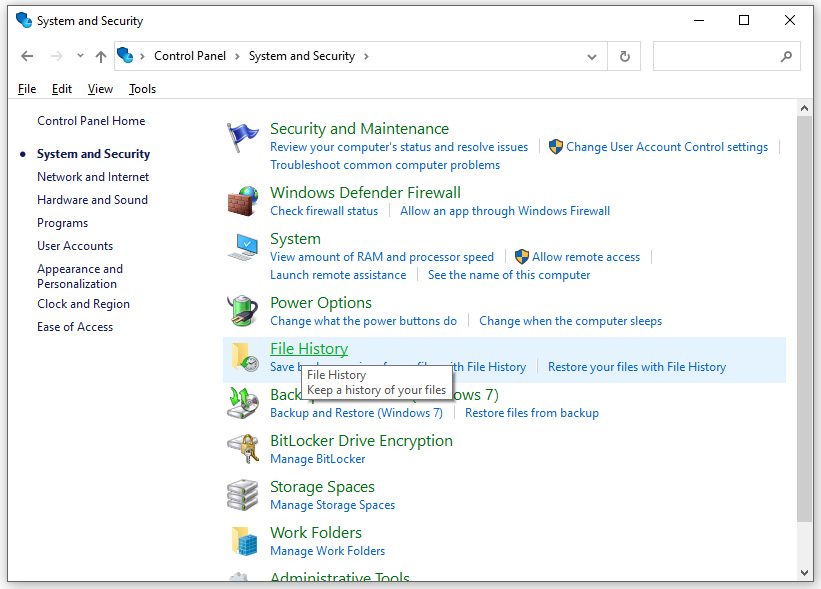
Langkah 5. Masukkan lokasi folder bersama dan tekan Pilih folder.
Langkah 6. Konfirmasikan operasi ini dan kemudian Anda akan kembali ke jendela File History. Klik Aktifkan dan buat cadangan Riwayat File ke OneDrive.
Metode 2: Petakan OneDrive sebagai Drive Jaringan
Cara lain untuk mencadangkan Riwayat File ke OneDrive adalah dengan memetakan OneDrive sebagai drive Jaringan. Berikut cara melakukannya:
Langkah 1. Buka browser Anda > buka halaman resmi OneDrive > logo ke akun Anda.
Langkah 2. Pastikan Anda berada di folder root. Di URL, salin nomor di sebelahnya identitas=.
Langkah 3. Tekan diizinkan + E untuk menghadapi Penjelajah Berkas terus memilih Peta Drive Jaringan.
Langkah 4. Masukan https://d.docs.live.net/ diikuti oleh cid nomor yang Anda catat di bawah ini Langkah 2.
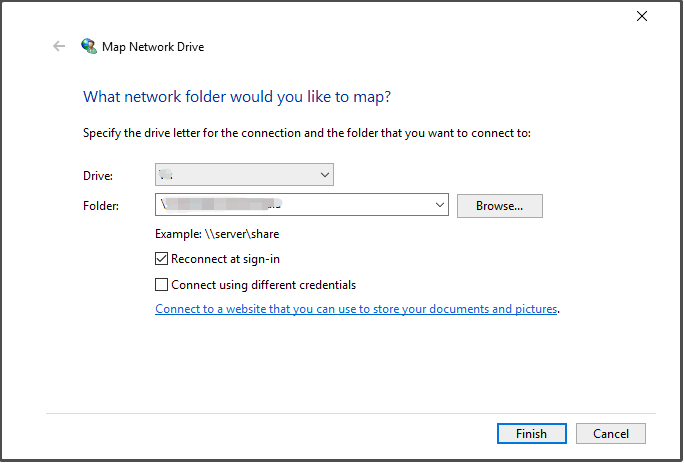
Langkah 5. centang Hubungkan menggunakan kredensial yang berbeda dan tekan OKE.
Langkah 6. Kemudian, Anda akan diminta oleh jendela yang meminta Anda untuk masuk ke akun OneDrive Anda. Setelah selesai, OneDrive Anda akan dipetakan di jaringan. Kemudian, Anda dapat memilihnya sebagai tujuan pencadangan di Riwayat File.
Lihat juga: Cara Memetakan Drive Jaringan di Windows 11
Seperti disebutkan di awal, Anda dapat mencadangkan data dari C:\Pengguna\
Alat ini dirancang untuk mencadangkan file, folder, sistem, partisi, dan disk dengan beberapa klik. Dibandingkan dengan Riwayat File, ini dapat mencadangkan lebih banyak item dengan lebih banyak skema pencadangan, lebih khusus lagi, ini memungkinkan Anda membuat pencadangan diferensial yang lengkap, bertahap, dan diferensial dari Pengguna, Komputer, dan Perpustakaan. Sekarang, mari kita lihat cara membuat cadangan file Anda menggunakan freeware ini:
Langkah 1. Jalankan MiniTool ShadowMaker.
Coba MiniTool ShadowMakerKlik untuk mengunduh100%Bersih & Aman
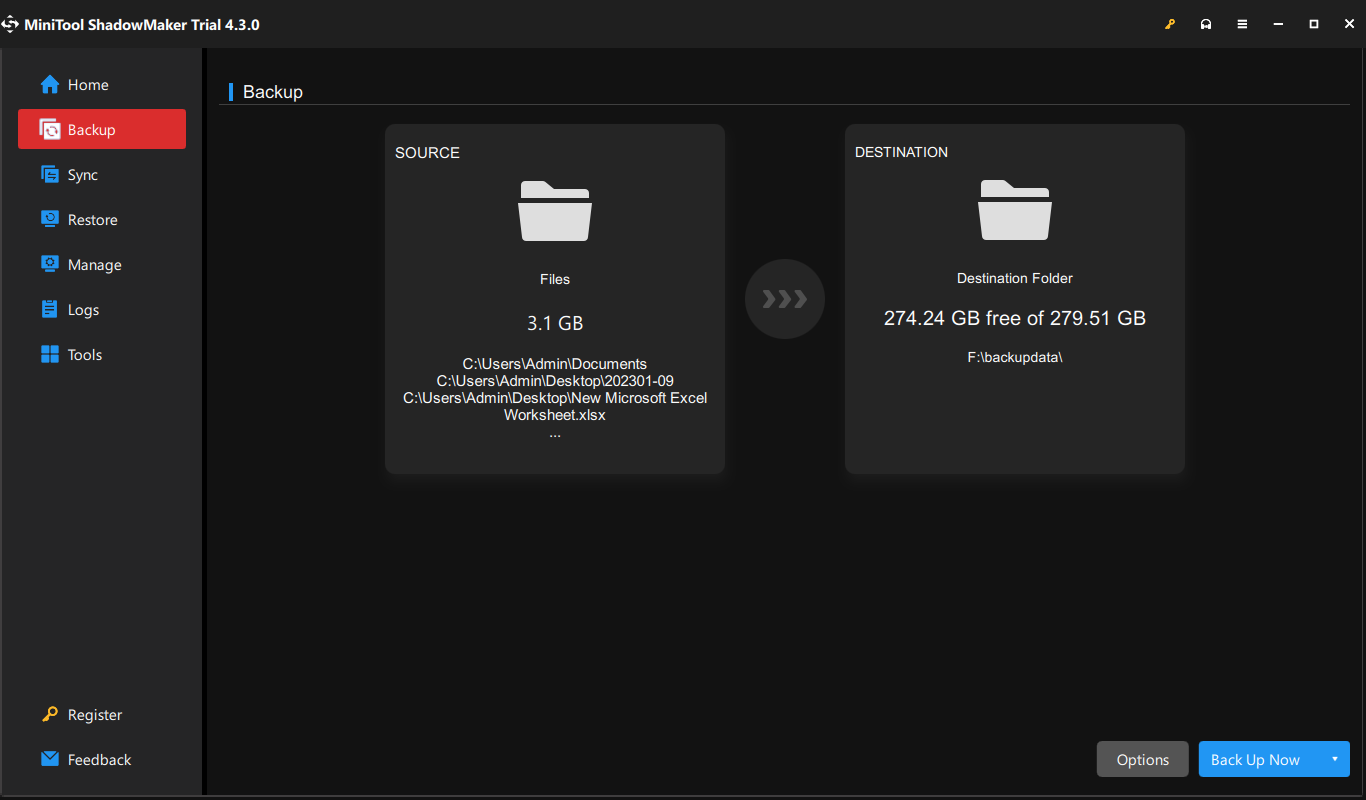
Langkah 2. Masuk Dukungan halaman, klik di atasnya sumber > Folder dan File untuk memilih file yang ingin Anda backup. Sedangkan untuk jalur tujuan, buka SASARAN.
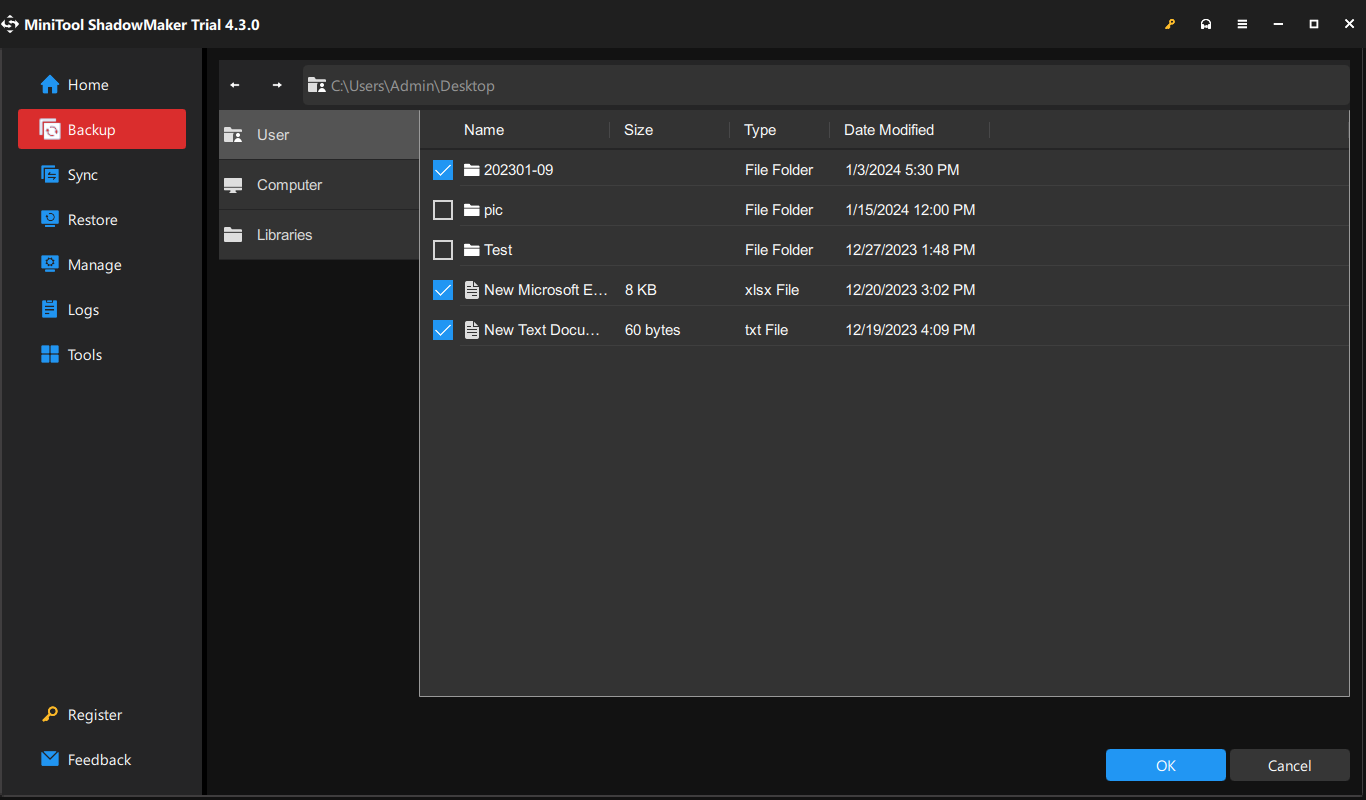
Langkah 3. Klik Cadangkan Sekarang untuk memulai proses sekaligus.
Kata-kata Terakhir
Bagaimana cara membuat Riwayat File menyertakan folder OneDrive? Bagaimana cara mencadangkan lebih banyak data di komputer Anda? Sekarang, Anda bisa mengetahuinya. Untuk mencadangkan data Anda secara lokal dengan mudah dan efisien, sangat disarankan untuk mencoba MiniTool ShadowMaker. Selamat Mengangkat!