

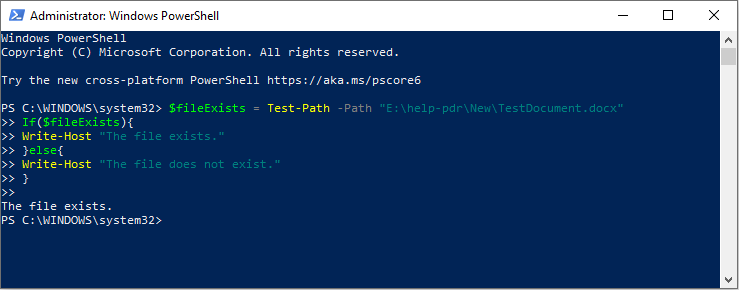
Direktori mengatur dokumen Anda dan data lainnya di komputer Anda dengan baik. Penting untuk mengetahui apakah suatu file ada sebelum melakukan perubahan pada file ini. Windows PowerShell membantu Anda menavigasi, membuat, dan menghapus file menggunakan beberapa baris perintah. Anda dapat mencoba baris perintah berikut untuk memeriksa apakah file tersebut ada di PowerShell.
Metode 1: Periksa Apakah Jalur Valid di PowerShell menggunakan Test-Path
Cmdlet Test-Path adalah yang paling umum digunakan untuk menentukan apakah suatu file ada. Ini akan memberi nilai untuk menunjukkan hasilnya. Berikut adalah langkah-langkah untuk menggunakan sintaks Test-Path.
Langkah 1: Klik kanan ikon jendela tombol dan pilih Windows PowerShell (Admin) dari menu WinX.
Langkah 2: Salin dan tempel baris perintah berikut dan tekan Memasuki. Anda perlu mengubah jalur: E:\help-pdr\New\TestDocument.docx ke jalur sebenarnya yang ingin Anda periksa.
$fileExists = Jalur Uji -Jalur “E:\help-pdr\Baru\TestDocument.docx”
if ($fileAda) {
Write-Host “File ada.”
}lainnya{
Write-Host “File tidak ada.”
}
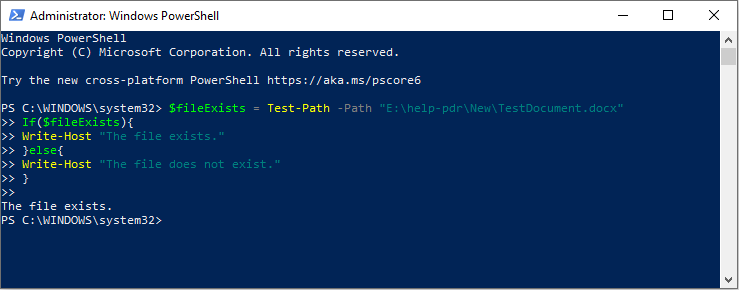
Selain itu, PowerShell Test-Path juga dapat mengetahui apakah jalur tersebut valid dan apakah jalur mengarah ke elemen kontainer, terminal, atau daun. Anda dapat mempelajari lebih lanjut tentang sintaksis ini dari halaman ini.
Metode 2: Periksa Apakah Direktori Ada di PowerShell menggunakan Get-Item
Itu Dapatkan-Item sintaks juga dapat digunakan untuk menentukan apakah suatu file ada dalam suatu folder. Jika Anda menggunakan karakter wildcard
Cmdlet ini akan menampilkan informasi spesifik, termasuk semua file, dalam folder meskipun Anda tidak menambahkan parameter nama file. Untuk menjalankan sintaks Get-Item, Anda harus menjalankan Windows PowerShell sebagai administrator. Setelah itu, salin dan tempel baris perintah berikut dan tekanMemasuki
. (Ubah jalur file ke jalur file sebenarnya.)
mencoba {
$file=Dapatkan-Item -Jalur “E:\help-pdr\Baru\TestDocument.docx”
Write-Host “File ada”
} menangkap {
Write-Host “File tidak ada”
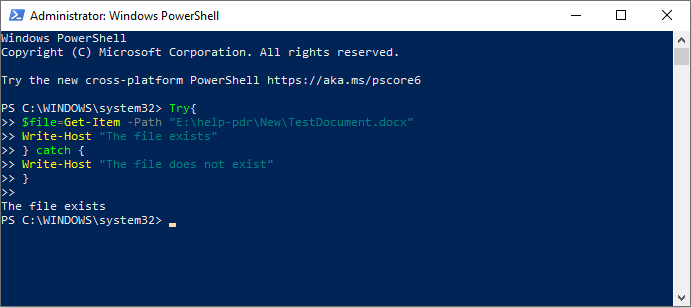
Cmdlet Dapatkan-Item
Jika Anda menggunakan karakter wildcard
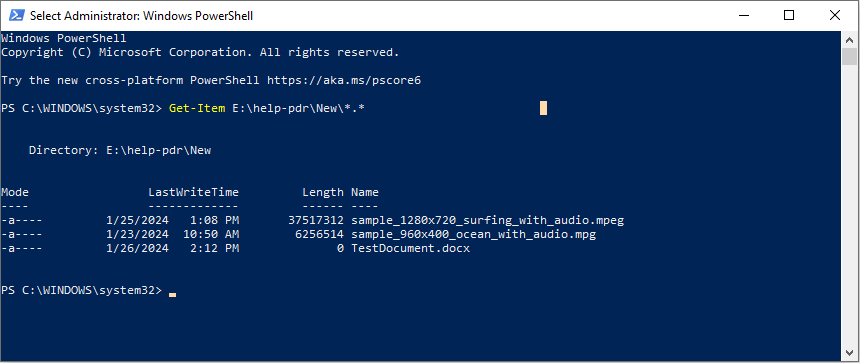
daftar semua file dalam direktori
daftar semua file dalam direktori Metode 3: Periksa Apakah File Ada di PowerShell dan System.IO Cara terakhir adalah dengan menjalankan
Sistem.IO cmdlet. Kelas File memungkinkan Anda membuat, menyalin, memindahkan, menghapus, dan membuka file. Anda juga dapat menjalankan sintaks ini untuk memeriksa apakah file tersebut ada. Anda perlu membuka Windows PowerShell dan menjalankannya sebagai administrator juga.Salin dan tempel konten berikut dan tekan
Memasuki [System.IO.File]. (Ubah juga jalur file ke jalur file Anda)
$fileAda =
:: Di sana (“E:\help-pdr\New\TestDocument.docx”)
if ($fileAda) {
Write-Host “File ada.”
} kalau tidak {
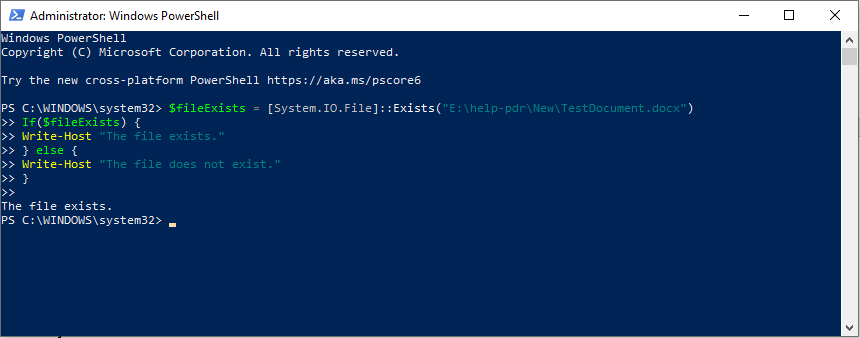
jalankan sintaks System.IO
jalankan sintaks System.IO
Bacaan Lebih Lanjut: Memulihkan File yang Dihapus dengan Windows PowerShell
Memulihkan File yang Dihapus dengan Robocopy / Mir: Dua Metode Praktis
Memulihkan File yang Dihapus dengan Robocopy / Mir: Dua Metode Praktis
Memulihkan File yang Dihapus dengan Robocopy / Mir: Dua Metode Praktis
Tahukah Anda cara memulihkan file yang terhapus oleh robocopy / mir? Posting ini mengedepankan 2 metode untuk mendapatkannya kembali.
Baca selengkapnya
tertautdireddit
