Pembaruan sistem operasi adalah bagian integral dari menjaga keamanan dan kinerja perangkat Anda. Namun, tidak jarang proses pembaruan ini justru menghadirkan tantangan baru, seperti munculnya kode error yang membingungkan. Baru-baru ini, pengguna Windows 11 versi 24H2 dan 25H2 dihadapkan pada masalah serupa dengan kemunculan Error 0x800f0922 saat mencoba menginstal pembaruan kumulatif KB5089549 yang dirilis pada 12 Mei 2026. Microsoft sendiri telah mengonfirmasi keberadaan bug ini, yang menyebabkan proses instalasi berhenti di sekitar 35% dan memicu pesan kegagalan.
Error 0x800f0922, meskipun bukan kode error baru, kali ini memiliki akar permasalahan yang spesifik dan seringkali luput dari perhatian: kurangnya ruang kosong pada EFI System Partition (ESP). Kondisi ini secara efektif menghalangi Windows untuk memproses file boot yang diperlukan selama pembaruan, memaksa sistem untuk melakukan rollback perubahan. Artikel ini akan mengupas tuntas penyebab di balik Error 0x800f0922, bagaimana mengidentifikasinya, serta langkah-langkah perbaikan resmi yang direkomendasikan oleh Microsoft. Dengan pemahaman yang komprehensif dan panduan praktis ini, Anda dapat mengatasi masalah pembaruan ini dan memastikan sistem Windows 11 Anda berjalan optimal tanpa hambatan.
Apa Itu Error 0x800f0922 pada Update Windows 11?

Error 0x800f0922 adalah kode kesalahan yang baru-baru ini dikonfirmasi oleh Microsoft sebagai penghambat proses instalasi pembaruan kumulatif KB5089549. Pembaruan ini, yang dirilis pada 12 Mei 2026, ditujukan untuk sistem operasi Windows 11 versi 24H2 dan 25H2. Bagi pengguna yang terpengaruh, proses pembaruan akan terhenti secara tiba-tiba di sekitar 35% saat perangkat melakukan reboot untuk menerapkan perubahan. Kegagalan ini tidak hanya menghambat pembaruan penting, tetapi juga dapat menimbulkan kekhawatiran akan stabilitas sistem. Meskipun kode error ini mungkin pernah Anda temui sebelumnya, konteks dan penyebabnya kali ini sangat spesifik terkait dengan manajemen ruang penyimpanan sistem.
Penting untuk memahami bahwa setiap pembaruan Windows membawa serta perbaikan keamanan, peningkatan kinerja, dan fitur baru yang krusial. Oleh karena itu, kegagalan instalasi pembaruan dapat membuat sistem Anda rentan terhadap ancaman keamanan atau kehilangan akses ke fitur-fitur terbaru. Microsoft telah secara proaktif menanggapi laporan ini, memberikan penjelasan rinci mengenai akar masalah dan solusi yang tersedia, baik untuk pengguna rumahan maupun lingkungan perusahaan.
Mengapa Partisi EFI Penuh Menyebabkan Kegagalan Update?
Penyebab utama di balik Error 0x800f0922 pada kasus ini adalah kurangnya ruang kosong pada EFI System Partition (ESP). Partisi EFI adalah partisi kecil pada hard drive Anda yang berisi boot loader, driver perangkat, dan utilitas sistem lainnya yang diperlukan untuk memulai Windows. Menurut Microsoft, masalah ini paling sering terjadi pada perangkat yang hanya memiliki sisa ruang sekitar 10 MB atau kurang di partisi EFI mereka. Ketika ruang ini tidak memadai, Windows tidak memiliki cukup tempat untuk memproses dan menyimpan file boot yang diperlukan selama proses pembaruan.
Akibatnya, instalasi pembaruan tidak dapat dilanjutkan, dan sistem secara otomatis akan melakukan rollback perubahan yang telah diterapkan. Proses rollback ini dirancang untuk mengembalikan sistem ke kondisi stabil sebelum pembaruan, mencegah kerusakan lebih lanjut. Namun, ini juga berarti pembaruan tidak berhasil diinstal, dan pengguna akan terus melihat pemberitahuan untuk memperbarui sistem. Mengelola ruang pada partisi sistem, termasuk memaksimalkan pencarian file atau memastikan tidak ada file tidak penting, menjadi krusial untuk mencegah masalah serupa di masa mendatang.
Indikasi dan Gejala Error 0x800f0922 yang Perlu Anda Ketahui
Bagi pengguna yang mengalami bug ini, ada beberapa indikasi jelas yang dapat membantu Anda mengidentifikasi apakah perangkat Anda terpengaruh oleh Error 0x800f0922. Gejala yang paling umum adalah munculnya pesan seperti “Something went wrong. Reverting changes” di layar Anda setelah proses pembaruan terhenti dan sistem melakukan reboot. Pesan ini secara langsung menunjukkan bahwa instalasi pembaruan tidak berhasil dan sistem sedang mengembalikan konfigurasi sebelumnya.
Selain itu, untuk diagnosis yang lebih mendalam, Anda dapat memeriksa file log CBS.log yang biasanya terletak di direktori sistem Windows. Di dalam file log ini, Anda mungkin akan menemukan beberapa indikator spesifik yang mengonfirmasi masalah ruang partisi EFI, seperti:
SpaceCheck: Insufficient free spaceServicingBootFiles failed. Error = 0x70SpaceCheck: used by third-party/OEM files outside of Microsoft boot directories
Melihat entri-entri ini di log Anda adalah konfirmasi kuat bahwa Error 0x800f0922 yang Anda alami disebabkan oleh masalah ruang pada partisi EFI, bukan karena driver bermasalah atau isu lainnya.
Solusi Resmi dari Microsoft untuk Mengatasi Error 0x800f0922
Kabar baiknya, Microsoft telah bergerak cepat untuk menyediakan solusi bagi pengguna yang terpengaruh Error 0x800f0922. Untuk perangkat konsumen dan perangkat perusahaan yang tidak dikelola secara khusus, Microsoft telah mulai menerapkan perbaikan menggunakan teknologi Known Issue Rollback (KIR). KIR memungkinkan Microsoft untuk secara otomatis membatalkan perubahan yang menyebabkan masalah tanpa memerlukan tindakan manual dari pengguna. Pastikan perangkat Anda terhubung ke internet agar KIR dapat diterapkan secara otomatis.
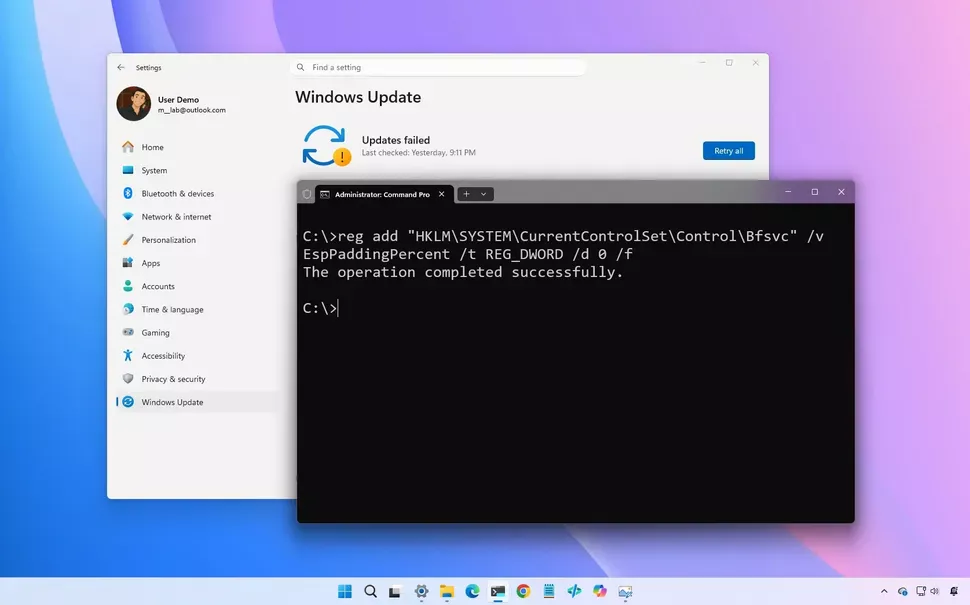
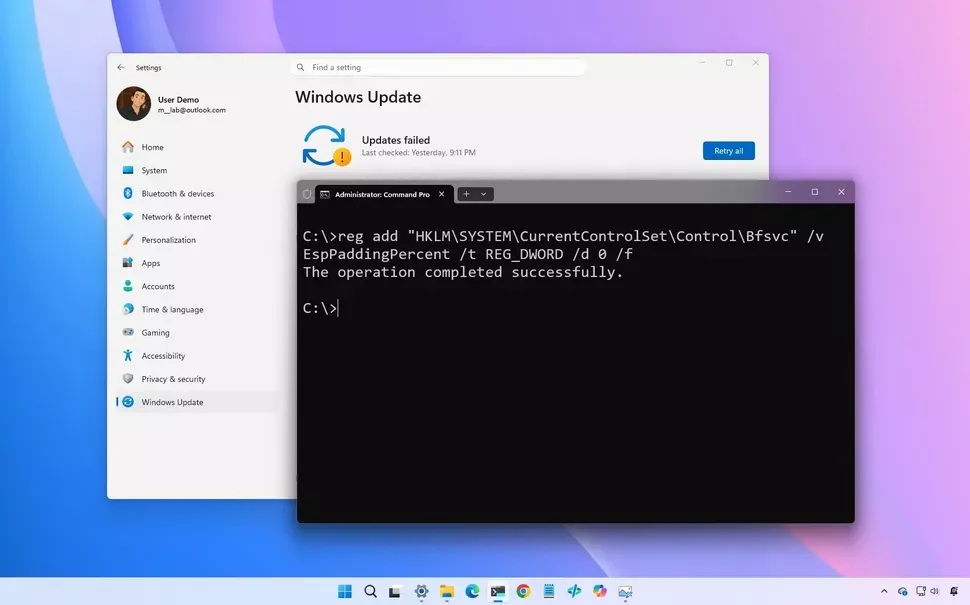
Namun, untuk perangkat enterprise yang menggunakan kebijakan manajemen tertentu, administrator mungkin masih perlu menerapkan workaround manual. Langkah ini melibatkan penyesuaian registri melalui Command Prompt yang dijalankan sebagai Administrator. Berikut adalah perintah yang perlu Anda masukkan:
reg add "HKLM\SYSTEM\CurrentControlSet\Control\Bfsvc" /v EspPaddingPercent /t REG_DWORD /d 0 /f
Setelah menjalankan perintah ini, Anda harus me-restart PC Anda. Kemudian, navigasikan ke Settings > Windows Update > Check for Updates kembali untuk mencoba menginstal pembaruan. Perintah ini pada dasarnya akan memberikan sedikit ruang “bantalan” pada partisi ESP, memungkinkan proses pembaruan berjalan lancar. Penting untuk diingat bahwa solusi ini hanya relevan jika Anda benar-benar mengalami masalah ini dan telah mengidentifikasi penyebabnya sebagai partisi EFI yang penuh.
Pertanyaan yang Sering Diajukan (FAQ)
Penyebab utamanya adalah kurangnya ruang kosong pada EFI System Partition (ESP), terutama jika tersisa kurang dari 10 MB. Kondisi ini menghambat Windows memproses file boot yang diperlukan untuk pembaruan KB5089549, menyebabkan instalasi gagal.
Microsoft telah menerapkan perbaikan otomatis melalui Known Issue Rollback (KIR) untuk perangkat konsumen. Pastikan PC Anda terhubung internet, lalu restart. Jika masalah berlanjut, Anda bisa mencoba solusi manual dengan perintah registri yang disebutkan di artikel.
Tidak, error ini tidak terjadi pada semua perangkat. Masalah ini secara khusus menargetkan perangkat yang partisi EFI-nya sudah hampir penuh. Pengguna dengan ruang EFI yang cukup tidak akan mengalami kegagalan instalasi ini.
Kesimpulan
Error 0x800f0922 pada update Windows 11 24H2 dan 25H2 memang menjadi kendala yang tidak terduga bagi banyak pengguna. Namun, dengan konfirmasi dari Microsoft dan pemahaman bahwa akar masalahnya terletak pada ruang partisi EFI yang terbatas, solusi kini menjadi lebih jelas. Baik melalui perbaikan otomatis Known Issue Rollback (KIR) untuk pengguna rumahan, maupun langkah manual menggunakan Command Prompt untuk lingkungan enterprise, Microsoft telah menyediakan jalur untuk mengatasi hambatan ini. Jangan biarkan masalah teknis menghambat produktivitas Anda. Segera terapkan solusi yang sesuai untuk perangkat Anda dan pastikan sistem Windows 11 Anda tetap mutakhir, aman, dan berfungsi optimal. Dengan demikian, Anda dapat kembali menikmati pengalaman komputasi yang lancar dan tanpa gangguan.