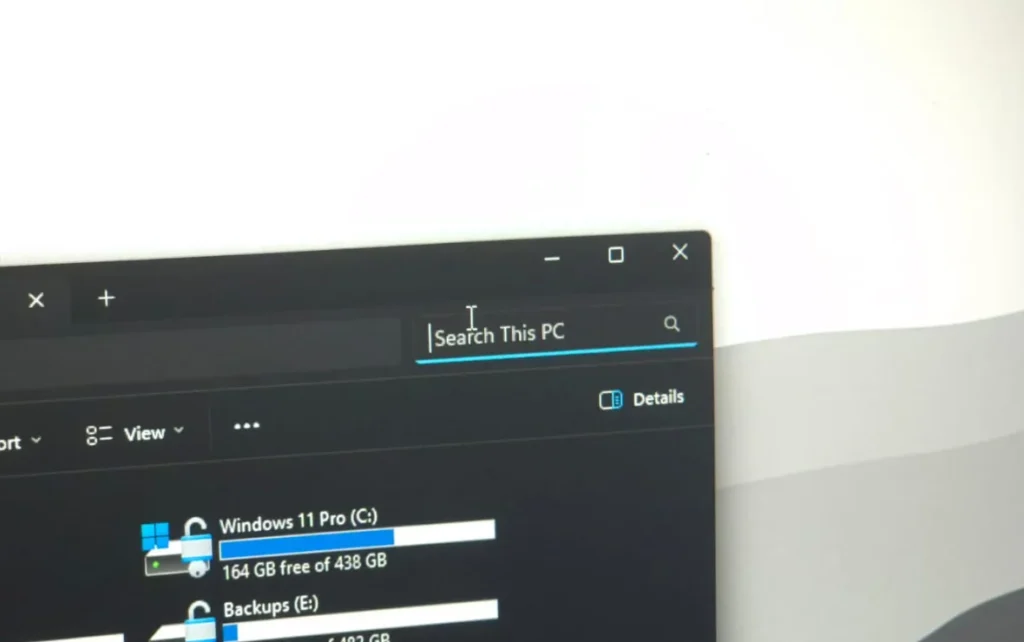
Pernahkah Anda merasa frustrasi saat mencari file penting di komputer Windows 11? Dengan ribuan dokumen, gambar, dan video yang tersimpan, menemukan satu file spesifik bisa menjadi tugas yang memakan waktu dan melelahkan. Banyak pengguna mungkin hanya mengandalkan pencarian nama file dasar, padahal File Explorer di Windows 11 menyimpan potensi pencarian yang jauh lebih canggih dan efisien. Fitur pencarian bawaan ini, jika dimanfaatkan dengan benar, dapat menghemat waktu berharga Anda dan meningkatkan produktivitas secara signifikan. Artikel ini akan membongkar rahasia di balik kemampuan pencarian File Explorer Windows 11, menyajikan tips dan trik yang jarang diketahui namun sangat powerful. Kami akan memandu Anda cara menemukan file berdasarkan ukuran, jenis, tanggal modifikasi, bahkan hingga isi dokumen, serta bagaimana mengombinasikan filter-filter ini untuk hasil yang presisi. Bersiaplah untuk mengubah cara Anda berinteraksi dengan file di PC Anda dan temukan apa pun yang Anda butuhkan dalam hitungan detik.
Memanfaatkan Filter Ukuran untuk Mengelola Penyimpanan
Pernahkah Anda mendapati ruang penyimpanan di Windows 11 tiba-tiba penuh tanpa tahu file mana yang bertanggung jawab? File Explorer menyediakan filter ukuran yang sangat praktis. Anda dapat dengan mudah mencari file berdasarkan ukurannya, baik itu lebih besar atau lebih kecil dari nilai tertentu. Contohnya, untuk menemukan semua file yang berukuran lebih dari 500 MB, cukup ketik size:>500MB di kolom pencarian. Ini sangat berguna untuk mengidentifikasi file video besar, file ISO, cadangan lama, atau installer aplikasi yang mungkin terlupakan. Anda juga bisa menggunakan size:>1GB untuk file yang sangat besar atau size:<100MB untuk file-file kecil. Dengan trik ini, proses bersih-bersih penyimpanan menjadi jauh lebih cepat dan terarah, membantu Anda menjaga performa sistem tetap optimal tanpa perlu aplikasi pihak ketiga.
Filter Berdasarkan Jenis File dan Tanggal Modifikasi
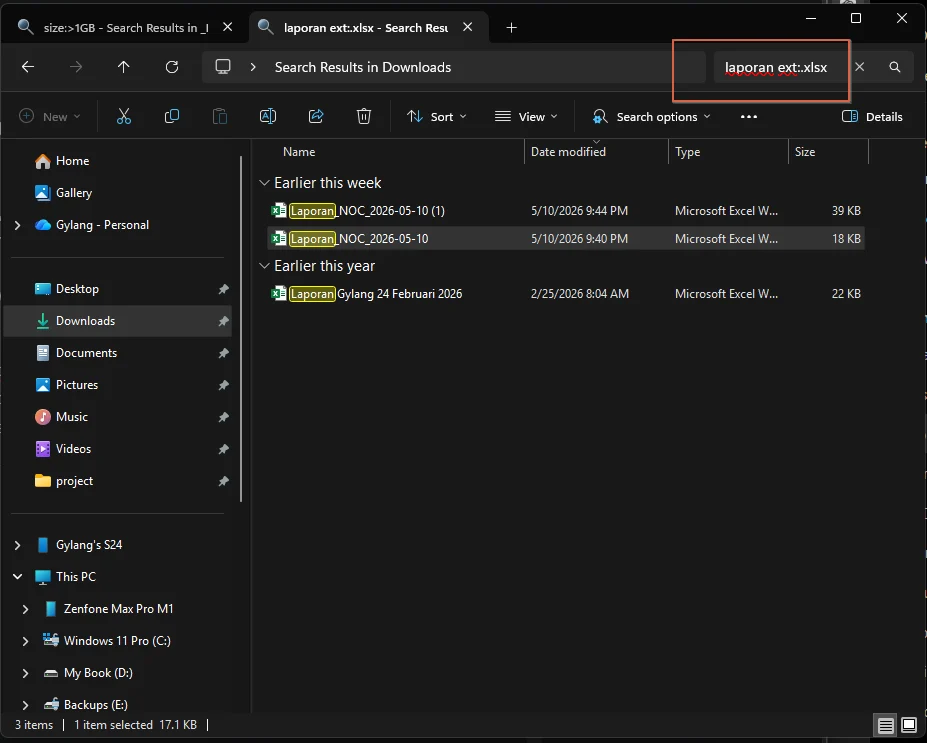
Selain ukuran, File Explorer juga memungkinkan Anda menyaring hasil pencarian berdasarkan jenis file atau tanggal modifikasi, dua parameter penting dalam pengelolaan dokumen. Jika Anda ingin mencari file dengan format tertentu seperti PDF, JPG, DOCX, atau MP4, gunakan filter ext:. Contohnya, ext:pdf akan menampilkan semua dokumen PDF, sementara ext:mp4 akan menyaring semua file video. Anda bahkan bisa menggabungkannya dengan nama file, misalnya laporan ext:docx. Kemampuan mencari berdasarkan tanggal modifikasi juga sangat berguna. Cukup masukkan datemodified:this week untuk melihat file yang baru diedit dalam seminggu terakhir, atau datemodified:yesterday. Fitur ini membantu menemukan pekerjaan terbaru tanpa menelusuri folder satu per satu, meningkatkan efisiensi di Windows 11. Ini juga bisa melengkapi tips mengoptimalkan Windows 11 lainnya.
Fleksibilitas Pencarian dengan Wildcard dan Tanda Kutip
Untuk skenario di mana Anda tidak ingat nama lengkap file atau ingin mencari frasa yang sangat spesifik, File Explorer menawarkan dua alat yang sangat berguna: wildcard () dan tanda kutip (""). Wildcard, diwakili tanda bintang (), berfungsi sebagai pengganti karakter apa pun. Misalnya, jika Anda mencari dokumen yang dimulai dengan ‘laporan’ tetapi lupa sisanya, cukup ketik laporan. Ini akan menampilkan ‘laporan-keuangan.docx’ atau ‘laporan-proyek.pdf’, serta file lain yang mengandung kata ‘laporan’ di awalnya. Wildcard juga efektif untuk mencari semua file dengan format tertentu, seperti .mp4. Sebaliknya, jika Anda mengingat frasa atau nama file secara persis dan ingin hasil yang sangat akurat, gunakan tanda kutip ganda. Contohnya, "Mulai Hapus" akan mencari file yang mengandung frasa persis tersebut. Tanpa tanda kutip, hasil pencarian bisa kurang akurat karena menampilkan kata secara terpisah.
Menemukan Konten di Dalam Dokumen dan Kombinasi Filter Canggih
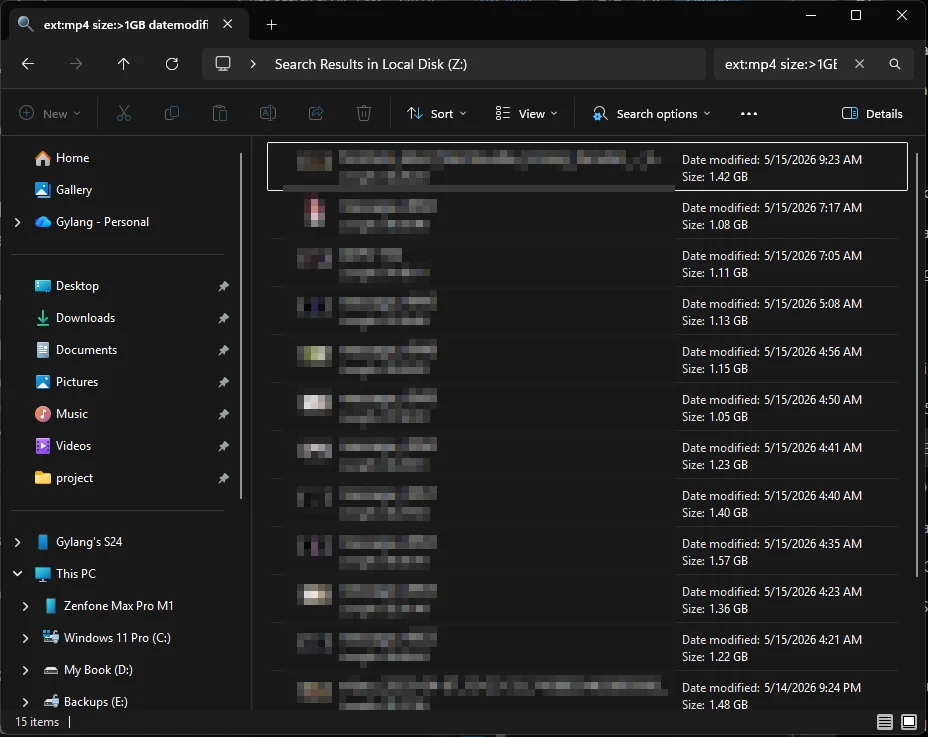
Salah satu kemampuan tersembunyi yang paling powerful di File Explorer adalah mencari teks di dalam dokumen, bukan hanya nama file. Ini bermanfaat ketika Anda lupa nama file tetapi ingat sebagian isinya. Cukup gunakan sintaks content:"frasa yang diingat". Misalnya, content:"by Gylang" akan mencari semua dokumen yang berisi teks ‘by Gylang’. Fitur ini bekerja optimal untuk format yang mudah diindeks seperti TXT, DOCX, dan PDF. Untuk pencarian paling canggih dan presisi, Anda bisa menggabungkan beberapa filter sekaligus. Contohnya, mencari semua file video MP4 yang berukuran lebih dari 1 GB dan dimodifikasi tahun ini, Anda bisa mengetik ext:mp4 size:>1GB datemodified:this year. Kombinasi ini memungkinkan Anda menyaring ribuan file dengan kriteria sangat spesifik, menjadikannya alat tak ternilai untuk manajemen file. Dengan menguasai trik ini, Anda tidak perlu lagi bergantung pada aplikasi pihak ketiga. Kunjungi halaman dukungan Microsoft untuk tips lebih lanjut.

Pertanyaan yang Sering Diajukan (FAQ)
Sebagian besar tips pencarian canggih di File Explorer ini, seperti penggunaan filter size:, ext:, datemodified:, wildcard, dan tanda kutip, juga dapat diterapkan pada versi Windows sebelumnya seperti Windows 10. Namun, antarmuka dan beberapa detail mungkin sedikit berbeda.
Fitur pencarian content: mengandalkan indeks pencarian Windows. Jika dokumen belum diindeks atau formatnya tidak didukung sepenuhnya (misalnya, file gambar atau video), File Explorer mungkin tidak dapat menemukan teks di dalamnya. Pastikan lokasi file termasuk dalam opsi pengindeksan Windows Search untuk hasil optimal.
Kesimpulan
Fitur Search di File Explorer Windows 11 seringkali diremehkan, padahal menyimpan potensi luar biasa untuk meningkatkan produktivitas Anda. Dengan menguasai berbagai trik pencarian seperti filter ukuran, jenis file, tanggal modifikasi, penggunaan wildcard, tanda kutip, hingga pencarian konten di dalam dokumen, Anda dapat menemukan file apa pun dengan cepat dan akurat. Tidak perlu lagi menginstal aplikasi pihak ketiga yang memakan sumber daya sistem, karena Windows 11 sendiri sudah menyediakan alat yang powerful. Mulailah terapkan tips ini dalam rutinitas harian Anda dan rasakan perbedaannya. Jangan biarkan file-file penting tersembunyi di balik tumpukan data. Jelajahi File Explorer Anda sekarang dan jadikan pencarian file sebagai pengalaman yang efisien dan menyenangkan.