Apakah Pengunggahan Google Drive Anda Lambat?
Ada banyak alasan yang dapat menyebabkan masalah “upload Google Drive lambat”, seperti masalah server atau pengoperasian yang tidak tepat. Biasanya, Google Drive akan menetapkan batas kecepatan unggah Anda agar servernya dapat berjalan dengan lancar untuk mendukung operasi skala besar tersebut.
Batas kecepatan upload Google Drive hanya memperbolehkan ukuran file maksimal hingga 750 GB per hari saat diupload dan kecepatan upload maksimal sekitar 45 MB per detik. Anda dapat memeriksa apakah Anda telah melewati batasan tersebut terlebih dahulu dan kemudian pemicu berikutnya adalah apa yang harus Anda pertimbangkan selanjutnya.
- Masalah jaringan
- Masalah server sedang down
- File unggahan yang sangat besar
- gangguan perangkat lunak pihak ketiga
- Jenis file dan ukuran file tidak kompatibel
- Masalah peramban
Google Drive adalah pilihan bagus untuk menyimpan, berbagi, dan menyinkronkan file, tetapi Google Drive sangat bergantung pada koneksi jaringan dan rentan terhadap kesalahan. Jika Anda mencari alternatif, MiniTool ShadowMaker bisa menjadi solusi untuk berbagi file lokal antar perangkat.
Selain fitur Sinkronisasi, MiniTool juga dapat mencadangkan data, termasuk file & folder serta partisi & disk dan sistem Anda. Untuk transfer data dalam jumlah besar, Anda dapat memilih Sync, Backup, atau Clone Disk. Persyaratan lain dapat dipenuhi, seperti kloning sektor demi sektor dan kloning HDD ke SSD.
Coba MiniTool ShadowMakerKlik untuk mengunduh100%Bersih & Aman
Di bagian berikut, kami akan mencantumkan beberapa metode pemecahan masalah untuk Google Drive yang lambat. Anda dapat mencobanya satu per satu jika Google Drive mengunggah file dengan sangat lambat.
Bagaimana Memperbaiki Masalah Unggahan Lambat Google Drive?
Pertama-tama, beberapa tips mudah diperkenalkan di sini dan Anda dapat mencobanya satu per satu.
- Hubungkan kembali akun Google Anda;
- Ganti nama file yang ingin Anda unggah;
- Periksa apakah ukuran file dan jenis file sudah benar;
- Jalankan Google Drive sebagai administrator;
- Periksa apakah Anda memiliki cukup ruang penyimpanan;
- Ubah peramban;
- Kompres atau pisahkan file yang diunggah untuk mengurangi ukurannya.
Perbaiki 1: Periksa Internet Anda
Anda dapat memeriksa server Google Drive terlebih dahulu untuk melihat apakah server sedang down, yang dapat membuat semua operasi pada platform gagal; maka jaringan yang baik merupakan faktor penting dalam menjamin kecepatan upload yang lancar. Jadi, Anda dapat memeriksa masalah jaringan.
Artikel-artikel ini mungkin membantu:
Perbaiki 2: Hapus cache penelusuran
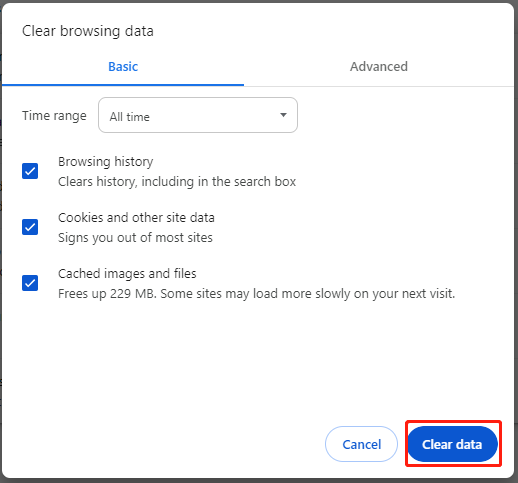
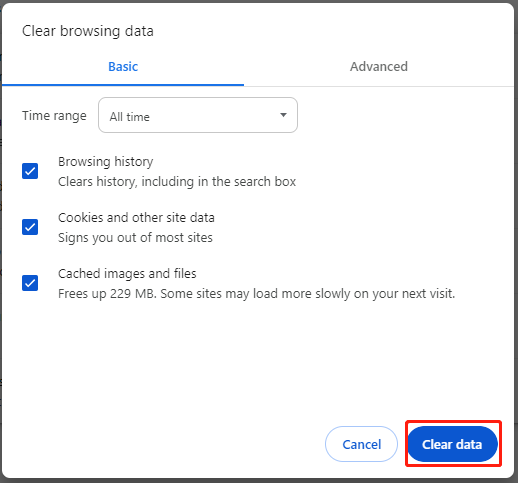
Google Drive akan menyimpan cache di browser Anda untuk memuat dengan cepat tetapi data terkadang dapat memengaruhi kecepatan unggah. Jadi, Anda bisa mengikuti langkah-langkah untuk menghapus cache browsing. Kami akan mengambil Chrome sebagai contoh.
Langkah 1: Buka Chrome dan klik ikon tiga titik untuk memilih setelan.
Langkah 2: Masuk Privasi dan keamanan tab, klik Menghapus data pencarian dan centang opsi yang ingin Anda hapus untuk mengklik Hapus data.
Bagi pengguna browser lain, artikel ini akan membantu: Cara Menghapus Cache di Chrome, Edge, Opera, dan Firefox.
Perbaiki 3: Aktifkan Akselerasi Perangkat Keras
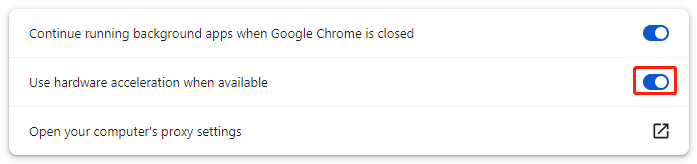
Akselerasi perangkat keras dapat membantu Anda menikmati pengalaman yang lebih lancar dengan aplikasi, sehingga Anda dapat mengaktifkan fitur untuk mempercepat unggahan Google Drive.
Langkah 1: Buka setelan di Chrome dan buka sistem tab.
Langkah 2: Aktifkan fitur Gunakan akselerasi perangkat keras jika tersedia.
Perbaiki 4: Ubah Pengaturan Google Drive
Sudahkah Anda menetapkan batas kecepatan unggahan Anda? Anda dapat memeriksa konfigurasi di Google Drive dengan mengikuti langkah-langkahnya.
Langkah 1: Ketuk ikon Google Drive dari desktop dan pilih setelan.
Langkah 2: Pilih pesona dan hapus centang pada kotak di sebelahnya Kecepatan unduh Dan Kecepatan mengunggah terpisah.
Langkah 3: Klik apatis dan periksa apakah masalahnya sudah terpecahkan.
Perbaiki 5: Matikan firewall dan Antivirus Anda
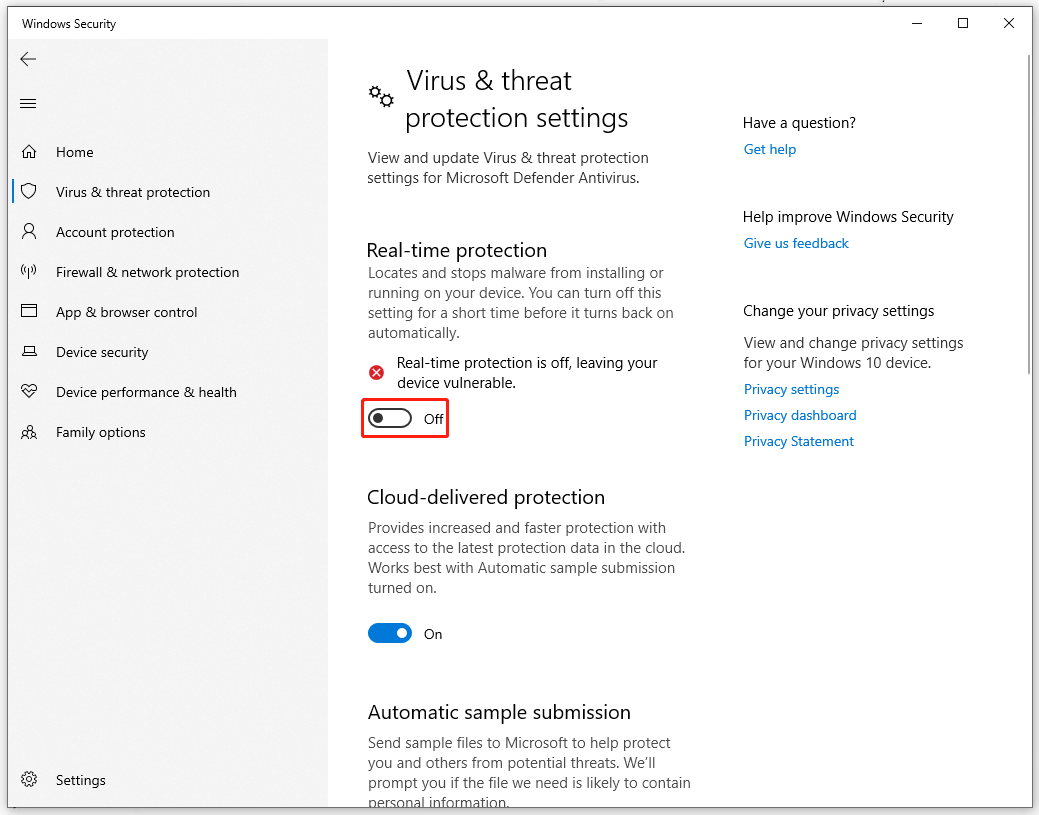
Beberapa aplikasi antivirus yang agresif akan menyebabkan lambatnya kecepatan upload ke Google Drive. Anda dapat menonaktifkan sementara antivirus pihak ketiga, server proxy, atau VPN yang diinstal. Jika Anda tidak memilikinya, harap matikan perlindungan waktu nyata dan aktifkan kembali setelah mengunggah.
Langkah 1: Buka setelan dengan menekan Menangkan + saya lalu klik Pembaruan & Keamanan > Keamanan Windows > Perlindungan virus & ancaman.
Langkah 2: Klik Kelola pengaturan dan mati Perlindungan waktu nyata fitur.
Intinya:
Untuk mengatasi masalah upload lambat Google Drive, cara di atas dapat membantu Anda mengatasinya. Semoga artikel ini bermanfaat bagi Anda.