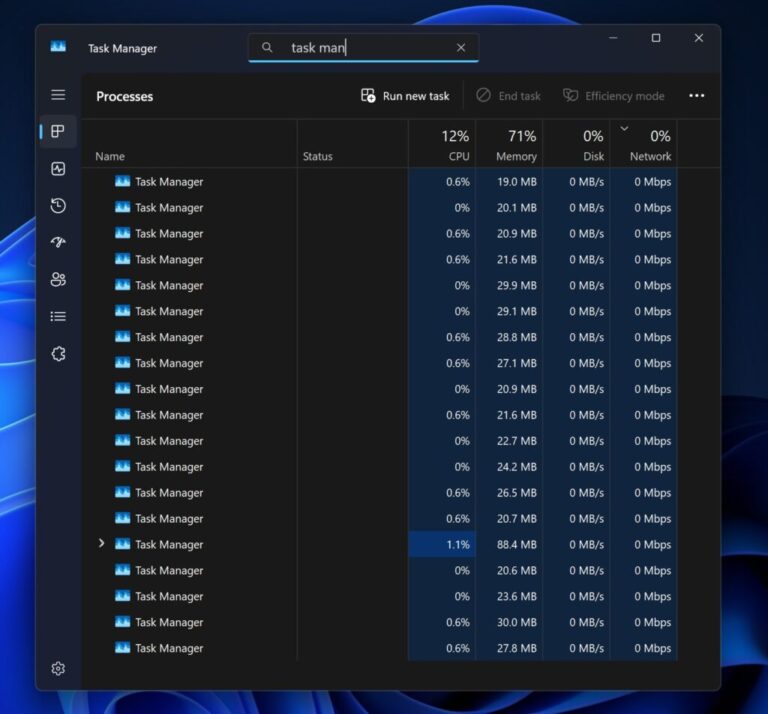
Banyak pengguna Windows Subsystem for Linux (WSL) seringkali terkejut melihat angka penggunaan RAM yang tinggi di Task Manager, memunculkan pertanyaan krusial: “Apakah WSL boros RAM?” Fenomena ini, di mana proses vmmem atau WSL tampak mengonsumsi gigabyte memori, seringkali menimbulkan kekhawatiran akan performa sistem, terutama bagi mereka yang mengandalkan WSL sebagai fondasi home server untuk menjalankan berbagai layanan seperti website, cloud storage, atau password manager secara 24/7. Kekhawatiran ini wajar, mengingat penggunaan memori yang tidak efisien dapat menghambat kinerja aplikasi Windows utama. Namun, berdasarkan pengalaman nyata dalam mengelola home server dengan WSL, penggunaan memori yang terlihat tinggi ini seringkali disalahpahami. Artikel ini akan mengupas tuntas mitos dan fakta di balik penggunaan RAM WSL, menjelaskan mengapa angka yang Anda lihat mungkin tidak seburuk yang dibayangkan, serta bagaimana mekanisme internal Linux dan WSL bekerja dalam mengelola sumber daya. Kami akan membahas fitur memory reclaim yang telah ditingkatkan di WSL 2, memberikan tips praktis untuk membatasi penggunaan RAM, dan memastikan home server berbasis WSL Anda tetap berjalan optimal tanpa mengganggu kinerja sistem Windows utama. Dengan pemahaman yang benar dan konfigurasi yang tepat, Anda bisa memanfaatkan WSL secara maksimal sebagai solusi server yang efisien dan andal.
Memahami Penggunaan RAM WSL: Mitos vs. Fakta
Kekhawatiran mengenai penggunaan RAM yang besar oleh WSL seringkali muncul saat melihat Task Manager Windows. Angka yang tertera untuk proses vmmem atau WSL bisa mencapai beberapa gigabyte, memicu asumsi adanya memory leak atau pemborosan memori. Namun, kenyataannya tidak selalu demikian. Penggunaan RAM yang tinggi di WSL umumnya bukan karena ia “memakan” memori tanpa alasan, melainkan karena beban kerja Linux yang aktif di latar belakang. Sistem operasi Linux, secara desain, cenderung memanfaatkan RAM sebanyak mungkin untuk berbagai tujuan, termasuk filesystem cache. Filosofi “RAM kosong adalah RAM yang terbuang” sangat relevan di sini. Linux akan mengisi RAM dengan data yang sering diakses agar performa sistem tetap cepat. Jadi, meskipun terlihat tinggi, sebagian besar memori tersebut sebenarnya digunakan untuk mengoptimalkan operasi dan bisa dilepaskan kembali jika sistem Windows utama membutuhkannya.
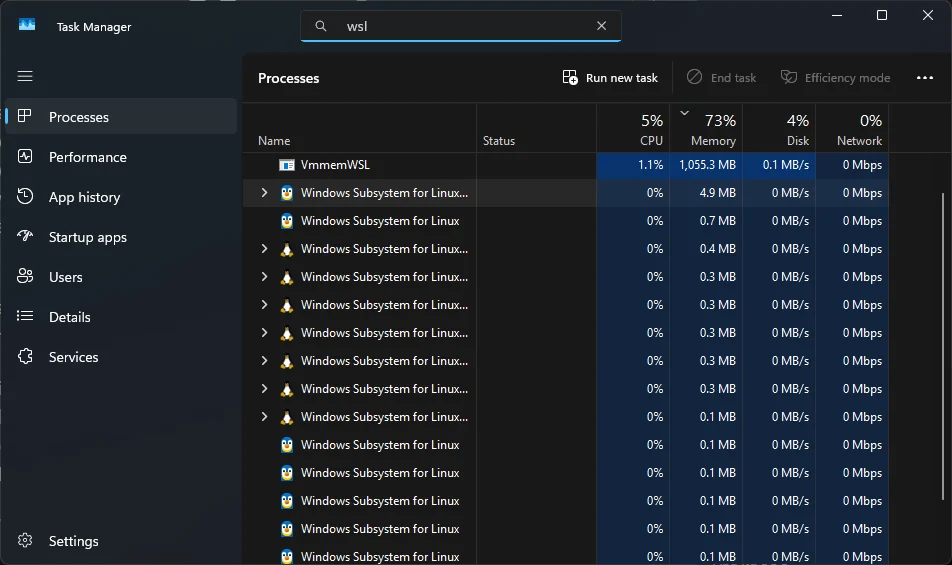
Bahkan pada mini PC dengan RAM 16 GB, semua layanan di WSL masih berjalan cukup nyaman sambil tetap dipakai kerja harian di Windows 11. Ini menunjukkan bahwa angka tinggi di Task Manager tidak selalu berarti masalah.
Filosofi Linux dan Mekanisme Memory Reclaim WSL 2
Filosofi manajemen memori Linux berbeda dengan Windows. Di Linux, RAM yang tidak digunakan secara aktif oleh aplikasi seringkali dimanfaatkan sebagai page cache untuk mempercepat akses file. Ini berarti, proses yang tampaknya “idle” mungkin masih memegang sebagian memori untuk caching, bukan karena ada masalah. 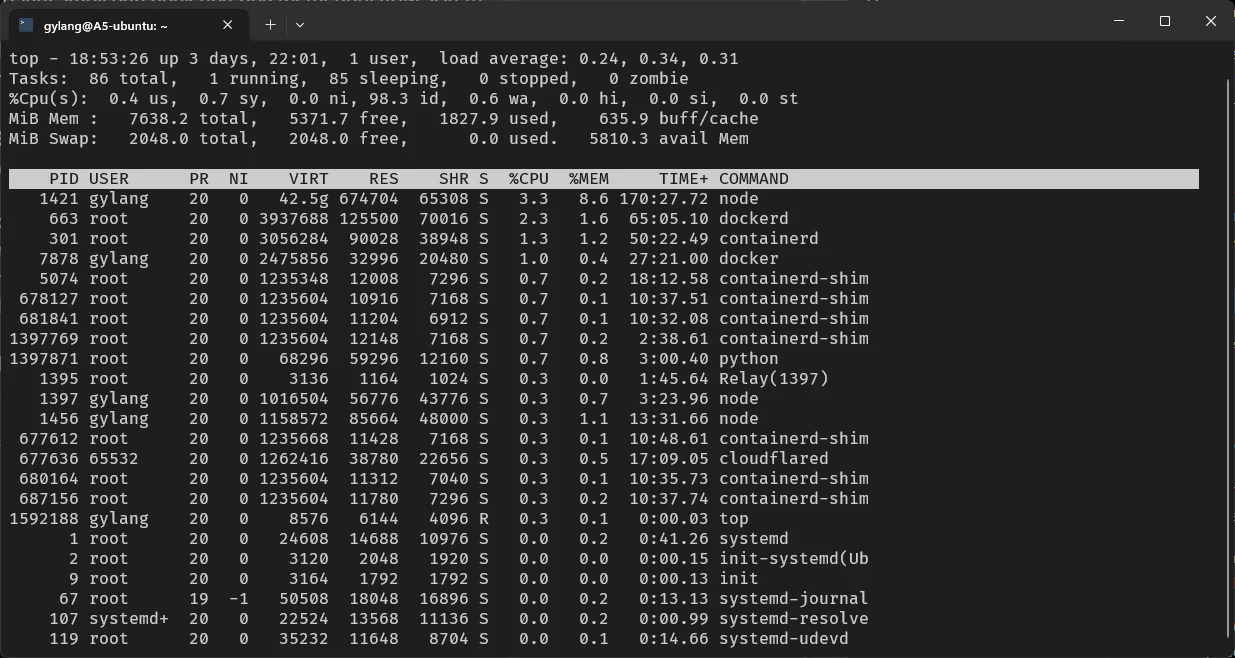 Kabar baiknya, WSL 2 telah mengalami peningkatan signifikan dalam mekanisme memory reclaim. Jika Anda pernah menggunakan WSL 2 versi awal, mungkin Anda ingat bagaimana RAM yang dipakai Linux terasa “nyangkut” dan tidak dilepaskan kembali ke Windows, bahkan setelah proses berat selesai. Ini seringkali memaksa pengguna untuk menjalankan
 wsl --shutdown. Namun, kini Windows dan kernel Linux di WSL bekerja lebih dinamis. Ketika Windows membutuhkan RAM tambahan untuk aplikasi lain, WSL dapat secara otomatis mengurangi page cache, membersihkan memori yang tidak terpakai, dan melepaskan sebagian RAM kembali ke host Windows. Peningkatan ini sangat terasa, menjadikan pengalaman penggunaan WSL jauh lebih lancar dan responsif.
Pentingnya Membatasi Penggunaan RAM WSL untuk Stabilitas
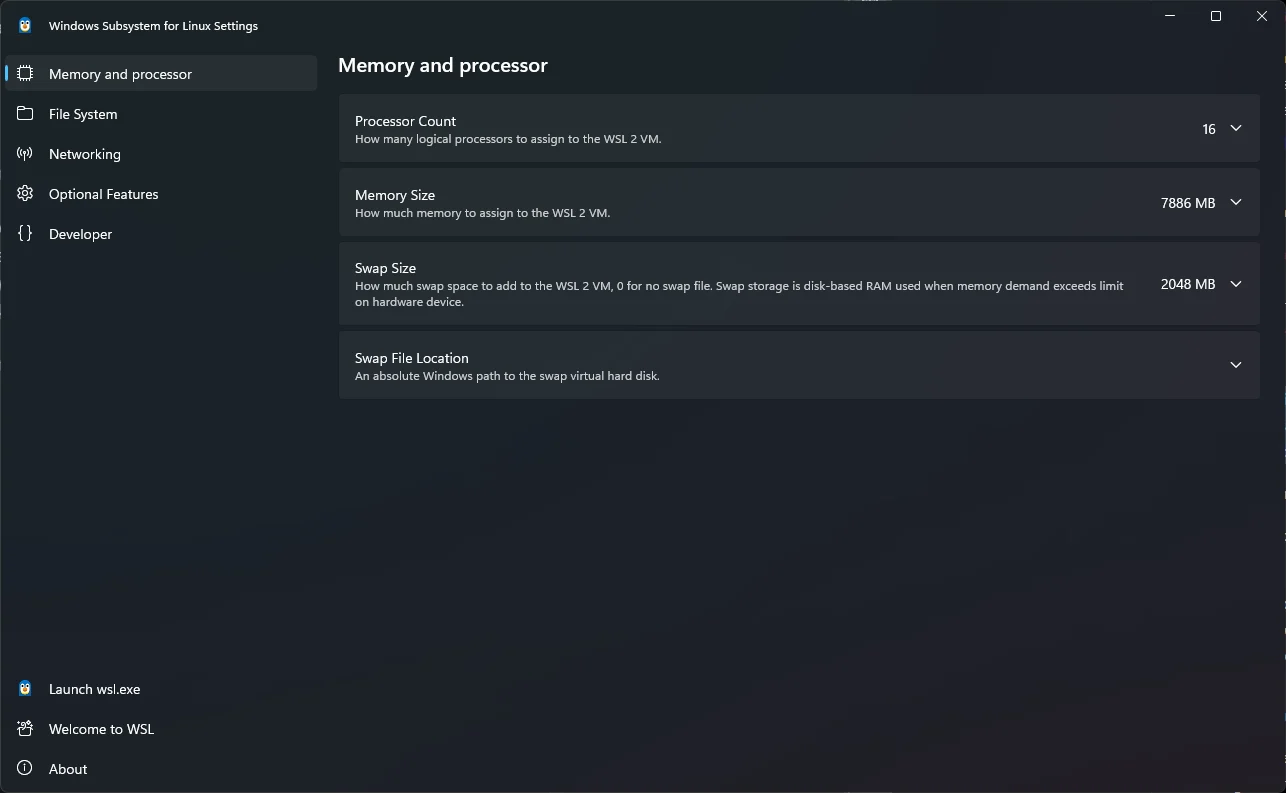
Meskipun mekanisme memory reclaim di WSL 2 sudah jauh lebih baik, memberikan batasan RAM pada WSL tetap sangat disarankan, terutama jika perangkat Anda juga digunakan untuk kerja harian. Ini adalah langkah proaktif untuk menjaga stabilitas dan performa sistem Windows utama. Sebagai contoh, untuk home server yang menjalankan berbagai layanan seperti Nginx, MySQL, OwnCloud, dan Vaultwarden, membatasi ukuran memori WSL menjadi 8 GB sudah lebih dari cukup. Pembatasan ini penting karena server, bagaimanapun juga, kadang mengalami lonjakan penggunaan memori yang tiba-tiba akibat proses seperti pengindeksan file, backup otomatis, atau caching database. Tanpa batasan, lonjakan ini berpotensi mengganggu sistem Windows utama, menyebabkan perlambatan atau bahkan ketidakstabilan. Dengan membatasi RAM, Anda memastikan bahwa WSL beroperasi dalam “pagar” yang aman, mencegahnya memonopoli sumber daya sistem dan menjaga pengalaman komputasi Anda tetap mulus.
Tips Optimalisasi WSL untuk Home Server yang Efisien
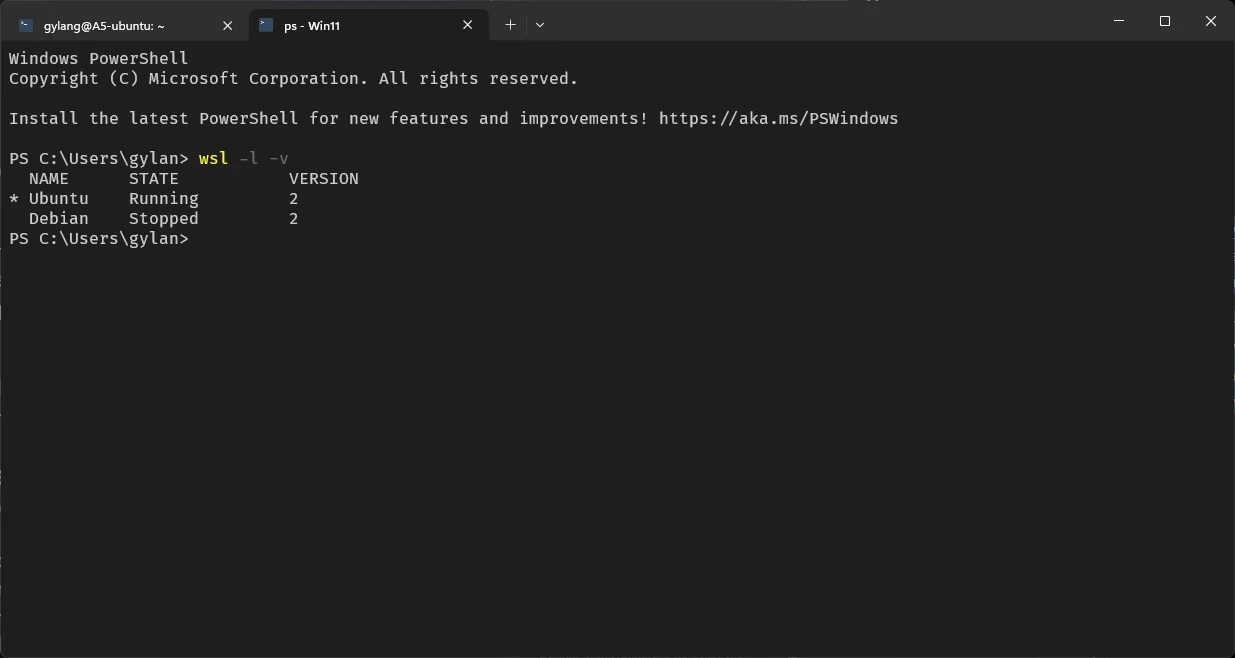
Untuk memastikan home server berbasis WSL Anda berjalan seefisien mungkin, ada beberapa langkah optimalisasi yang bisa diambil. Pertama, pastikan Anda selalu menggunakan versi terbaru dari WSL 2, karena pembaruan terus membawa peningkatan kinerja dan manajemen sumber daya. Kedua, identifikasi dan nonaktifkan layanan atau aplikasi Linux yang tidak esensial berjalan di latar belakang. Semakin sedikit proses aktif, semakin rendah pula konsumsi RAM. Ketiga, pertimbangkan untuk mengoptimalkan konfigurasi aplikasi server Anda, seperti Nginx atau MySQL, agar lebih efisien dalam penggunaan memori. Keempat, untuk aplikasi web yang berjalan di server, pastikan keamanan aplikasi web sudah terjamin, karena celah keamanan bisa menyebabkan beban sistem yang tidak perlu. Terakhir, manfaatkan fitur batasan RAM yang telah dijelaskan sebelumnya. Anda bisa mengkonfigurasi batas memori di file .wslconfig yang terletak di direktori profil pengguna Windows Anda. Misalnya, dengan menambahkan baris memory=8GB di bawah bagian [wsl2]. Ini akan memastikan WSL tidak melebihi alokasi memori yang telah Anda tentukan, menjaga keseimbangan antara kinerja server dan stabilitas sistem Windows Anda.
Pertanyaan yang Sering Diajukan (FAQ)
Proses vmmem menunjukkan total memori yang digunakan oleh mesin virtual WSL. Angka tinggi ini seringkali disebabkan oleh filosofi Linux yang memanfaatkan RAM sebagai filesystem cache untuk mempercepat operasi. Memori ini tidak “terbuang” melainkan digunakan secara aktif untuk optimasi dan dapat dilepaskan kembali jika sistem Windows membutuhkan.
Ya, Anda dapat membatasi penggunaan RAM WSL dengan mengedit file .wslconfig di direktori profil pengguna Windows Anda. Tambahkan baris memory=XGB (misalnya, memory=8GB) di bawah bagian [wsl2]. Ini akan memastikan WSL tidak melebihi alokasi memori yang Anda tentukan, menjaga keseimbangan performa.
Fitur memory reclaim di WSL 2 memungkinkan Windows dan kernel Linux bekerja secara dinamis. Ketika Windows membutuhkan lebih banyak RAM, WSL secara otomatis dapat mengurangi page cache dan melepaskan memori yang tidak terpakai kembali ke host Windows. Ini mencegah RAM “nyangkut” dan meningkatkan responsivitas sistem secara keseluruhan.
Kesimpulan
Meskipun angka penggunaan RAM WSL di Task Manager seringkali terlihat tinggi, ini bukanlah indikasi pemborosan memori atau memory leak, melainkan cerminan dari cara kerja manajemen memori Linux yang memanfaatkan RAM untuk optimasi performa. Dengan mekanisme memory reclaim yang ditingkatkan di WSL 2, interaksi antara Windows dan Linux dalam pengelolaan memori menjadi lebih dinamis dan efisien. Namun, untuk menjaga stabilitas dan performa sistem Windows utama, terutama saat WSL digunakan sebagai home server, sangat disarankan untuk menerapkan batasan RAM. Pemahaman ini memungkinkan Anda untuk memaksimalkan potensi WSL sebagai solusi server yang andal dan efisien. Jangan biarkan angka menipu Anda; dengan konfigurasi yang tepat, WSL adalah alat yang sangat powerful. Apakah Anda siap mengoptimalkan home server WSL Anda?