Dalam lanskap ancaman digital yang terus berkembang, menjaga keamanan sistem yang kuat adalah prioritas utama bagi setiap pengguna Windows. Microsoft, sebagai penyedia sistem operasi terkemuka, secara berkala merilis pembaruan untuk memastikan perangkat tetap terlindungi dari kerentanan terbaru. Pada Patch Tuesday Mei 2026, Microsoft kembali menghadirkan pembaruan penting, yaitu KB5087544, khusus bagi pengguna Windows 10 versi 22H2 yang masih terdaftar dalam program Extended Security Update (ESU). Pembaruan ini tidak hanya membawa perbaikan stabilitas, tetapi juga memperkenalkan fitur yang sangat dinantikan: kemampuan untuk memeriksa status Secure Boot langsung dari aplikasi Windows Security.
Sebelumnya, melacak status sertifikat Secure Boot di Windows 10 bisa menjadi proses yang cukup rumit dan seringkali memerlukan langkah-langkah teknis yang tidak selalu mudah diakses oleh pengguna awam. Secure Boot sendiri merupakan fitur keamanan krusial yang dirancang untuk mencegah perangkat lunak berbahaya seperti rootkit memuat saat startup sistem, dengan memastikan hanya perangkat lunak yang dipercaya oleh pabrikan (OEM) yang dapat berjalan. Dengan adanya pembaruan KB5087544 ini, Microsoft menyederhanakan proses verifikasi keamanan ini, memungkinkan pengguna untuk dengan cepat dan mudah memverifikasi integritas sistem mereka. Artikel ini akan mengulas secara mendalam apa saja yang dibawa oleh pembaruan KB5087544, bagaimana cara mengecek status Secure Boot melalui Windows Security, serta implikasi dari berbagai indikator status yang mungkin muncul. Memahami pembaruan ini sangat penting untuk menjaga keamanan perangkat Anda di tengah ancaman siber yang terus meningkat.
Pembaruan KB5087544: Fokus untuk Pengguna Windows 10 ESU
Microsoft terus berkomitmen pada keamanan penggunanya, bahkan untuk sistem operasi yang mendekati akhir masa dukungannya. Pembaruan KB5087544, yang dirilis sebagai bagian dari Patch Tuesday Mei 2026, secara spesifik ditargetkan untuk pengguna Windows 10 versi 22H2 yang telah mendaftar dalam program Extended Security Update (ESU). Program ESU ini dirancang untuk memberikan pembaruan keamanan penting bagi organisasi atau individu yang masih memerlukan dukungan untuk Windows 10 setelah masa dukungan utama berakhir. Setelah instalasi, perangkat Anda akan diperbarui ke build 19045.7291. Meskipun tidak menghadirkan perubahan antarmuka yang signifikan, pembaruan ini fokus pada peningkatan keamanan inti dan fungsionalitas sistem yang krusial. Ini menegaskan bahwa menjaga sistem tetap terbarui adalah langkah fundamental dalam menghadapi ancaman siber yang terus berkembang, bahkan untuk platform yang lebih lama. Penting bagi pengguna ESU untuk segera menginstal pembaruan ini guna memastikan perangkat mereka tetap terlindungi. Untuk detail lebih lanjut, Anda bisa merujuk ke halaman dukungan resmi Microsoft.
Cek Status Secure Boot Lebih Mudah di Windows Security
Salah satu fitur paling menonjol dari pembaruan KB5087544 adalah integrasi status Secure Boot langsung ke dalam aplikasi Windows Security. Sebelumnya, pengguna Windows 10 seringkali kesulitan untuk mengetahui apakah sertifikat Secure Boot mereka sudah diperbarui dengan benar atau belum. Proses pengecekan yang rumit kini telah disederhanakan secara signifikan, mirip dengan pengalaman di Windows 11. Untuk memeriksa status ini, Anda hanya perlu mengikuti langkah-langkah berikut:
- Buka aplikasi Settings (Pengaturan) di Windows 10 Anda.
- Pilih Privacy & Security (Privasi & Keamanan), lalu klik Windows Security.
- Di jendela Windows Security, navigasikan ke Device Security (Keamanan Perangkat).
- Cari bagian Secure Boot untuk melihat detail status sertifikat Anda.
Fitur ini memberikan transparansi yang lebih baik mengenai kondisi keamanan sistem Anda, memungkinkan Anda untuk dengan cepat mengidentifikasi potensi masalah terkait Secure Boot. Kemudahan akses ini sangat membantu dalam menjaga integritas boot sistem, yang merupakan lapisan pertahanan pertama terhadap serangan tingkat rendah.
Memahami Indikator Status Secure Boot: Hijau, Kuning, dan Merah
Setelah mengakses bagian Secure Boot di Windows Security, Anda akan melihat indikator status yang memberikan informasi visual tentang kondisi sertifikat Secure Boot perangkat Anda. Memahami arti dari setiap indikator sangat penting untuk mengambil tindakan yang tepat:
- Ikon Hijau: Jika Anda melihat ikon hijau, ini menandakan bahwa seluruh sertifikat Secure Boot telah terpasang dengan benar dan perangkat Anda berada dalam kondisi aman. Ini adalah kondisi ideal yang menunjukkan bahwa sistem Anda terlindungi dari upaya pemuatan perangkat lunak berbahaya saat startup.
- Ikon Kuning: Ikon kuning biasanya muncul jika perangkat gagal mendapatkan pembaruan sertifikat Secure Boot secara otomatis melalui Windows Update. Dalam beberapa kasus, masalah ini bisa disebabkan oleh keterbatasan hardware atau firmware tertentu. Jika ini terjadi, Microsoft menyarankan pengguna untuk menghubungi produsen perangkat (OEM) masing-masing untuk mendapatkan panduan lebih lanjut atau pembaruan firmware yang diperlukan.
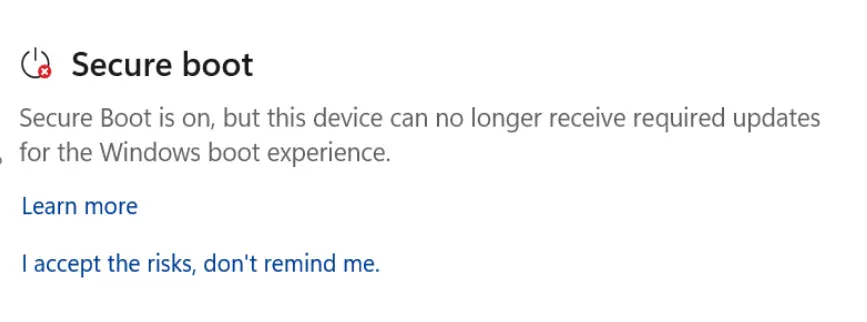
- Ikon Merah: Indikator merah adalah peringatan paling serius. Ini berarti perangkat Anda tidak dapat menerima pembaruan penting untuk pengalaman boot Windows, yang dapat membahayakan keamanan sistem. Pengguna yang melihat ikon merah perlu mengambil tindakan manual segera untuk mengatasi masalah ini jika ingin melanjutkan penggunaan perangkat dengan aman. Mengabaikan peringatan ini dapat membuat sistem rentan terhadap serangan yang menargetkan proses boot.
Memahami status ini memungkinkan Anda proaktif dalam menjaga keamanan sistem. Untuk informasi lebih lanjut mengenai kerentanan dan cara melindunginya, Anda bisa membaca tentang Kerentanan Linux CopyFail: Ancaman Akses Root Sekejap dan Cara Melindungi Sistem Anda, yang relevan dengan pentingnya keamanan boot.
Peningkatan Lain: Perbaikan Remote Desktop Connection
Selain fokus pada Secure Boot, pembaruan KB5087544 juga membawa perbaikan penting untuk Remote Desktop Connection. Sebelumnya, beberapa pengguna melaporkan masalah di mana dialog keamanan Remote Desktop tampil rusak atau tidak proporsional, terutama pada setup multi-monitor dengan skala tampilan (display scaling) yang berbeda. Bug ini seringkali mengganggu pengalaman kerja jarak jauh dan kolaborasi. Microsoft telah berhasil memperbaiki masalah ini, memastikan bahwa pengguna Remote Desktop dapat menikmati pengalaman yang lebih mulus dan profesional, tanpa gangguan visual yang tidak diinginkan. Perbaikan ini menunjukkan komitmen Microsoft untuk meningkatkan stabilitas dan fungsionalitas inti Windows 10, bahkan di luar aspek keamanan utama.
Pembaruan ini sangat penting bagi mereka yang sering menggunakan fitur Remote Desktop, memastikan produktivitas tidak terganggu oleh masalah tampilan. Bagi pengguna yang tertarik dengan pembaruan sistem operasi dan fitur baru, informasi mengenai Rufus 4.14 – Bug Instalasi Windows 11 & Solusi Bypass Aman mungkin juga menarik.
Pertanyaan yang Sering Diajukan (FAQ)
Secure Boot adalah fitur keamanan yang dirancang untuk mencegah perangkat lunak berbahaya seperti rootkit memuat saat startup sistem. Fitur ini memastikan hanya perangkat lunak yang dipercaya oleh pabrikan yang dapat berjalan. Penting untuk diperiksa karena statusnya menunjukkan integritas boot sistem Anda, melindungi dari ancaman tingkat rendah yang dapat membahayakan seluruh sistem.
Pembaruan KB5087544 hanya tersedia untuk pengguna Windows 10 versi 22H2 yang secara aktif mengikuti program Extended Security Update (ESU). Program ini umumnya ditujukan untuk organisasi atau individu yang membayar untuk mendapatkan dukungan keamanan tambahan setelah Windows 10 mencapai akhir masa dukungan utamanya. Jika Anda tidak terdaftar dalam program ESU, pembaruan ini tidak akan tersedia untuk perangkat Anda.
Jika ikon kuning muncul, disarankan untuk menghubungi produsen perangkat (OEM) Anda karena masalahnya mungkin terkait dengan keterbatasan hardware atau firmware. Untuk ikon merah, ini menunjukkan masalah serius yang memerlukan tindakan manual dari pengguna untuk memastikan keamanan. Jangan abaikan peringatan ini dan segera cari solusi atau hubungi dukungan teknis untuk menghindari kerentanaan sistem.
Kesimpulan
Pembaruan KB5087544 untuk Windows 10, meskipun ditujukan khusus bagi pengguna program ESU, membawa peningkatan keamanan yang signifikan, terutama dengan kemudahan pengecekan status Secure Boot langsung dari Windows Security. Fitur ini menyederhanakan proses verifikasi integritas sistem dan memberikan transparansi melalui indikator status hijau, kuning, atau merah, memungkinkan pengguna untuk lebih proaktif dalam menjaga keamanan perangkat mereka. Selain itu, perbaikan bug pada Remote Desktop Connection semakin meningkatkan stabilitas dan pengalaman pengguna. Penting bagi setiap pengguna Windows 10 ESU untuk segera menginstal pembaruan ini dan memahami implikasinya demi menjaga sistem tetap aman dan berfungsi optimal di tengah lanskap ancaman siber yang terus berkembang. Keamanan digital adalah tanggung jawab bersama, dan Microsoft telah menyediakan alat yang lebih mudah diakses untuk membantu Anda melaksanakannya.