
Setiap pengguna laptop pasti pernah merasakan frustrasi ketika baterai perangkat kesayangan mereka cepat habis. Fenomena ini bukan hanya sekadar ketidaknyamanan, melainkan juga indikator penting mengenai kesehatan internal baterai itu sendiri, yang sering disebut sebagai “battery health”. Seiring waktu dan intensitas penggunaan, kapasitas baterai lithium-ion secara alami akan menurun, sebuah proses yang tak terhindarkan namun bisa diperlambat dengan perawatan yang tepat. Penurunan kapasitas ini seringkali berujung pada performa laptop yang tidak optimal, seperti sering mati mendadak saat tidak terhubung ke listrik, perlunya sering mengisi daya, atau bahkan penurunan kecepatan pemrosesan karena sistem membatasi kinerja untuk menghemat daya. Memahami dan memantau kesehatan baterai laptop Anda secara berkala adalah langkah proaktif yang esensial untuk menjaga produktivitas dan memperpanjang usia pakai perangkat Anda. Tanpa pemantauan yang tepat, Anda mungkin baru menyadari masalah ketika sudah terlambat, mengganggu alur kerja dan investasi Anda pada perangkat. Artikel ini akan menjadi panduan komprehensif Anda. Kami akan membahas secara detail mengapa pemantauan kesehatan baterai sangat krusial, serta menyajikan langkah-langkah praktis dan mudah untuk mengeceknya pada berbagai sistem operasi populer, mulai dari Windows 10, Windows 11, hingga MacBook. Dengan informasi yang tepat dan penerapan tips yang kami berikan, Anda dapat mengambil tindakan pencegahan yang diperlukan dan memastikan laptop Anda selalu siap mendukung segala aktivitas Anda tanpa hambatan daya yang berarti.
Pentingnya Memahami Kesehatan Baterai Laptop Anda
Kesehatan baterai adalah indikator krusial yang menggambarkan kemampuan baterai untuk menyimpan dan menyalurkan daya dibandingkan kapasitas aslinya. Seiring waktu, kapasitas ini akan berkurang, berdampak langsung pada durasi pakai laptop yang lebih singkat dan kebutuhan pengisian daya yang lebih sering. Kondisi baterai yang buruk bahkan dapat menyebabkan perangkat mati mendadak atau memengaruhi performa sistem secara keseluruhan. Oleh karena itu, rutin cek kesehatan baterai laptop adalah langkah preventif untuk menjaga produktivitas dan memperpanjang usia pakai perangkat Anda. Memahami laporan kesehatan baterai akan membantu Anda mengambil keputusan tepat, seperti kapan harus mengganti baterai atau mengoptimalkan kebiasaan penggunaan.
Cara Cek Kesehatan Baterai di Laptop Windows 10 dan Windows 11
Baik Windows 10 maupun Windows 11 menyediakan utilitas bawaan untuk menghasilkan laporan detail mengenai kesehatan baterai Anda. Prosesnya sangat mirip, memanfaatkan perintah “powercfg” yang akan menghasilkan file HTML berisi informasi penting. Berikut adalah panduan langkah demi langkah:
- Buka Command Prompt atau PowerShell:
- Untuk Windows 10: Buka “Windows PowerShell (Admin)” dari menu Start.
- Untuk Windows 11: Buka “Command Prompt” dari menu Start.
- Jalankan Perintah Laporan Baterai:
- Pada jendela yang terbuka, ketik perintah berikut:
powercfg /batteryreport /output "C:\battery-report.html"lalu tekan Enter. (Anda bisa menyesuaikan lokasi output jika diinginkan, misalnyapowercfg /batteryreportuntuk Windows 11 akan menyimpannya di folder pengguna).
- Pada jendela yang terbuka, ketik perintah berikut:
- Akses Laporan:
- Buka File Explorer, navigasikan ke lokasi penyimpanan file (misalnya Local Disk (C:) untuk perintah di atas, atau folder pengguna Anda untuk perintah Windows 11).
- Temukan dan klik dua kali file
battery-report.htmluntuk membukanya di browser web Anda.
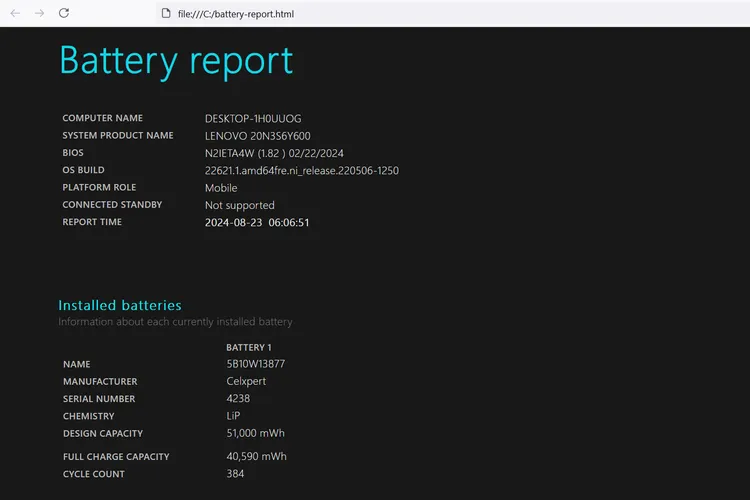
Dalam laporan tersebut, perhatikan bagian “Design Capacity” (kapasitas asli pabrik) dan “Full Charge Capacity” (kapasitas maksimal saat ini). Perbedaan yang signifikan menunjukkan penurunan kesehatan baterai. Anda juga dapat melihat “Cycle Count” dan riwayat penggunaan. Memahami laporan ini penting untuk menjaga performa laptop.
Memantau Kesehatan Baterai MacBook dengan Mudah
Pengguna MacBook dimanjakan dengan beberapa metode intuitif untuk cek kesehatan baterai, mulai dari gambaran cepat hingga detail teknis, tergantung pada kebutuhan dan versi macOS Anda. Apple merancang macOS untuk memberikan akses mudah ke data penting ini.
- Melalui Menu Bar (Cepat): Tekan dan tahan tombol
Option, lalu klik ikon baterai di menu bar. Anda akan melihat status kondisi baterai secara instan, seperti “Normal” atau “Service Recommended”. - Melalui System Settings/Preferences (Detail Ringkas):
- Untuk macOS Big Sur dan lebih baru: Klik ikon Apple > “System Settings” (atau “System Preferences”) > “Battery” > lalu klik “Battery” lagi untuk melihat “Maximum Capacity” dan status kesehatan.
- Melalui System Report (Detail Penuh):
- Untuk macOS Monterey/lebih lama: Klik ikon Apple > “About This Mac” > “System Report” > “Power”.
- Untuk macOS Ventura/lebih baru: Klik ikon Apple > “System Settings” > “General” > “About” > “System Report” > “Power”.
Pada laporan ini, Anda bisa menemukan informasi krusial seperti “Cycle Count” (jumlah siklus pengisian daya) dan “Condition”. Setiap baterai MacBook memiliki batas siklus yang direkomendasikan; melebihi batas ini dapat menjadi indikator kuat perlunya penggantian atau perbaikan. Memahami data ini membantu Anda memaksimalkan usia perangkat.
Pertanyaan yang Sering Diajukan (FAQ)
Rutin mengecek kesehatan baterai laptop penting untuk mengidentifikasi penurunan kapasitas sejak dini. Ini membantu mencegah masalah seperti laptop cepat mati, performa menurun, dan memungkinkan Anda merencanakan penggantian baterai sebelum mengganggu produktivitas atau merusak komponen lain.
Tanda-tanda umum meliputi durasi pakai baterai yang sangat singkat setelah pengisian penuh, laptop sering mati mendadak meskipun indikator daya masih ada, pengisian daya yang sangat cepat atau sangat lambat, dan baterai yang membengkak.
Kesimpulan
Memantau kesehatan baterai laptop adalah aspek penting dalam menjaga performa dan memperpanjang usia pakai perangkat Anda. Seperti yang telah kita bahas, baik pengguna Windows maupun MacBook memiliki akses mudah ke alat diagnostik bawaan yang memberikan informasi krusial mengenai kondisi baterai. Dengan rutin mengecek “Design Capacity” versus “Full Charge Capacity” atau “Cycle Count” dan status kondisi baterai, Anda dapat mengidentifikasi potensi masalah lebih awal dan mengambil tindakan pencegahan yang diperlukan. Jangan menunggu hingga baterai Anda menunjukkan tanda-tanda kerusakan parah yang mengganggu produktivitas. Mulailah kebiasaan baik ini sekarang untuk memastikan laptop Anda selalu dalam kondisi prima, siap mendukung segala aktivitas Anda tanpa hambatan daya. Investasi waktu singkat untuk pengecekan ini akan sangat berharga demi kelangsungan dan efisiensi kerja Anda.