Jika ternyata kartu SD Anda tidak menyimpan data, Anda bisa mengecek terlebih dahulu apakah penyimpanan kartu SD sudah penuh. Selain alasan tersebut, ada beberapa kemungkinan penyebabnya:
- Kartu SD dilindungi dari penulisan.
- Sistem file kartu SD tidak didukung oleh komputer.
- Kartu SD tidak diformat dengan benar.
- Kartu SD terinfeksi virus.
- Dll.
Berikut beberapa cara untuk membantu Anda memperbaiki masalah kartu SD yang tidak mengambil file. Karena penyebab yang berbeda memerlukan solusi yang berbeda pula. Anda dapat mencoba cara-cara ini satu per satu untuk menemukan yang sesuai dengan situasi Anda.
Solusi 1: Periksa Koneksi Kartu SD
Selain memeriksa penyimpanan kartu SD, Anda juga harus memeriksa apakah kartu SD sudah terhubung dengan benar. Anda dapat mencoba membaca kartu SD atau port USB lain. Alternatifnya, masukkan kartu SD ke perangkat lain dan lihat apakah kartu berfungsi dengan baik. Dengan melakukan ini, Anda dapat mengetahui apakah masalahnya disebabkan oleh kartu SD atau perangkatnya.
Solusi 2: Hapus Write Protected pada Kartu SD
Alasan lainnya adalah kartu SD dilindungi dari penulisan. Dengan fitur ini, Anda hanya dapat membaca file yang tersimpan di kartu SD tanpa dapat menyimpan atau memodifikasi apa pun. Anda dapat membuka kunci kartu SD dengan langkah-langkah ini.
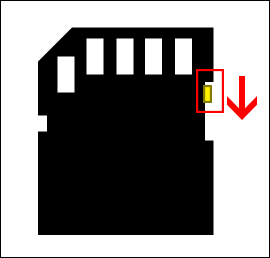
#1. Buka Kunci Kartu SD secara fisik
Langkah 1: keluarkan kartu SD dari perangkat.
Langkah 2: Anda dapat menemukannya Saklar kunci di sisi kartu SD. Anda dapat memindahkan slide untuk membuka kunci kartu SD Anda secara fisik.

#2. Buka kunci kartu SD Menggunakan Command Prompt
Jika sakelar kunci kartu SD Anda rusak atau Anda tidak dapat menggunakan sakelar ini karena alasan lain, Anda dapat menjalankan perintah ini untuk menghapus fitur proteksi penulisan.
Langkah 1: Ketik Prompt perintah ke dalam bilah pencarian Windows dan klik kanan pada hasil yang paling sesuai untuk dipilih Jalankan sebagai administrator.
Langkah 2: Ketik baris perintah berikut dan tekan Memasuki di akhir setiap perintah.
- bagian disk
- daftar disk
- pilih disk x (ubah x ke jumlah kartu SD)
- Atribut disk jelas hanya dapat dibaca

Solusi 3: Jalankan Pemindaian Virus
Jika kartu SD tidak menyimpan perubahan, kesalahan terjadi karena serangan virus, Anda dapat menggunakan Windows Defender atau perangkat lunak antivirus pihak ketiga untuk memindai kartu SD.
Solusi 4: Jalankan Perintah CheckDisk
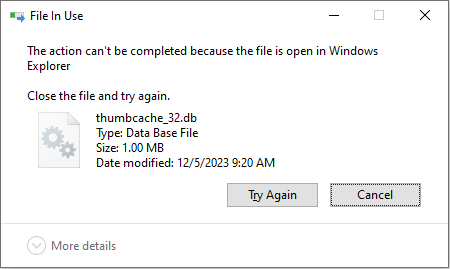
Terkadang, sistem file rusak atau kesalahan logika lainnya pada kartu SD Anda juga dapat menyebabkan masalah kartu SD tidak menyimpan data. Anda dapat menggunakan utilitas bawaan Windows untuk menemukan dan memperbaiki kartu SD yang rusak.
Langkah 1: Klik Menang+R untuk membuka jendela Jalankan.
Langkah 2: Ketik cmd ke dalam kotak teks dan tekan Shift + Ctrl + Masuk untuk menjalankan Command Prompt sebagai administrator.
Langkah 3: Ketik CHKDSK X: /r dan tekan Memasuki untuk menjalankan perintah. Anda harus berubah X ke huruf drive kartu SD Anda.

Solusi 5: Format Kartu SD
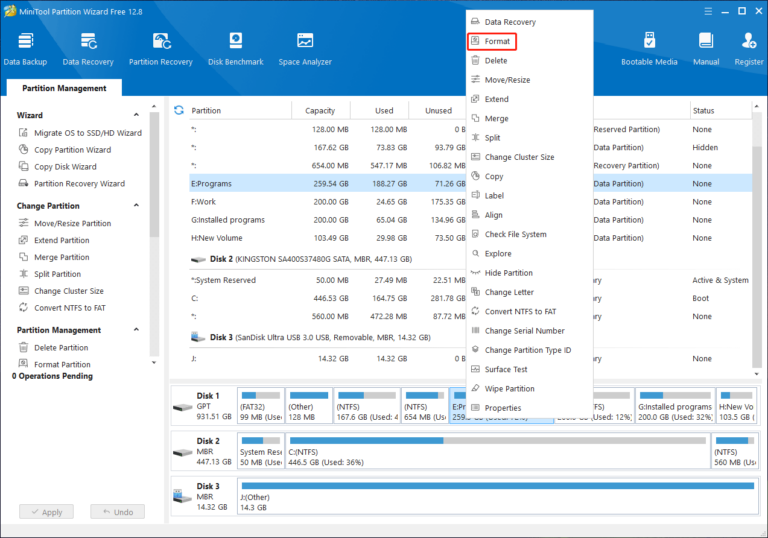
Jika metode di atas tidak berhasil, Anda dapat memilih untuk memformat kartu SD. Secara umum, memformat kartu SD dapat memperbaiki banyak masalah. Berikut langkah-langkah melakukan format cepat.
Langkah 1: Klik Menang+E untuk membuka File Explorer.
Langkah 2: Navigasikan ke PC ini tab dan Anda dapat menemukan dan klik kanan pada kartu SD yang bermasalah di panel kanan.
Langkah 3: Pilih Format dari menu konteks.
Langkah 4: Anda harus memilih yang cocok Berkas sistem dan kutu Format cepat. Kemudian, klik Awal tombol untuk mulai memformat.

Bacaan Lebih Lanjut: Memulihkan File dari Kartu SD Setelah Memformat
Karena pemformatan akan menghapus semua data Anda di kartu SD, sehingga menyebabkan hilangnya data, Anda pasti bertanya-tanya bagaimana cara memulihkan file dari kartu SD yang diformat. Dalam situasi ini, Anda harus mencari bantuan dari perangkat lunak pemulihan data profesional, seperti MiniTool Power Data Recovery, untuk memulihkan file.
MiniTool Power Data Recovery adalah salah satu layanan pemulihan data paling aman, yang mampu memulihkan file yang hilang dari berbagai perangkat, termasuk kartu SD yang diformat, komputer rusak, hard drive yang tidak dikenal, dan banyak lagi. Jika perlu, Anda dapat mengunduh dan menginstal MiniTool Power Data Recovery Gratis untuk mencoba. Edisi Gratis memungkinkan Anda melakukan pemindaian mendalam dan memulihkan file 1GB tanpa biaya apa pun.
Pemulihan Data Daya MiniTool GratisKlik untuk mengunduh100%Bersih & Aman
Ingin Memulihkan Kartu SD yang Terformat – Lihat Caranya
Ini ditulis untuk membantu pengguna memulihkan kartu SD yang diformat jika mereka menemukan data berharga hilang karena format kartu SD yang salah.
Baca selengkapnya
Intinya
Ini adalah akhir dari artikel ini. Anda perlu tahu cara memperbaiki masalah kartu SD tidak menyimpan data dengan lima solusi. Jangan khawatir tentang kehilangan data. Anda dapat menjalankan MiniTool Power Data Recovery untuk memulihkan file dengan aman dan efektif.