Tidak Dapat Menghapus Pin Folder Dari Akses Cepat
Akses cepat File Explorer memudahkan untuk menemukan folder, perpustakaan bersama, dan saluran yang diinginkan. Selain itu, jika Anda tidak ingin melihat folder tersebut dalam akses cepat, Anda memiliki opsi untuk menghapus pin. Namun, dalam beberapa kasus, Anda tidak dapat menghapus folder dari akses cepat. Berikut adalah contoh yang benar:
“Hapus dari akses cepat tidak berfungsi. Saya baru saja membeli laptop baru dan dikirimkan dengan Windows 10. Saya masih terbiasa dengan perubahan tersebut, tetapi karena alasan tertentu, saya tidak dapat menghapus desktop saya dari “Akses cepat” . Semua folder lain berfungsi normal, tetapi desktop tidak berfungsi?”jawaban.microsoft.com
Jika Anda mengalami masalah yang mengganggu ini, Anda dapat terus membaca untuk mendapatkan beberapa solusi bermanfaat.

Memperbaiki: Explorer.exe Tidak Dimulai pada Startup Windows
Explorer.exe tidak dimulai saat startup Windows dan layar hitam dengan kursor muncul? Sekarang Anda dapat memperbaiki masalah ini.
Baca selengkapnya
Cara Memperbaiki Jika Anda Tidak Dapat Menghapus Folder Dari Akses Cepat
Perbaiki 1. Hapus Riwayat File Explorer
Menghapus File Explorer menghapus informasi yang disimpan Windows tentang file dan folder yang Anda gunakan. Ini adalah metode yang terbukti efektif dalam menyelesaikan masalah “tidak dapat menghapus folder dari akses cepat”. Bagaimana cara melakukannya?
Langkah 1. Klik di atasnya Jendela + E kombinasi tombol untuk membuka File Explorer.
Langkah 2. Klik kanan Akses cepat pilihan, lalu pilih pilihan dari menu konteks.
Langkah 3. Pada tab Umum, klik jernih tombol di sebelahnya Hapus riwayat File Explorer.

Langkah 4. Setelah itu, periksa apakah folder yang tidak diinginkan masih ditampilkan di akses cepat. Jika ya, klik kanan dan klik Hapus pin dari Akses cepatlalu periksa apakah berhasil dihapus.
![[Solved]: Word Tidak Menampilkan Dokumen Baru Menangkan 10/11](https://www.minitool.com/images/uploads/2023/07/word-not-showing-recent-documents-thumbnail.png "Tidak Dapat Menghapus Folder Dari Akses Cepat? Perbaikan penuh di sini! 6")
[Solved]: Word Tidak Menampilkan Dokumen Baru Menangkan 10/11
Word tidak menampilkan dokumen terbaru? Dalam postingan ini, kami memberi Anda tips berguna untuk membantu Anda memulihkan dokumen terbaru di Word.
Baca selengkapnya
Perbaiki 2. Hapus folder AutomaticDestinations
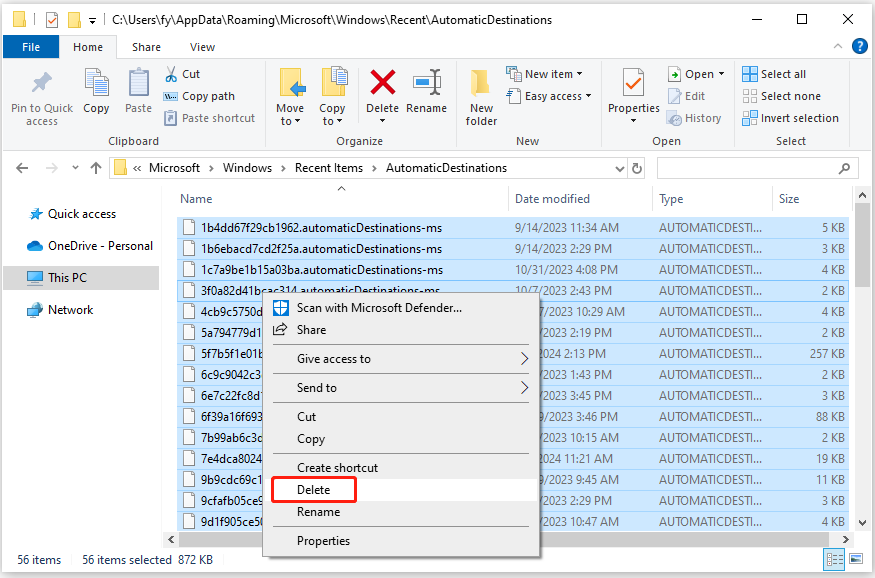
Folder AutomaticDestinations adalah direktori tersembunyi di sistem operasi Windows yang menyimpan informasi tentang akses cepat pengguna ke folder tersebut. Menghapus file yang disimpan dalam folder ini mungkin dapat menyelesaikan masalah. Ini adalah langkah utama.
Langkah 1. Di File Explorer, navigasikan ke lokasi berikut:
C:\Users\nama pengguna\AppData\Roaming\Microsoft\Windows\Recent\AutomaticDestinations
Kiat:
Langkah 2. Klik di atasnya Ctrl+A pintasan keyboard untuk memilih semua file dalam folder. Kemudian, klik kanan padanya dan pilih menghapus.
Perbaiki 3. Hapus File Sementara
Menurut pengalaman pengguna, menghapus file sementara juga berfungsi untuk masalah “menghapus dari akses cepat tidak berfungsi”. Anda bisa mencobanya dengan mengacu pada langkah-langkah di bawah ini.
Langkah 1. Klik di atasnya Jendela + R kombinasi tombol untuk membuka jendela run.
Langkah 2. Di jendela pop-up, ketik %suhu% dan tekan Memasuki.
Langkah 3. Selanjutnya, pilih semua file sementara dan hapus. Terakhir, periksa apakah semua folder yang tidak diinginkan dapat dihapus dari akses cepat.
Lihat juga: Perbaiki File Sementara Windows 10 Tidak Dapat Dihapus [Complete Guide]
Kiat:
Pemulihan Data Daya MiniTool GratisKlik untuk mengunduh100%Bersih & Aman
Selesaikan Semuanya
Secara keseluruhan, jika Anda tidak dapat menghapus folder dari akses cepat, pertimbangkan untuk menerapkan pendekatan di atas. Dengan asumsi Anda perlu memulihkan file yang terhapus, MiniTool Power Data Recovery adalah layanan pemulihan file yang ideal.
Jika Anda memerlukan bantuan dari tim dukungan MiniTool, silakan menghubungi kami [email protected].