Untuk memastikan komputer Anda berjalan dengan lancar, Anda harus memperbarui Windows Anda ke versi terbaru tepat waktu. Namun, proses pembaruan mungkin gagal dengan kode kesalahan 0x80071a2d. Jangan khawatir! Posting dari Situs MiniTool ini berisi semua jawaban yang Anda butuhkan.
Kesalahan 0x80071a2d Saat Memperbarui Windows
Pembaruan Windows berisi fitur-fitur baru, perbaikan bug, perbaikan keamanan, dan banyak lagi, jadi penting untuk selalu memperbarui sistem operasi Anda. Terkadang, Anda mungkin mengalami beberapa kesalahan selama proses, seperti komputer melambat setelah pembaruan Windows, pembaruan Windows tidak berfungsi, Pembaruan Windows macet saat memeriksa pembaruan dan masih banyak lagi.
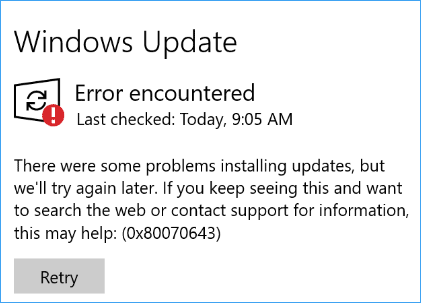
Kesalahan pembaruan Windows 0x80071a2d muncul saat Anda mencoba menginstal pembaruan Windows. Ini menunjukkan bahwa Pembaruan Windows gagal terhubung ke server Microsoft. Penyebabnya mungkin:
- Koneksi internet tidak stabil.
- Layanan Pembaruan Windows tidak berfungsi dengan benar.
- Kerusakan file sistem.
Jika Anda mengalami masalah yang sama saat memperbarui Windows 10/11, solusi yang disebutkan di bawah ini dapat membantu Anda keluar dari kerumitan ini.
Kiat:
Coba MiniTool ShadowMakerKlik untuk mengunduh100%Bersih & Aman

Apa Yang Terjadi Jika Anda Mematikan Komputer Saat Memperbarui?
Apakah aman mematikan PC selama pembaruan Windows? Apa yang terjadi jika Anda mematikan komputer selama pembaruan? Mari kita cari tahu!
Baca selengkapnya
Bagaimana Memperbaiki Kesalahan Pembaruan Windows 0x80071a2d di Windows 10/11?
Perbaiki 1: Jalankan Pemecah Masalah Pembaruan Windows
Ketika Pembaruan Windows tidak berfungsi seperti yang diharapkan dan Anda mendapatkan kesalahan seperti 0x80071a2d, Pemecah Masalah Pembaruan Windows dapat membantu Anda mengidentifikasi dan memperbaikinya. Untuk melakukannya:
Langkah 1. Tekan diizinkan + SAYA untuk menghadapi setelan.
Langkah 2. Pergi ke Pembaruan & Keamanan > Menyelesaikan masalah > pemecah masalah tambahan.
Langkah 3. Klik pembaruan Windows dan tekan Jalankan pemecah masalah.

![[Full Guide] Cara Memperbaiki Pemecah Masalah Pembaruan Windows Tidak Berfungsi](https://www.minitool.com/images/uploads/2023/03/windows-update-troubleshooter-not-working-thumbnail.png "5 Solusi Teratas untuk Kesalahan Pembaruan Windows 0x80071a2d 6")
[Full Guide] Cara Memperbaiki Pemecah Masalah Pembaruan Windows Tidak Berfungsi
Bagaimana jika Pemecah Masalah Pembaruan Windows tidak berfungsi sebagaimana mestinya? Pada artikel ini, Anda akan menemukan beberapa solusi untuk masalah yang mengganggu ini.
Baca selengkapnya
Perbaiki 2: Mulai ulang Layanan Pembaruan Windows
Untuk mengatasi kesalahan pembaruan Windows 0x80071a2d, pastikan layanan Windows Updater berjalan dengan baik. Untuk melakukannya:
Langkah 1. Tekan diizinkan + R untuk menghadapi berlari kotak.
Langkah 2. Ketik layanan.msc dan tekan Memasuki peluncuran melayani.
Langkah 3. Di menu layanan, gulir ke bawah untuk menemukannya pembaruan Windows dan klik dua kali di atasnya.
Langkah 4. Siapkan Jenis permulaan Ke otomatis lalu klik Awal.

Langkah 5. Klik Menerapkan & OKE.
Perbaiki 3: Unduh Pembaruan secara manual dari Microsoft
Selain itu, Anda juga dapat mengunduh dan menginstal setiap paket mandiri dari situs web resmi Microsoft. Berikut cara melakukannya:
Langkah 1. Pergi ke Katalog Pembaruan Microsoft.
Langkah 2. Ketik jumlah kira-kira di kotak pencarian dan tekan Memasuki untuk mencapai semua pembaruan yang tersedia.
Langkah 3. Temukan pembaruan yang Anda butuhkan dan tekan Unduh tombol di sebelahnya.

Langkah 4. Setelah mengunduh, jalankan penginstal yang diunduh untuk menginstal pembaruan di komputer Anda.
Perbaiki 4: Gunakan Asisten Pembaruan Windows
Windows Update Assistant memungkinkan Anda memperbarui versi terbaru Windows 10. Alat ini juga dapat membantu Anda menghilangkan kesalahan pembaruan Windows 0x80071a2d. Untuk melakukannya:
Langkah 1. Pergi ke Unduhan Perangkat Lunak Microsoft kaca
Langkah 2. Klik Memperbarui sekarang itu Pembaruan Windows 10 2022 Versi 22H2.

Langkah 3. Buka Pembaruan asisten dan ikuti instruksi di layar untuk menyelesaikan prosesnya.
Metode Pembaruan Windows 10: 5 Cara Memperbarui Windows 10
Dalam posting ini, kami akan menunjukkan kepada Anda beberapa metode pembaruan Windows 10 untuk membantu Anda menginstal pembaruan Windows 10 terbaru pada perangkat Anda.
Baca selengkapnya
Perbaiki 5: Perbaiki File Sistem yang Rusak
File sistem yang rusak juga bertanggung jawab atas kesalahan pembaruan Windows 0x80071a2d. Jika hal ini terjadi, menjalankan kombinasi SFC dan DISM mungkin berhasil. Untuk melakukannya:
Langkah 1. Tekan diizinkan + R untuk membuka bilah pencarian.
Langkah 2. Ketik cmd dan tekan Ctrl + TERHARU + Memasuki untuk menjalankan tempat yang tinggi Prompt perintah.
Langkah 3. Di jendela perintah, ketik sfc/scannow dan tekan Memasuki.
Langkah 4. Jika pembaruan Windows gagal dan kode kesalahan 0x80071a2d masih ada, jalankan perintah di bawah ini dan jangan lupa tekan Memasuki.
DISM / Online / Gambar Bersih / Pemindaian Kesehatan
DISM / Online / Bersihkan gambar / RestoreHealth
Kata-kata Terakhir
Sekarang, Anda dapat memperbarui Windows Anda ke versi terbaru tanpa kode kesalahan 0x80071a2d. Selain itu, mencadangkan data penting Anda dengan MiniTool ShadowMaker juga sama pentingnya. Setelah data Anda hilang secara tidak sengaja, Anda dapat memulihkan file dan mencadangkannya dan dampaknya terhadap produktivitas kerja akan minimal.