

Alat Pembuatan Media adalah utilitas yang memungkinkan Anda mengunduh file ISO Windows 10 atau membuat drive yang dapat di-boot untuk instalasi/peningkatan sistem. Namun, kesalahan Sesuatu Terjadi dapat muncul di layar di antarmuka Pengaturan Windows, terkadang diikuti dengan kode kesalahan 0x80070002 – 0x20016. Atau Something Happened muncul saat menjalankan file setup.exe dari drive ISO yang diunduh.
Jika Anda mengalami kesalahan seperti itu, artikel ini dimaksudkan untuk membantu Anda dan kami akan memberikan beberapa metode efektif yang dapat Anda terapkan untuk mengatasi masalah tersebut.
Menjalankan Alat Pembuatan Media sebagai administrator mungkin merupakan tindakan pertama Anda dalam memecahkan masalah Kesalahan Pengaturan Windows. Jadi, cari file exe alat ini dan klik kanan untuk memilihnya Jalankan sebagai administrator. Kemudian, periksa apakah masalahnya sudah hilang – jika belum, lanjutkan dengan tips pemecahan masalah di bawah.
Perbaiki 2: Ubah Sistem Lokal
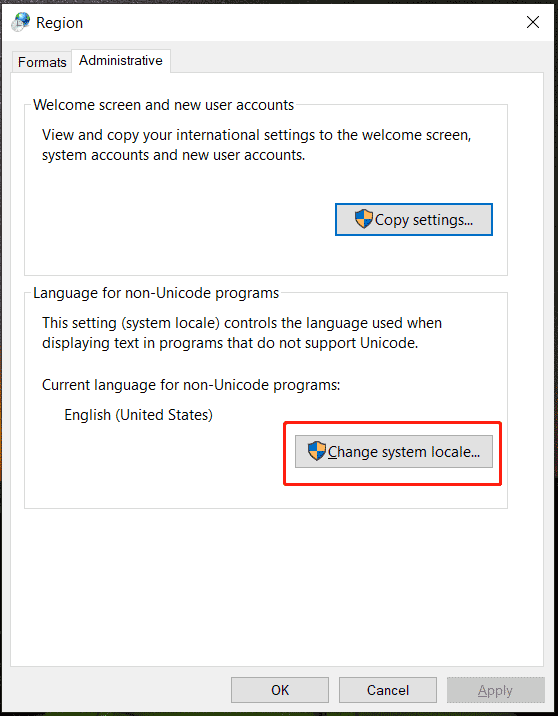
Sesuatu Terjadi 0x80070002 – 0x20016 terkadang terjadi jika lokal sistem Anda berbeda dari file pengaturan Windows yang diunduh. Oleh karena itu, perlu untuk memeriksa pengaturan ketika mendapatkan kesalahan ini, yang mudah dioperasikan.
Langkah 1: Buka Panel kendali melalui kotak pencarian dan klik daerah.
Langkah 2: Di bagian bawah administratif tab, klik Ubah sistem lokal.

Langkah 3: Pastikan Anda memilih Inggris (Amerika Serikat) tercela Lokal sistem saat ini bidang
Langkah 4: Simpan perubahan yang Anda buat.
Perbaiki 3: Aktifkan Layanan Esensial
Jika beberapa layanan tidak dikonfigurasi dengan benar, Anda mungkin mengalami kesalahan Alat Pembuatan Media, Sesuatu Terjadi. Periksa dan aktifkan layanan ini:
- Pembaruan otomatis atau Pembaruan Windows
- Latar belakang Layanan Transfer Cerdas
- stasiun kerja
- Modul Penguncian IKE dan AuthIP IPsec
- pelayan
- Pembantu NetBIOS TCP/IP
Langkah 1: Ketik melayani di bilah pencarian dan tekan Memasuki.
Langkah 2: Temukan setiap layanan yang kami daftarkan dan klik dua kali pada layanan tersebut satu per satu.
Langkah 3: Tetapkan Jenis permulaan Ke otomatis. Apalagi jika itu Status pelayanan tidak disetel ke berlariklik Awal untuk menjalankannya dan menyimpan perubahan.

Langkah 4: Ulangi Langkah 3 untuk semua layanan yang telah kami sebutkan.
Perbaiki 4: Matikan atau Hapus Instalasi Perangkat Lunak Keamanan
Jika Anda menginstal program antivirus pihak ketiga, program tersebut mungkin mengganggu Alat Pembuatan Media, yang menyebabkan Peristiwa 0x80070002 – 0x20016. Untuk memperbaiki masalah ini, nonaktifkan atau hapus instalan perangkat lunak keamanan ini.
Untuk menonaktifkannya, temukan ikon perangkat lunak ini di baki sistem Taskbar, klik kanan padanya, dan pilih opsi matikan atau keluar.
Untuk menghapusnya, Anda bisa masuk ke Control Panel atau jalankan profesional pencopot pemasangan aplikasi untuk menghapusnya dan semua hal lain yang terkait dengannya.
Perbaiki 5: Edit registri
Menurut pengguna di berbagai forum, masalah Media Creation Tool Something Happened dapat diselesaikan dengan memodifikasi Windows Registry. Karena metode ini melibatkan registri, kami menyarankan Anda untuk membuat cadangan registri atau membuat titik pemulihan sebagai tindakan pencegahan yang diperlukan (untuk menghindari masalah sistem karena pengoperasian yang salah).
Setelah selesai, lanjutkan sebagai berikut:
Langkah 1: Klik Awal di Windows 10 dan cari Edit ulang.
Langkah 2: Navigasikan ke jalur ini: Komputer\HKEY_LOCAL_MACHINE\SOFTWARE\Microsoft\Windows\CurrentVersion\WindowsUpdate\OSUpgrade.
Langkah 3: Jika ini tidak ada, klik kanan padanya pembaruan Windows dan pilih Baru > Kata Sandibernama Peningkatan OS.
Langkah 4: Klik kanan di panel kanan dan pilih Baru > Nilai DWORD (32-bit)..
Langkah 5: Masuk Izinkan OSUpgrade sebagai nama DWORD baru ini. Selanjutnya, klik dua kali padanya dan atur data nilai Ke 1 Dan heksadesimal dasar

Setelah selesai, restart PC dan jalankan Media Creation Tool, agar dapat berjalan dengan baik tanpa terjadi error.
Perbaiki 6: Setel ulang komponen Pembaruan Windows
Komponen Pembaruan Windows yang rusak juga dapat memicu kesalahan Pengaturan Windows Sesuatu Terjadi. Untuk memperbaikinya, kami menyarankan untuk mereset komponen ini dengan mengikuti panduan – Cara Reset Komponen Pembaruan Windows di Windows 11/10.
Cara Alternatif: Bersihkan Instal Windows 10
Saat mengalami kesalahan Alat Pembuatan Media, Sesuatu Terjadi, Anda dapat memilih metode lain untuk memutakhirkan atau menginstal Windows 10 daripada menggunakan utilitas ini.
Lakukan hal berikut:
Langkah 1: Segera download file ISO secara online dan burn ke USB flash drive menggunakan Rufus.
Unduh Langsung Gambar ISO Windows 10 melalui Situs Web Microsoft
Dalam posting ini, Anda dapat menemukan langkah-langkah untuk langsung mengunduh ISO Image Windows 10 dari situs web Microsoft.
Baca selengkapnya
Kiat:
Coba MiniTool ShadowMakerKlik untuk mengunduh100%Bersih & Aman
Langkah 2: Hubungkan drive USB ke PC Anda dan boot sistem dari sana.
Langkah 3: Kemudian, Anda dapat membersihkan instalasi Windows.

Bagaimana Cara Membersihkan Instal Windows 10 22H2 (Pembaruan 2022) dari USB?
Penginstalan bersih Windows 10 22H2 memungkinkan Anda menggunakan PC seperti baru. Pada artikel ini, kami akan menunjukkan cara membersihkan instalasi Windows 10 22H2 dari USB.
Baca selengkapnya
