Kode Kesalahan OneDrive 0x8004ded2
OneDrive adalah layanan hosting file yang digunakan untuk menyimpan, berbagi, dan menyinkronkan file. Menurut laporan pengguna yang dihasilkan, kode kesalahan OneDrive 0x8004ded2 terjadi ketika pengguna mencoba menambahkan akun kerja atau sekolah dari tempat yang tidak mendukung OneDrive.
Pesan kesalahan lengkap mengatakan bahwa:
Ada masalah saat menyambung ke OneDrive
Koneksi ke layanan tidak dapat dilakukan.
Kesalahan koneksi gagal ini dapat terjadi karena beberapa alasan dan pertama, Anda dapat memeriksa koneksi jaringan Anda. Jika berfungsi dengan baik, metode ini akan membantu memperbaiki kesalahan OneDrive 0x8004ded2.
Kiat:
Coba MiniTool ShadowMakerKlik untuk mengunduh100%Bersih & Aman
Perbaiki 1: Hapus Kredensial OneDrive dan Masukkan lagi
Saat Anda menemukan kode kesalahan 0x8004ded2 di OneDrive atau mengalami masalah lain saat masuk ke OneDrive dengan kredensial, Anda bisa mencoba menghapusnya dan masuk ke OneDrive lagi.
Langkah 1: Ketik Panel kendali di dalam Mencari dan membukanya.
Langkah 2: Pilih kategori dari itu Dilihat oleh: menu dan klik Akun pengguna.
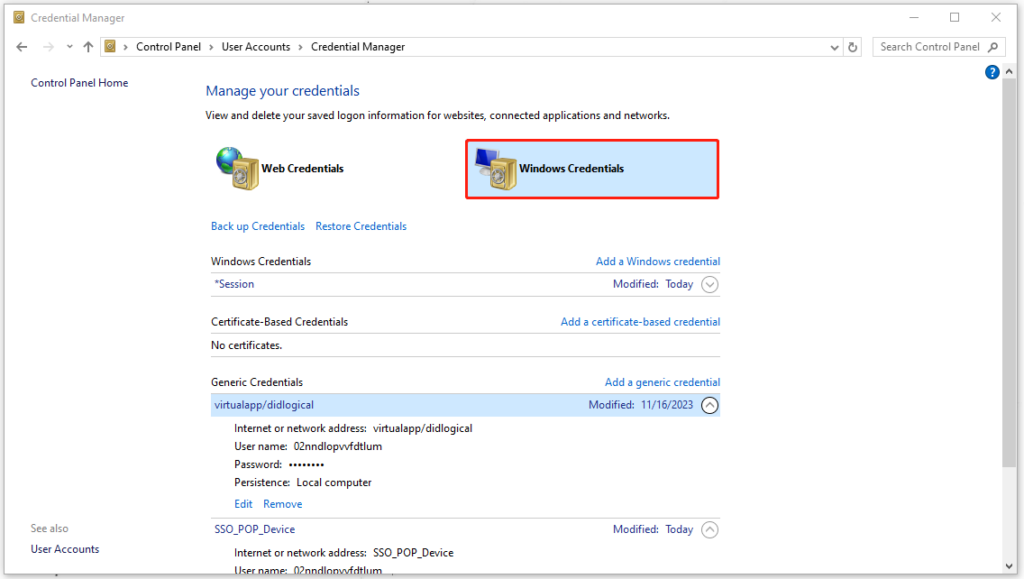
Langkah 3: Klik Manajer Kredensial > Kredensial Windows.

Langkah 4: Temukan kredensial OneDrive Anda di bawah Keyakinan umum dan memilih untuk membuang semuanya.
Setelah Anda menghapus semua kredensial, Anda dapat masuk kembali ke akun OneDrive Anda dan melihat apakah kode kesalahan 0x8004ded2 telah dihapus.
Perbaiki 2: Setel ulang OneDrive
Menyetel ulang OneDrive adalah cara paling efektif untuk memperbaiki semua jenis kesalahan OneDrive. Setelah reset, semua pengaturan akan dihapus dan data dapat disimpan. Caranya adalah sebagai berikut.
Langkah 1: Buka berlari kotak dialog dengan menekan Menangkan + saya dan mengetik wsreset.exe untuk memasukinya.
Setelah beberapa detik, jendela kosong muncul dan menutup secara otomatis. Jika masalah OneDrive masih berlanjut, lanjutkan ke langkah berikutnya.
Langkah 2: Salin dan tempel perintah berikutnya di file berlari kotak dan tekan Memasuki.
%localappdata%\Microsoft\OneDrive\onedrive.exe /setel ulang
Jika Anda melihat pesan “Windows tidak dapat menemukan…”, coba perintah berikut:
C:\Program Files\Microsoft OneDrive\onedrive.exe /reset
Jika pesan kesalahan muncul lagi, lakukan hal berikut:
C:\Program Files (x86)\Microsoft OneDrive\onedrive.exe /reset
Langkah 3: Ketik OneDrive di Pencarian dan klik untuk memulai ulang OneDrive secara manual.
Cara Memperbaiki File OneDrive Tidak Dapat Dihapus Windows 10/11
File OneDrive tidak dapat dihapus di Windows 10? Baca artikel ini untuk mengetahui cara memperbaiki masalah “Tidak dapat menghapus file atau folder OneDrive”.
Baca selengkapnya
Perbaiki 3: Hapus Instalasi dan Instal Ulang OneDrive
Jika pengaturan ulang tidak menyelesaikan masalah Anda, Anda dapat mencoba menghapus instalasi dan menginstal ulang OneDrive untuk memperbaiki kesalahan 0x8004ded2 di OneDrive.
Langkah 1: Buka setelan dengan menekan Menangkan + saya lalu klik APLIKASI.
Langkah 2: Masuk Aplikasi & fitur tab, gulir ke bawah dari panel kanan untuk menemukannya Microsoft OneDrive lalu klik Copot pemasangan > Copot pemasangan.

Setelah itu, silakan unduh ulang dan instal OneDrive dari sumber resminya.
Bungkus Ini:
Bagaimana cara menghapus kode kesalahan OneDrive 0x8004ded2? Metode di atas dapat mengatasi masalah ini dan masing-masing metode telah dicantumkan dengan langkah-langkah spesifik. Semoga artikel ini dapat menyelesaikan permasalahan anda.