Di tengah maraknya ancaman siber dan kebutuhan akan privasi data yang semakin tinggi, sistem operasi modern terus berinovasi untuk melindungi informasi penggunanya. Salah satu fitur keamanan fundamental di Windows 11 adalah Enkripsi Perangkat (Device Encryption), sebuah mekanisme yang dirancang untuk menjaga data Anda tetap aman dari akses tidak sah. Namun, fenomena menarik yang seringkali luput dari perhatian banyak pengguna adalah bagaimana fitur ini dapat aktif secara otomatis, bahkan tanpa intervensi manual dari mereka. Seringkali, pengguna baru menyadari keberadaan enkripsi ini saat menghadapi situasi tak terduga, seperti setelah pembaruan sistem operasi atau firmware, yang berpotensi menyebabkan perangkat terkunci dan data sulit diakses tanpa kunci pemulihan yang tepat. Kejadian seperti ini, yang pernah memicu kasus hilangnya data atau kesulitan akses, menjadi bukti betapa krusialnya pemahaman mendalam tentang Enkripsi Perangkat. Artikel ini hadir sebagai panduan komprehensif untuk Anda. Kami akan menguraikan secara detail apa itu Enkripsi Perangkat di Windows 11, bagaimana ia bisa aktif secara default pada perangkat tertentu, apa perbedaan fundamentalnya dengan BitLocker, serta langkah-langkah penting untuk memastikan Anda memiliki kontrol penuh atas keamanan data Anda. Dengan informasi ini, Anda akan dilengkapi untuk mengelola perlindungan data Anda secara proaktif, menghindari kejutan yang tidak diinginkan, dan menjaga integritas informasi pribadi Anda di ekosistem Windows 11.
Enkripsi Perangkat Windows 11 adalah fitur keamanan yang dirancang untuk melindungi data pada drive sistem Anda dari akses tidak sah. Ini bekerja dengan mengubah data menjadi format yang tidak dapat dibaca tanpa kunci enkripsi yang benar. Jika perangkat Anda hilang atau dicuri, orang lain tidak akan dapat membaca isi drive tanpa kunci ini. Berbeda dengan BitLocker versi penuh yang biasanya tersedia di Windows 11 Pro atau Enterprise, Enkripsi Perangkat pada Windows 11 Home dirancang untuk bekerja lebih otomatis dan sederhana. Fitur ini dapat aktif secara default pada perangkat yang memenuhi syarat tertentu, seperti memiliki Trusted Platform Module (TPM), Secure Boot yang aktif, dukungan Modern Standby, dan menggunakan UEFI. Sejak Windows 11 versi 24H2, Microsoft bahkan mengkonfirmasi bahwa Enkripsi Perangkat akan diaktifkan secara default untuk edisi Home, menjadikan perlindungan data sebagai standar keamanan dasar bagi lebih banyak pengguna. Sumber: WinPoin
Memahami Enkripsi Perangkat di Windows 11: Definisi dan Mekanisme Otomatisasinya
Bagi banyak pengguna, konsep enkripsi mungkin terdengar kompleks, namun Enkripsi Perangkat di Windows 11 dirancang untuk bekerja di balik layar, memberikan lapisan keamanan tanpa perlu konfigurasi yang rumit. Fitur ini secara fundamental melindungi data Anda dengan cara mengunci drive sistem, sehingga hanya dapat diakses oleh pengguna yang sah atau dengan kunci pemulihan yang tepat. Mekanisme otomatisasi ini sangat menguntungkan karena memastikan bahwa bahkan pengguna yang kurang paham teknologi pun mendapatkan perlindungan dasar. Kondisi utama agar enkripsi ini aktif secara otomatis meliputi keberadaan chip TPM (Trusted Platform Module) versi 2.0 atau lebih baru, yang berfungsi sebagai pengaman kriptografi, serta aktivasi Secure Boot dan Modern Standby. Secure Boot mencegah malware menginfeksi proses boot, sementara Modern Standby memungkinkan perangkat untuk tetap terhubung dan memperbarui di latar belakang. Kombinasi fitur ini menciptakan lingkungan yang aman di mana Enkripsi Perangkat dapat beroperasi secara efektif.
Mengapa Pengguna Sering Tidak Menyadari Enkripsi Perangkat Aktif?
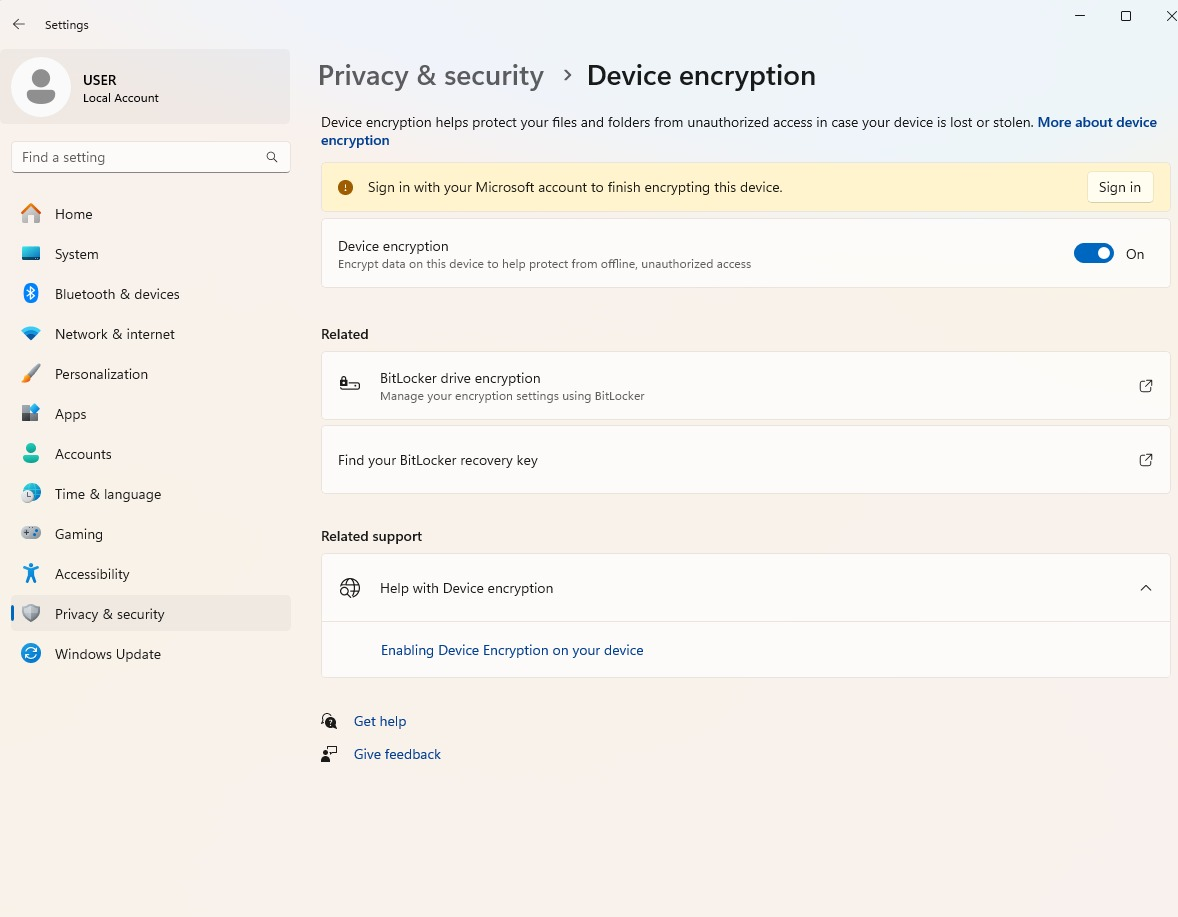
Alasan utama mengapa banyak pengguna tidak menyadari bahwa Enkripsi Perangkat mereka telah aktif adalah karena proses aktivasinya terjadi di latar belakang tanpa notifikasi yang mencolok. Pada banyak laptop modern, terutama yang dijual dengan Windows 11 pra-instal, enkripsi bahkan bisa aktif sejak pertama kali sistem digunakan. Pengguna mungkin baru menyadari status ini ketika memeriksa pengaturan keamanan mereka di Settings > Privacy & Security > Device Encryption, di mana akan terlihat status “Device encryption: On”.
Perbedaan dalam pengelolaan akun juga berperan. Jika Anda menggunakan Windows 11 Home dengan akun lokal tanpa login akun Microsoft, Windows terkadang tetap mengaktifkan Enkripsi Perangkat, dan kunci enkripsi umumnya disimpan di TPM. Namun, karena Windows 11 Home tidak memiliki opsi backup manual via fitur BitLocker yang lebih lengkap, sistem mungkin akan menampilkan pesan “Sign in with your Microsoft account to finish encrypting this device”. Ini adalah upaya untuk mendorong penyimpanan kunci pemulihan ke cloud Microsoft, memastikan Anda memiliki akses ke kunci tersebut jika terjadi masalah.
Membedah Enkripsi Perangkat vs. BitLocker Penuh: Perbedaan Kunci dan Pengelolaan
Penting untuk memahami perbedaan antara Enkripsi Perangkat yang ditemukan di Windows 11 Home dan BitLocker versi penuh yang tersedia di Windows 11 Pro atau Enterprise. Meskipun keduanya melakukan fungsi enkripsi data, cara pengelolaannya sangat berbeda. Enkripsi Perangkat di versi Home dirancang untuk kemudahan penggunaan, dengan aktivasi otomatis dan penyimpanan kunci pemulihan yang idealnya terintegrasi dengan akun Microsoft Anda di cloud. Ini meminimalkan intervensi pengguna, tetapi juga berarti Anda harus memastikan kunci tersebut tersimpan dengan baik di akun Microsoft Anda.
Di sisi lain, BitLocker di Windows 11 Pro atau Enterprise menawarkan kontrol yang lebih granular. Pengguna memiliki opsi untuk melakukan backup kunci pemulihan secara manual ke media eksternal seperti USB flash drive atau mencetaknya. Untuk kasus pengguna Windows 11 Pro/Enterprise yang menggunakan akun lokal dan tidak menyimpan kunci ke cloud Microsoft, mereka dapat mengakses Control Panel > BitLocker Drive Encryption > Back up your Recovery key untuk menyimpan kunci secara manual. Fleksibilitas ini sangat penting bagi lingkungan bisnis atau pengguna yang membutuhkan kontrol lebih besar atas data mereka.
Menghindari Masalah: Kapan Kunci Pemulihan Enkripsi Perangkat Menjadi Krusial?
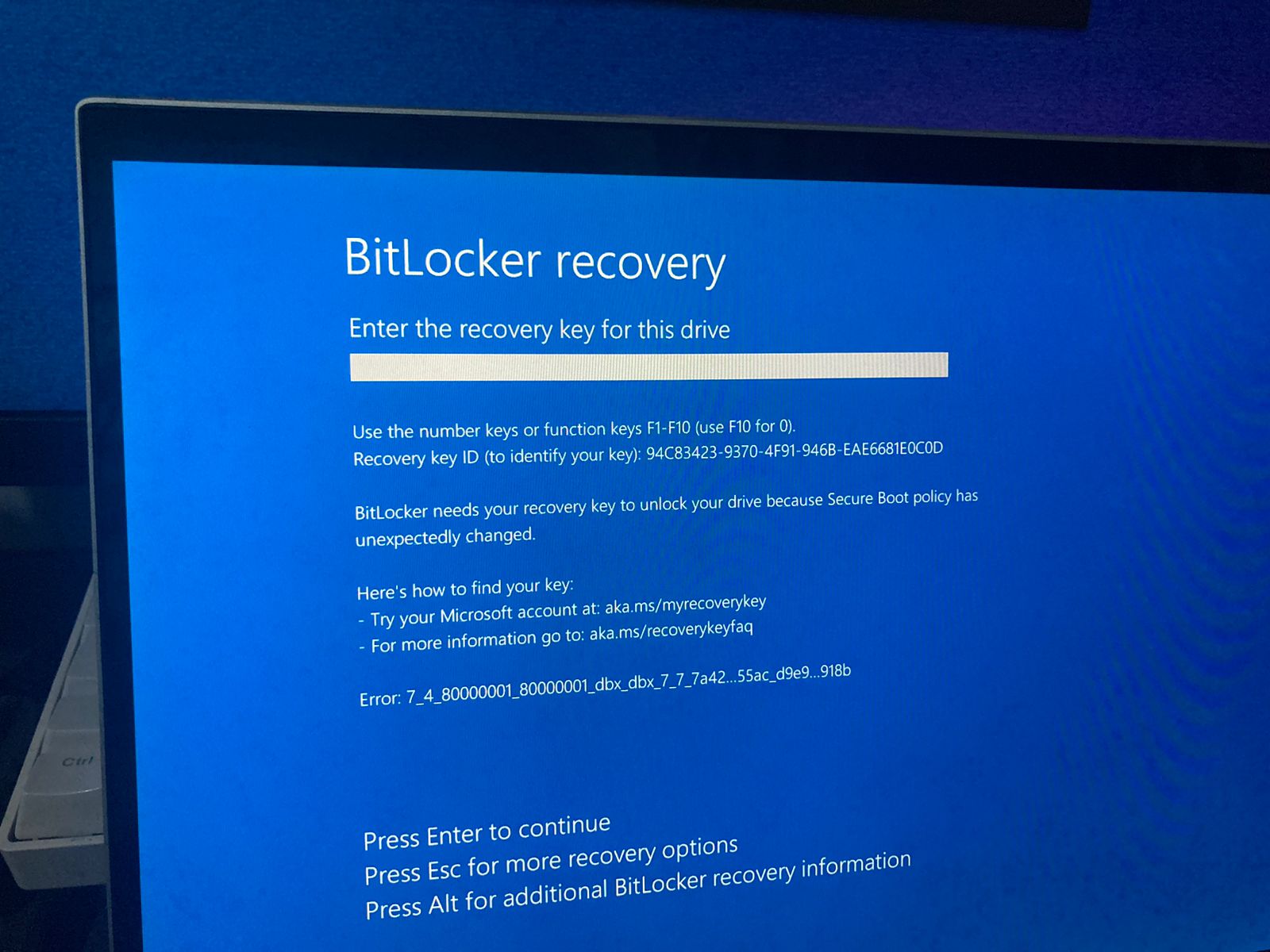
Meskipun Enkripsi Perangkat berfungsi secara mulus dalam kondisi normal, ada skenario tertentu di mana kunci pemulihan (recovery key) menjadi sangat krusial. Kunci ini adalah “paspor” Anda untuk mengakses data jika perangkat terkunci. Beberapa kondisi yang dapat memicu permintaan kunci pemulihan meliputi: reset TPM (Trusted Platform Module), pembaruan BIOS tertentu, pergantian motherboard, atau pemindahan SSD/HDD ke perangkat lain. Tanpa kunci pemulihan yang sah, perangkat Anda bisa saja terkunci secara permanen, membuat data di dalamnya tidak dapat diakses. Hal ini pernah menjadi penyebab kasus kehilangan data pada pengguna BitLocker, menunjukkan betapa vitalnya memiliki akses ke kunci ini.
Oleh karena itu, sangat direkomendasikan untuk selalu memastikan Anda tahu di mana kunci pemulihan Anda disimpan. Untuk pengguna akun Microsoft, kunci ini biasanya tersimpan otomatis di akun cloud Anda (login ke account.microsoft.com/devices/recoverykey). Bagi pengguna akun lokal atau yang ingin lapisan keamanan tambahan, melakukan backup manual ke flash drive atau mencetaknya adalah langkah bijak. Selama tidak ada perubahan signifikan pada konfigurasi perangkat keras atau keamanan sistem, Enkripsi Perangkat akan berjalan normal, tetapi persiapan untuk skenario terburuk selalu lebih baik.
Strategi Pengelolaan Enkripsi Perangkat: Mematikan atau Mempertahankan Keamanan?
Pertanyaan apakah Enkripsi Perangkat perlu dimatikan sering muncul, terutama bagi mereka yang khawatir akan potensi masalah akses. Secara umum, tidak disarankan untuk menonaktifkan Enkripsi Perangkat, terutama jika Anda menyimpan data penting di perangkat. Fitur ini adalah lapisan pertahanan vital terhadap pencurian data. Namun, ada beberapa kondisi di mana menonaktifkan mungkin dipertimbangkan, seperti jika Anda adalah pengguna akun lokal dan perangkat Anda berada di lingkungan yang sangat aman (misalnya, perangkat kantor dalam area terbatas), atau jika Anda memiliki kebutuhan khusus yang bertentangan dengan enkripsi.
Meskipun demikian, rekomendasi terbaik adalah tetap mengaktifkan Enkripsi Perangkat. Jika Anda khawatir tentang kunci pemulihan, opsi terbaik adalah melakukan backup kunci secara manual ke flash drive atau masuk dengan akun Microsoft atau Entra ID Anda agar kunci tersimpan secara otomatis di cloud. Bagi yang memang tidak menginginkan fitur ini, Anda bisa menonaktifkannya melalui pengaturan atau bahkan melakukan bypass dari awal instalasi Windows 11 menggunakan langkah-langkah tertentu. Pilihan ada di tangan Anda, namun keamanan data harus selalu menjadi prioritas utama.
Pertanyaan yang Sering Diajukan (FAQ)
Jika kunci pemulihan Anda hilang, langkah pertama adalah memeriksa akun Microsoft Anda di account.microsoft.com/devices/recoverykey. Jika Anda menggunakan akun lokal dan tidak pernah melakukan backup manual, pemulihan bisa sangat sulit atau bahkan tidak mungkin. Dalam kasus terburuk, Anda mungkin perlu melakukan instalasi ulang Windows, yang akan menghapus semua data.
Pada sebagian besar perangkat modern, dampak Enkripsi Perangkat terhadap kinerja sistem sangat minimal dan hampir tidak terasa oleh pengguna biasa. Proses enkripsi dan dekripsi data dilakukan secara real-time oleh hardware (terutama dengan adanya TPM), sehingga tidak membebani CPU secara signifikan. Anda tidak perlu khawatir tentang penurunan kecepatan yang drastis.
Anda dapat memeriksa status Enkripsi Perangkat dengan membuka Settings > Privacy & Security > Device Encryption. Di sana akan terlihat status “On” atau “Off”. Jika Anda ingin menonaktifkannya, ada opsi untuk “Turn off” di halaman yang sama, meskipun hal ini tidak disarankan kecuali Anda memiliki alasan keamanan yang sangat kuat dan telah melakukan backup data.
Kesimpulan
Enkripsi Perangkat di Windows 11 adalah fitur keamanan yang kuat dan seringkali aktif secara otomatis untuk melindungi data pengguna dari akses tidak sah. Meskipun keberadaannya mungkin tidak selalu disadari, memahami cara kerjanya, perbedaan dengan BitLocker, serta pentingnya pengelolaan kunci pemulihan adalah esensial. Dengan memastikan kunci pemulihan Anda tersimpan aman, baik di akun Microsoft maupun melalui backup manual, Anda dapat menghindari skenario terkunci yang tidak diinginkan dan menjaga integritas data Anda. Keamanan siber adalah tanggung jawab bersama; Microsoft menyediakan alat, dan kita sebagai pengguna harus memanfaatkannya dengan bijak. Jangan biarkan ketidaktahuan membahayakan data berharga Anda.