

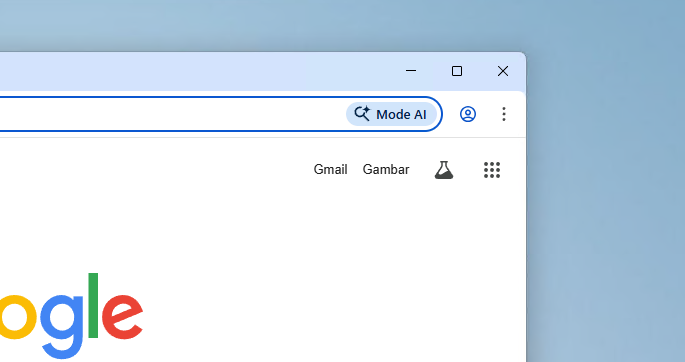
The rapid evolution of kecerdasan buatan (AI) telah mengubah lanskap digital secara fundamental, termasuk bagaimana kita berinteraksi dengan peramban web. Google Chrome, sebagai salah satu browser paling populer di dunia, kini semakin gencar mengintegrasikan berbagai fitur AI generatif. Mulai dari mode AI pada bilah alamat, integrasi Gemini, hingga fitur “Help Me Write” dan pencarian riwayat berbasis AI, tujuannya adalah untuk meningkatkan efisiensi dan pengalaman pengguna. Namun, di balik janji kemudahan tersebut, tidak sedikit pengguna yang mulai merasa khawatir atau sekadar tidak nyaman dengan adopsi AI yang semakin masif.
Kekhawatiran ini seringkali berkisar pada isu privasi data, potensi konsumsi sumber daya sistem yang lebih besar, atau preferensi pribadi untuk pengalaman penjelajahan yang lebih “klasik” dan minim intervensi otomatis. Beberapa mungkin merasa bahwa fitur-fitur ini justru mengganggu alih-alih membantu, atau mereka memiliki alasan kuat terkait keamanan data yang tidak ingin diproses oleh model AI pihak ketiga. Berbeda dengan beberapa browser lain yang menyediakan opsi langsung untuk menonaktifkan fitur AI, Google Chrome di Windows 11 memerlukan pendekatan yang lebih spesifik untuk kontrol penuh. Artikel ini akan memandu Anda secara komprehensif, langkah demi langkah, tentang cara menonaktifkan semua fitur AI di Google Chrome secara permanen melalui Registry Editor Windows 11. Dengan mengikuti panduan ini, Anda akan mendapatkan kembali kendali penuh atas privasi dan performa browsing Anda, memastikan pengalaman digital yang sesuai dengan preferensi Anda. Ini adalah solusi efektif yang lebih stabil dibandingkan pengaturan sementara melalui Chrome Flags, memberikan ketenangan pikiran bahwa fitur AI tidak akan aktif kembali setelah pembaruan sistem.
Mempertimbangkan Penonaktifan Fitur AI di Google Chrome
Integrasi kecerdasan buatan dalam peramban web seperti Google Chrome bertujuan meningkatkan efisiensi browsing. Namun, tidak semua pengguna merasa diuntungkan, bahkan banyak yang memiliki kekhawatiran signifikan. Alasan utama menonaktifkan fitur AI seringkali berpusat pada tiga aspek krusial: privasi data, performa sistem, dan preferensi personal. Dari sisi privasi, muncul pertanyaan tentang bagaimana data penjelajahan diproses dan dibagikan dengan model AI eksternal. Sementara itu, fitur AI yang kompleks dapat mengonsumsi sumber daya sistem yang besar, mengakibatkan penurunan performa browser atau baterai lebih boros. Bagi pengguna yang menginginkan pengalaman browsing klasik dan efisien, beban tambahan ini tidak diinginkan. Metode melalui Registry Editor menawarkan solusi yang lebih stabil dan permanen dibandingkan pengaturan eksperimental di Chrome Flags yang rentan direset setelah pembaruan sistem.
Ragam Fitur AI Google Chrome yang Dapat Anda Kontrol
Google Chrome telah menyematkan beragam fitur AI yang bisa Anda kelola melalui Registry Editor. Memahami fungsi masing-masing akan membantu Anda memutuskan fitur mana yang ingin dipertahankan atau dinonaktifkan. Fitur-fitur ini mencakup:
- AI Mode di Address Bar & Tab Baru: Saran cerdas dari bilah alamat.
- Integrasi Google Gemini: Menghubungkan browser dengan model AI generatif Gemini.
- Help Me Write: Asisten penulisan berbasis AI.
- Pembuatan Tema & Wallpaper AI: Kreasi visual kustom berbasis perintah teks.
- AI History Search: Pencarian riwayat penjelajahan dengan pemahaman konteks.
- Tab Organizer Otomatis: Mengelompokkan tab terkait secara cerdas.
- Autofill Berbasis AI: Meningkatkan akurasi pengisian otomatis formulir.
- DevTools Generative AI: Alat AI untuk pengembang di Chrome DevTools.
- Berbagi Konten ke AI: Memproses konten halaman web dengan model AI.
- Penggunaan Model AI Lokal: Mengatur penggunaan model AI yang berjalan di perangkat Anda.
Dengan mengontrol fitur-fitur ini, Anda dapat menyesuaikan pengalaman Chrome agar lebih sesuai dengan preferensi Anda.
Panduan Langkah Demi Langkah Menonaktifkan Fitur AI Chrome via Registry Windows 11
Melakukan perubahan pada Registry Editor memerlukan kehati-hatian. Ikuti setiap langkah dengan teliti untuk menerapkan kebijakan Chrome Enterprise secara lokal, yang lebih permanen daripada Chrome Flags.
Langkah 1: Buka Command Prompt sebagai Administrator
Cari “cmd” di Start Menu, lalu klik kanan pada “Command Prompt” dan pilih “Run as Administrator”. Hak akses administratif diperlukan untuk memodifikasi Registry.
Langkah 2: Masukkan Perintah Registry untuk Menonaktifkan Fitur AI
Salin dan tempel semua perintah berikut ke Command Prompt. Setiap baris berfungsi untuk menambahkan atau mengubah nilai DWORD (32-bit) di lokasi HKEY_LOCAL_MACHINE\SOFTWARE\Policies\Google\Chrome. Perintah pertama memastikan kunci Registry ada, sedangkan perintah selanjutnya membuat entri spesifik untuk menonaktifkan fitur AI.
reg add "HKLM\SOFTWARE\Policies\Google\Chrome" /f
reg add "HKLM\SOFTWARE\Policies\Google\Chrome" /v AIModeSettings /t REG_DWORD /d 1 /f
reg add "HKLM\SOFTWARE\Policies\Google\Chrome" /v GeminiSettings /t REG_DWORD /d 1 /f
reg add "HKLM\SOFTWARE\Policies\Google\Chrome" /v HelpMeWriteSettings /t REG_DWORD /d 2 /f
reg add "HKLM\SOFTWARE\Policies\Google\Chrome" /v HistorySearchSettings /t REG_DWORD /d 2 /f
reg add "HKLM\SOFTWARE\Policies\Google\Chrome" /v TabCompareSettings /t REG_DWORD /d 2 /f
reg add "HKLM\SOFTWARE\Policies\Google\Chrome" /v AutofillPredictionSettings /t REG_DWORD /d 2 /f
reg add "HKLM\SOFTWARE\Policies\Google\Chrome" /v DevToolsGenAiSettings /t REG_DWORD /d 2 /f
reg add "HKLM\SOFTWARE\Policies\Google\Chrome" /v SearchContentSharingSettings /t REG_DWORD /d 1 /f
reg add "HKLM\SOFTWARE\Policies\Google\Chrome" /v TabOrganizerSettings /t REG_DWORD /d 2 /f
reg add "HKLM\SOFTWARE\Policies\Google\Chrome" /v GeminiActOnWebSettings /t REG_DWORD /d 1 /f
reg add "HKLM\SOFTWARE\Policies\Google\Chrome" /v GenAILocalFoundationalModelSettings /t REG_DWORD /d 1 /f
Langkah 3: Restart Perangkat Anda
Agar perubahan Registry diterapkan sepenuhnya, restart komputer Anda. Setelah restart, buka Google Chrome. Anda akan melihat pesan “Your browser is managed by your organization” di pengaturan Chrome, mengonfirmasi bahwa kebijakan telah berhasil diterapkan.
Mengelola dan Mengembalikan Pengaturan Fitur AI Chrome
Fleksibilitas adalah kunci. Jika hanya ingin menonaktifkan sebagian fitur AI, Anda dapat memilih perintah reg add yang relevan saja dari daftar di atas. Ini memungkinkan personalisasi mendalam tanpa harus menghilangkan semua inovasi AI.
Untuk mengembalikan semua fitur AI ke pengaturan default, gunakan perintah berikut di Command Prompt (Run as Administrator):
reg delete "HKLM\SOFTWARE\Policies\Google\Chrome" /fPerintah ini akan menghapus kunci Registry Google\Chrome dan semua nilai di dalamnya. Setelah itu, restart perangkat Anda. Mengelola fitur AI ini penting untuk privasi dan performa. Bagi yang tertarik dengan implementasi AI di perangkat keras, seperti laptop AI-Ready terjangkau, atau yang peduli dengan etika dan akurasi saran AI, kontrol ini sangat relevan.
Pertanyaan yang Sering Diajukan (FAQ)
Ya, metode ini aman karena memanfaatkan sistem kebijakan Chrome Enterprise yang dirancang oleh Google. Anda hanya memodifikasi kunci Registry spesifik yang berkaitan dengan konfigurasi Chrome, bukan bagian vital sistem operasi Windows. Selama Anda mengikuti langkah-langkah dengan tepat, tidak ada risiko kerusakan sistem.
Perbedaan utamanya adalah permanensi. Pengaturan melalui Chrome Flags bersifat eksperimental dan seringkali dapat direset atau diaktifkan kembali setelah pembaruan Chrome. Sementara itu, perubahan Registry bersifat lebih permanen dan akan bertahan meskipun browser diperbarui, karena ia menerapkan kebijakan sistem yang lebih tinggi.
Tentu saja. Anda tidak perlu menjalankan semua perintah Registry. Cukup pilih dan terapkan perintah reg add yang spesifik untuk fitur AI yang ingin Anda nonaktifkan. Ini memungkinkan Anda untuk mempertahankan fitur-fitur AI lain yang mungkin Anda anggap berguna, sambil menyingkirkan yang tidak diinginkan.
Kesimpulan
Kesimpulan
Menonaktifkan fitur AI di Google Chrome melalui Registry Editor Windows 11 adalah solusi efektif bagi Anda yang memprioritaskan privasi, performa, atau sekadar pengalaman browsing yang lebih tradisional. Panduan komprehensif ini telah menunjukkan langkah-langkah detail untuk mengambil kembali kendali penuh atas browser Anda, memastikan bahwa fitur-fitur AI generatif tidak akan mengganggu atau membebani sistem Anda, bahkan setelah pembaruan Chrome. Dengan memahami alasan di balik keputusan ini dan cara implementasinya, Anda kini memiliki kekuatan untuk menyesuaikan lingkungan digital Anda sesuai keinginan. Ini bukan hanya tentang mematikan fitur, melainkan tentang menegaskan preferensi dan memastikan data Anda tetap aman. Jangan biarkan teknologi mengendalikan Anda; jadilah pengguna yang cerdas dan proaktif. Ambil kembali kendali penuh atas pengalaman browsing Anda sekarang dan nikmati Chrome yang lebih ringan, pribadi, dan responsif.

