Dalam arena persaingan peramban web yang semakin sengit, inovasi terus menjadi kunci untuk memenangkan hati pengguna. Banyak pemain besar berinvestasi besar pada integrasi kecerdasan buatan (AI) untuk menghadirkan pengalaman yang lebih cerdas dan personal. Namun, di tengah hiruk pikuk inovasi berbasis AI, Google Chrome memilih jalur yang sedikit berbeda, namun tak kalah signifikan: fokus pada peningkatan produktivitas fungsional yang relevan untuk penggunaan sehari-hari. Ini bukan tentang fitur yang “sekadar” keren, melainkan tentang alat-alat konkret yang secara langsung menyederhanakan alur kerja dan meningkatkan efisiensi bagi jutaan penggunanya di seluruh dunia.
Sebagai seorang pengamat teknologi dan pengguna aktif Google Chrome, saya telah mengamati bagaimana kebutuhan akan efisiensi semakin krusial dalam dunia kerja dan belajar yang serba cepat. Seringkali, kita dihadapkan pada skenario di mana banyak tab dan aplikasi harus dibuka bersamaan hanya untuk menyelesaikan satu tugas. Mulai dari meriset sambil menulis laporan, hingga meninjau dan menandatangani dokumen PDF, semua aktivitas ini memerlukan transisi antar aplikasi yang seringkali memakan waktu dan mengganggu fokus. Google Chrome memahami betul permasalahan ini, dan solusinya datang dalam bentuk tiga fitur produktivitas baru yang siap mengubah cara kita berinteraksi dengan browser: Split View, PDF Annotations, dan Save to Google Drive.
Artikel ini akan menjadi panduan lengkap Anda untuk memahami secara mendalam ketiga fitur mutakhir ini. Kami tidak hanya akan membahas “apa” saja fitur-fitur tersebut, tetapi juga “bagaimana” cara menggunakannya secara efektif, “mengapa” fitur-fitur ini penting, dan “kapan” waktu terbaik untuk mengadaptasikannya ke dalam rutinitas digital Anda. Kami akan menyelami setiap aspek, mulai dari fungsionalitas inti, skenario penggunaan optimal, hingga perbandingan dengan solusi serupa yang mungkin sudah ada. Dengan pemahaman yang komprehensif, Anda akan mampu mengoptimalkan Google Chrome sebagai pusat produktivitas digital Anda, mengurangi gangguan, dan meningkatkan fokus pada pekerjaan yang benar-benar penting. Mari kita mulai menjelajahi bagaimana fitur produktivitas Google Chrome ini dapat secara dramatis menyederhanakan kehidupan digital Anda.
Perang Browser dan Pergeseran Fokus Google Chrome pada Produktivitas Fungsional
Lanskap peramban web saat ini diselimuti oleh persaingan yang ketat, seringkali dijuluki sebagai “perang browser” terbaru. Para raksasa teknologi seperti Microsoft dengan Edge, Mozilla dengan Firefox, dan Apple dengan Safari, semuanya berlomba-lomba menghadirkan inovasi untuk menarik dan mempertahankan pengguna. Tren yang paling menonjol dalam beberapa tahun terakhir adalah integrasi kecerdasan buatan (AI) secara masif. Edge menawarkan fitur Copilot yang terintegrasi, membantu meringkas halaman atau menulis draf email, sementara browser lain mengeksplorasi penggunaan AI untuk personalisasi, keamanan, atau pencarian yang lebih cerdas.
Di tengah gelombang AI ini, Google Chrome, sebagai peramban dominan secara global, menunjukkan pendekatan yang sedikit berbeda namun sangat strategis dengan peluncuran fitur produktivitas terbarunya. Alih-alih sepenuhnya fokus pada AI, kali ini Google memilih untuk memperkuat fondasi fungsionalitas inti peramban, menghadirkan tiga fitur yang dirancang untuk meningkatkan efisiensi alur kerja sehari-hari: Split View, PDF Annotations, dan Save to Google Drive. Keputusan ini bukan tanpa alasan. Meskipun AI menawarkan potensi revolusioner, banyak pengguna masih membutuhkan alat yang praktis dan langsung dapat diterapkan untuk mengatasi tantangan multitasking, pengelolaan dokumen, dan integrasi penyimpanan cloud yang lebih mulus.
Pendekatan Google ini menunjukkan pemahaman mendalam tentang perilaku pengguna. Sebagian besar pengguna Chrome adalah individu yang aktif bermultitasking, baik untuk keperluan profesional, pendidikan, maupun hiburan. Mereka seringkali membutuhkan cara yang lebih baik untuk mengelola banyak informasi secara bersamaan tanpa harus berpindah-pindah antar aplikasi atau jendela browser yang berbeda. Dengan menyediakan peningkatan fungsional ini, Google Chrome tidak hanya bersaing dalam inovasi, tetapi juga memperkuat posisinya sebagai peramban yang intuitif dan berdaya guna tinggi. Hal ini memastikan bahwa fitur keamanan Edge, atau inovasi lain dari kompetitor, akan terus memacu Google untuk meningkatkan penawaran mereka dalam hal produktivitas dan pengalaman pengguna secara keseluruhan.
Mendalam: Fitur Split View Google Chrome untuk Multitasking Tanpa Batas
Salah satu fitur produktivitas Google Chrome yang paling dinanti adalah Split View. Konsep ini sejatinya bukanlah hal baru; beberapa peramban berbasis Chromium lainnya, seperti Microsoft Edge, telah lebih dulu mengimplementasikan fitur serupa. Namun, kehadiran Split View di Chrome menandai langkah signifikan Google untuk secara resmi menyediakan kemampuan multitasking berdampingan ini kepada basis penggunanya yang masif.
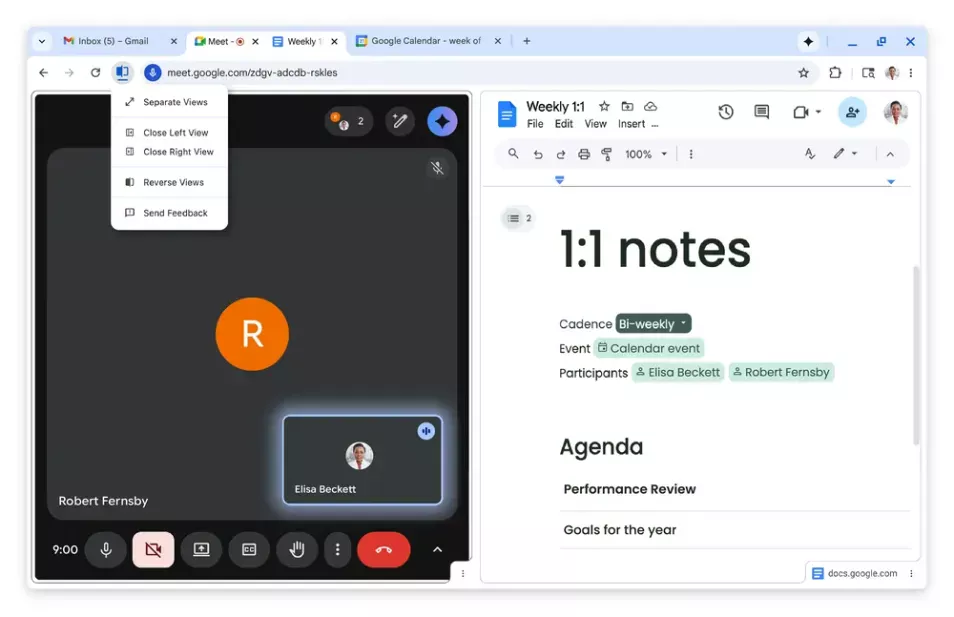
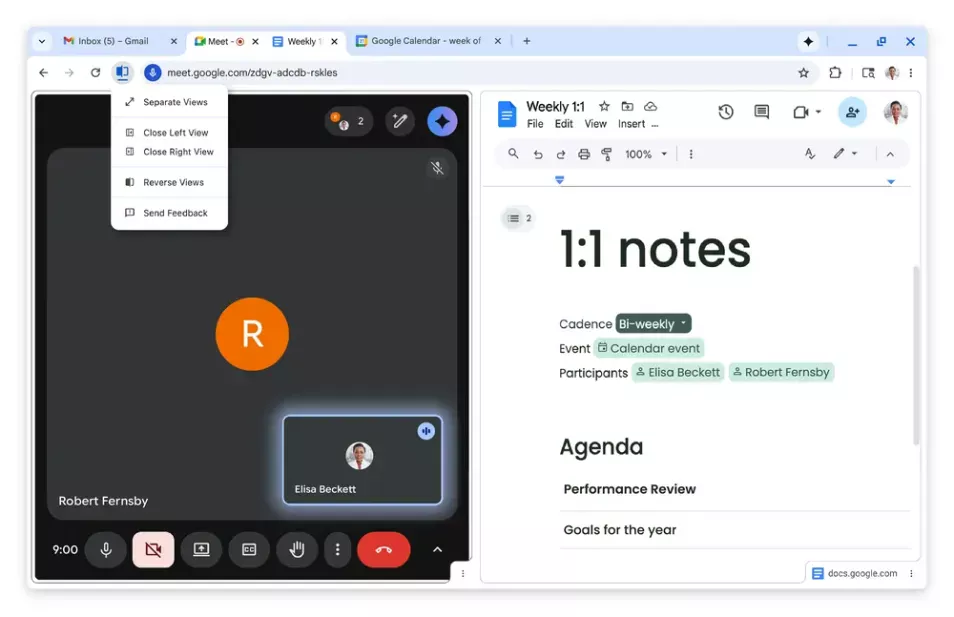
Bayangkan sebuah skenario di mana Anda sedang menulis laporan penting, namun secara bersamaan perlu merujuk pada beberapa sumber daring. Biasanya, Anda akan membuka tab-tab terpisah, atau bahkan jendela peramban yang berbeda, lalu beralih di antara keduanya secara manual. Proses ini seringkali mengganggu fokus dan mengurangi efisiensi. Dengan Split View, Chrome memecahkan masalah ini dengan memungkinkan Anda membuka dua halaman web berdampingan dalam satu jendela browser yang sama. Ini berarti Anda dapat membaca artikel referensi di satu sisi layar sambil mengetik laporan di sisi lainnya, menonton tutorial video sambil mencatat poin-poin penting, atau bahkan membandingkan produk dari dua toko daring berbeda tanpa perlu membuka jendela tambahan.
Cara Mengaktifkan dan Menggunakan Split View
Mengaktifkan Split View di Google Chrome sangatlah intuitif. Setelah fitur ini tersedia di versi Chrome Anda (biasanya melalui pembaruan otomatis), Anda bisa mencobanya dengan beberapa cara:
- Dari Tab: Klik kanan pada sebuah tab, lalu pilih opsi yang bertuliskan “Move tab to new window in Split View” atau “Open link in Split View”.
- Dari Link: Klik kanan pada sebuah tautan, lalu pilih “Open link in Split View”.
- Melalui Pengaturan: Terkadang, Anda juga dapat menemukan opsi ini di menu tiga titik vertikal di pojok kanan atas browser, di bawah opsi manajemen tab.
Setelah diaktifkan, jendela Chrome Anda akan secara otomatis terbagi menjadi dua panel. Anda dapat menyesuaikan ukuran masing-masing panel dengan menyeret garis pembatas di tengah. Ini memberikan fleksibilitas penuh untuk memprioritaskan konten mana yang lebih besar atau lebih kecil, sesuai dengan kebutuhan spesifik Anda. Navigasi di setiap panel berfungsi independen, artinya Anda dapat menggulir, mengklik tautan, atau melakukan interaksi web lainnya di satu panel tanpa mengganggu panel lainnya.
Skenario Penggunaan Optimal Split View
Potensi Split View untuk meningkatkan produktivitas sangat luas, mencakup berbagai profesi dan aktivitas:
- Penulis dan Peneliti: Membaca artikel ilmiah atau sumber berita di satu sisi, sambil menyusun tulisan atau catatan di sisi lain.
- Pelajar dan Mahasiswa: Mengikuti kuliah daring atau tutorial video di satu panel, sambil membuat ringkasan atau mengerjakan tugas di panel lainnya.
- Profesional Pemasaran: Memantau performa kampanye iklan di dasbor analitik, sambil menyusun konten media sosial atau strategi baru.
- Pengembang Web: Melihat pratinjau kode di satu panel, sambil mengedit atau menguji fungsionalitas di panel lain.
- Pengguna Umum: Membandingkan harga produk saat berbelanja online, atau merencanakan perjalanan dengan melihat peta dan informasi akomodasi secara bersamaan.
Perbandingan Split View Chrome dengan Fitur Serupa di Browser Lain
Seperti yang disebutkan, Split View bukan ide yang sepenuhnya baru. Microsoft Edge telah lama memiliki fitur serupa dengan nama “Split Screen” atau melalui konsep “Workspaces” yang lebih luas. Firefox juga menawarkan ekstensi yang memberikan fungsionalitas serupa. Namun, kehadiran Split View sebagai fitur bawaan Google Chrome berarti aksesibilitas yang lebih luas dan pengalaman yang lebih terintegrasi tanpa perlu menginstal add-on pihak ketiga. Keunggulan Chrome terletak pada integrasinya yang mulus dengan ekosistem Google lainnya dan basis pengguna yang masif, membuat fitur ini langsung bermanfaat bagi banyak orang.
Tips dan Trik Memaksimalkan Split View
- Gunakan dengan Pintasan Keyboard: Meskipun Google belum merilis pintasan keyboard resmi untuk Split View, pantau pembaruan. Pintasan akan mempercepat proses aktivasi dan perpindahan.
- Atur Ukuran Panel: Sesuaikan ukuran panel secara dinamis. Jika Anda membaca panjang, berikan lebih banyak ruang untuk artikel. Jika Anda mengetik, fokuskan pada dokumen kerja.
- Manfaatkan Drag-and-Drop: Beberapa implementasi Split View memungkinkan Anda menyeret tautan dari satu panel ke panel lain untuk membukanya di panel yang berbeda, atau bahkan menyeret teks dan gambar. Eksplorasi kemampuan ini untuk alur kerja yang lebih cepat.
- Integrasi dengan Grup Tab: Gabungkan Split View dengan fitur “Tab Groups” Chrome untuk mengatur sesi kerja yang kompleks. Anda bisa memiliki grup tab untuk “Proyek A” dan membukanya di Split View, lalu beralih ke grup tab “Riset” saat diperlukan.
Secara keseluruhan, Split View adalah tambahan yang kuat untuk fitur produktivitas Google Chrome. Fitur ini secara signifikan mengurangi kebutuhan akan beberapa jendela browser, membersihkan desktop Anda, dan membantu menjaga fokus Anda pada tugas yang sedang dikerjakan. Ini adalah langkah maju yang jelas dalam menghadirkan pengalaman multitasking yang lebih efisien dan terintegrasi langsung ke dalam peramban web.
Revolusi Anotasi PDF: Edit Dokumen Langsung di Google Chrome
Salah satu “pain point” terbesar bagi banyak pengguna adalah kebutuhan untuk mengelola dan berinteraksi dengan file PDF. Dokumen-dokumen ini seringkali datang dalam bentuk formulir yang harus diisi, laporan yang perlu ditinjau, atau artikel yang memerlukan sorotan dan catatan. Secara tradisional, untuk melakukan anotasi pada PDF, Anda perlu mengunduh file tersebut, membukanya dengan aplikasi pembaca PDF eksternal (seperti Adobe Acrobat Reader atau Foxit Reader), membuat perubahan, lalu menyimpannya kembali. Proses ini memakan waktu, memerlukan instalasi perangkat lunak tambahan, dan dapat mengganggu alur kerja digital yang sudah ada.
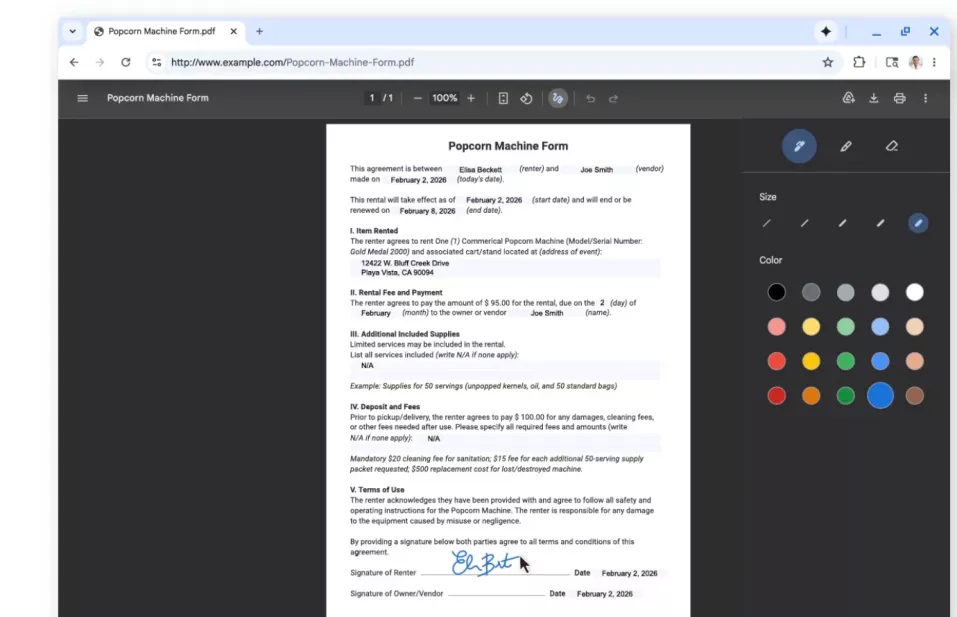
Kini, dengan fitur produktivitas Google Chrome yang baru, semua kerumitan itu bisa dihindari. Chrome kini memungkinkan pengguna untuk memberi anotasi langsung pada file PDF di dalam browser. Ini berarti Anda dapat menyoroti teks penting, menambahkan catatan atau komentar, mengisi formulir interaktif, dan bahkan menandatangani dokumen digital, semuanya tanpa harus mengunduh file atau menginstal aplikasi tambahan. Dokumen PDF akan terbuka langsung di tab Chrome, dan Anda akan memiliki serangkaian alat anotasi yang tersedia di bilah alat browser.
Fungsi Utama Anotasi PDF di Chrome
Fitur anotasi PDF bawaan Chrome menawarkan serangkaian alat yang komprehensif untuk kebutuhan sehari-hari:
- Penyorot Teks (Highlighter): Mirip dengan penyorot fisik, Anda bisa memilih bagian teks dan menyorotinya dengan berbagai warna untuk menandai informasi penting.
- Penambah Catatan (Notes): Anda dapat menambahkan kotak teks komentar di bagian mana pun dari dokumen, ideal untuk memberikan umpan balik, pertanyaan, atau pengingat.
- Pengisi Formulir (Form Filler): Untuk formulir PDF interaktif, Chrome akan mengenali kolom-kolomnya dan memungkinkan Anda mengisinya langsung di browser.
- Penanda Tangan (Signer): Fitur ini memungkinkan Anda membuat dan menyimpan tanda tangan digital atau menggambar tanda tangan langsung di dokumen, sangat berguna untuk kontrak atau persetujuan.
- Penghapus (Eraser): Untuk mengoreksi anotasi yang telah dibuat.
Semua perubahan ini disimpan langsung ke dalam file PDF. Ketika Anda selesai, Anda dapat memilih untuk menyimpan file dengan anotasi yang sudah ada, atau mencetaknya jika diperlukan. Kemudahan ini secara signifikan mempercepat proses peninjauan dan penyelesaian dokumen.
Langkah Demi Langkah: Memberi Anotasi pada File PDF
Proses anotasi PDF di Chrome dirancang agar semudah mungkin:
- Buka File PDF: Cukup klik tautan PDF di web atau seret file PDF dari desktop Anda ke jendela Chrome.
- Pilih Alat Anotasi: Setelah PDF terbuka, Anda akan melihat bilah alat anotasi di bagian atas atau samping jendela browser. Pilih alat yang ingin Anda gunakan (misalnya, highlighter, alat teks, atau pena).
- Lakukan Anotasi: Gunakan alat yang dipilih untuk menyoroti teks, menambahkan catatan, mengisi kolom formulir, atau menggambar tanda tangan Anda.
- Simpan Perubahan: Setelah selesai, klik ikon “Simpan” (biasanya ikon disket atau panah ke bawah) untuk menyimpan PDF yang sudah dianotasi ke komputer Anda atau, dengan fitur baru lainnya, langsung ke Google Drive.
Keunggulan dan Keterbatasan Anotasi PDF Bawaan Browser
Keunggulan:
- Kenyamanan Maksimal: Tidak perlu mengunduh atau menginstal perangkat lunak pihak ketiga. Semuanya dilakukan di satu tempat.
- Aksesibilitas: Dapat digunakan di perangkat apa pun yang menjalankan Chrome, baik desktop maupun laptop.
- Integrasi Alur Kerja: Menyederhanakan proses yang seringkali terfragmentasi, memungkinkan Anda tetap fokus pada browser.
- Gratis: Fitur ini tersedia secara gratis sebagai bagian dari Chrome, mengeliminasi kebutuhan untuk membeli aplikasi PDF premium.
Keterbatasan:
- Fungsionalitas Dasar: Meskipun komprehensif untuk penggunaan sehari-hari, fitur ini mungkin tidak sekuat editor PDF profesional yang menawarkan fitur seperti pengeditan teks inti, penggabungan/pemisahan PDF, atau OCR (Optical Character Recognition) tingkat lanjut.
- Kompatibilitas: Beberapa formulir PDF yang sangat kompleks atau berbasis Javascript mungkin tidak berfungsi sempurna.
Tips Mengelola Dokumen PDF dengan Anotasi Chrome
- Gunakan untuk Tugas Cepat: Fitur ini ideal untuk peninjauan cepat, pengisian formulir sederhana, atau penambahan catatan pribadi.
- Pertimbangkan Aplikasi Eksternal untuk Tugas Berat: Jika Anda secara teratur melakukan pengeditan PDF yang kompleks (misalnya, mengubah struktur dokumen, mengonversi format, atau mengamankan dengan enkripsi tingkat lanjut), aplikasi desktop profesional mungkin masih menjadi pilihan terbaik.
- Simpan Versi Asli: Selalu pertimbangkan untuk menyimpan salinan asli PDF sebelum Anda membuat banyak anotasi, terutama jika itu adalah dokumen penting.
Dengan fitur anotasi PDF ini, Google Chrome benar-benar mengubah peramban dari sekadar penampil konten menjadi alat produktivitas dokumen yang kuat. Ini adalah bukti komitmen Google untuk menghadirkan pengalaman pengguna yang lebih terintegrasi dan efisien.
Integrasi Tanpa Hambatan: Menyimpan ke Google Drive Langsung dari Chrome
Penyimpanan cloud telah menjadi tulang punggung produktivitas digital modern, dan Google Drive adalah salah satu platform paling populer. Jutaan orang menggunakannya untuk menyimpan dokumen, foto, video, dan berbagi file dengan rekan kerja atau teman. Namun, seringkali ada gesekan dalam alur kerja ketika kita ingin menyimpan konten yang kita temukan di web ke Drive. Biasanya, ini melibatkan mengunduh file ke komputer lokal, lalu mengunggahnya secara manual ke Google Drive, sebuah proses yang memakan waktu dan memerlukan beberapa langkah.
Fitur produktivitas Google Chrome yang ketiga, “Save to Google Drive,” secara langsung mengatasi masalah ini. Fitur ini memungkinkan pengguna untuk menyimpan file PDF (yang juga dapat Anda anotasi langsung di Chrome) atau bahkan halaman web secara langsung ke akun Google Drive mereka hanya dengan beberapa klik. Ini adalah integrasi yang mulus yang dirancang untuk menghilangkan langkah-langkah perantara dan menjaga alur kerja Anda tetap berada di dalam ekosistem Chrome-Google.
Mekanisme Fitur ‘Save to Google Drive’
Ketika Anda melihat dokumen PDF di Chrome, atau bahkan halaman web yang ingin Anda simpan untuk referensi di masa mendatang, Anda kini akan melihat opsi “Simpan ke Google Drive” dalam menu konteks (klik kanan) atau melalui opsi cetak (jika ingin menyimpan sebagai PDF). Ketika Anda memilih opsi ini, Chrome akan secara otomatis memproses file atau halaman tersebut dan mengunggahnya ke akun Google Drive Anda yang terhubung.
Yang menarik, file yang disimpan ini tidak akan tercecer secara acak di root folder Drive Anda. Sebaliknya, Google Chrome akan menempatkan file-file ini ke dalam folder khusus yang bernama “Saved from Chrome”. Ini adalah detail kecil namun penting yang menunjukkan perhatian Google terhadap organisasi dan pengalaman pengguna, memastikan bahwa file-file yang disimpan dari browser mudah ditemukan dan dikelola.
Manfaat Menyimpan Langsung ke Google Drive
Manfaat dari fitur ini sangat beragam, terutama bagi mereka yang mengandalkan Google Drive untuk penyimpanan dan kolaborasi:
- Efisiensi Waktu: Mengeliminasi langkah unduh-dan-unggah manual, menghemat waktu berharga Anda.
- Organisasi Otomatis: Folder “Saved from Chrome” membantu menjaga Drive Anda tetap rapi dan mudah dinavigasi.
- Aksesibilitas Universal: File yang disimpan ke Drive dapat diakses dari perangkat mana pun (komputer lain, tablet, smartphone) selama Anda terhubung ke akun Google Anda.
- Kolaborasi Mudah: File yang ada di Drive dapat dengan mudah dibagikan kepada orang lain untuk kolaborasi, komentar, atau peninjauan.
- Mengurangi Ketergantungan pada Penyimpanan Lokal: Mengurangi kebutuhan untuk menyimpan file-file sementara di drive lokal Anda, menghemat ruang penyimpanan.
- Pencadangan Instan: Secara efektif menyediakan cadangan instan untuk dokumen dan informasi penting yang Anda temukan secara online.
Pengelolaan File di Folder ‘Saved from Chrome’
Meskipun fitur ini secara otomatis membuat folder “Saved from Chrome”, Anda tetap memiliki kontrol penuh atas file-file tersebut. Setelah disimpan:
- Anda dapat memindahkan file dari folder “Saved from Chrome” ke folder lain di Drive yang lebih relevan dengan proyek atau kategori Anda.
- Anda dapat mengganti nama file untuk membuatnya lebih deskriptif.
- Anda dapat membagikan file tersebut dengan orang lain, menetapkan izin akses yang berbeda (hanya lihat, komentar, edit).
- Anda dapat menghapus file yang tidak lagi diperlukan.
Folder ini berfungsi sebagai “inbox” digital dari web ke Drive Anda, siap untuk diatur dan diintegrasikan ke dalam sistem pengelolaan file Anda yang lebih luas.
Keamanan dan Privasi Data Saat Menyimpan ke Google Drive
Keamanan adalah perhatian utama saat berinteraksi dengan data cloud. Google Drive, sebagai platform penyimpanan cloud global, telah membangun infrastruktur keamanan yang kuat. Ketika Anda menggunakan “Save to Google Drive”, file-file Anda dienkripsi saat transit dan saat disimpan (at rest). Akses ke file-file ini diatur oleh pengaturan privasi akun Google Anda, dan hanya Anda (atau siapa pun yang Anda berikan akses) yang dapat melihatnya.
Penting untuk diingat bahwa Google Drive terintegrasi erat dengan ekosistem Google, yang berarti data Anda berada di bawah kebijakan privasi Google. Bagi sebagian besar pengguna, ini menawarkan tingkat keamanan dan kepercayaan yang tinggi. Fitur ini dirancang untuk menyediakan cara yang aman dan efisien untuk memindahkan informasi dari web ke penyimpanan cloud pribadi atau tim Anda.
Dengan “Save to Google Drive”, Google Chrome berhasil menjembatani kesenjangan antara penjelajahan web dan manajemen dokumen berbasis cloud, menjadikan seluruh proses jauh lebih kohesif dan efisien. Ini adalah salah satu fitur produktivitas Google Chrome yang paling praktis dan akan sangat dihargai oleh pengguna yang sering berinteraksi dengan Google Drive.
Dampak Kombinasi Fitur Produktivitas Chrome pada Efisiensi Kerja
Masing-masing dari ketiga fitur produktivitas Google Chrome yang baru – Split View, PDF Annotations, dan Save to Google Drive – menawarkan peningkatan yang signifikan dalam alur kerja. Namun, kekuatan sejati mereka muncul ketika ketiganya digunakan secara sinergis, menciptakan ekosistem produktivitas yang jauh lebih kohesif dan efisien di dalam peramban.
Membangun Alur Kerja yang Lebih Ramping
Bayangkan seorang peneliti yang sedang mengerjakan tinjauan literatur. Dengan Split View, ia dapat membuka artikel ilmiah di satu panel dan editor teks atau aplikasi catatan di panel lainnya. Ketika ia menemukan bagian penting dalam PDF yang ia baca, ia tidak perlu lagi membuka aplikasi PDF terpisah. Cukup gunakan fitur PDF Annotations langsung di panel Chrome tersebut untuk menyoroti teks, menambahkan catatan samping, atau menandai poin-poin penting. Setelah selesai meninjau PDF, ia dapat langsung menggunakan fitur Save to Google Drive untuk menyimpan versi PDF yang sudah dianotasi ke folder “Saved from Chrome” di akun Google Drive-nya, atau langsung memindahkannya ke folder proyek yang spesifik. Seluruh proses ini terjadi dalam satu jendela browser, tanpa gangguan transisi antar aplikasi.
Skenario lain bisa jadi seorang profesional pemasaran yang sedang menyiapkan laporan bulanan. Ia mungkin menggunakan Split View untuk memantau data analitik dari Google Analytics atau platform media sosial di satu sisi, sambil menyusun narasi laporan di sisi lain. Jika ada dokumen PDF dari klien yang perlu ditinjau atau ditandatangani, ia bisa membukanya di panel yang sama, memberi anotasi, dan menyimpannya kembali ke Google Drive. Efisiensi yang didapatkan dari alur kerja terintegrasi ini sangat besar, meminimalkan “konteks switching” dan memungkinkan fokus yang lebih dalam pada tugas utama.
Studi Kasus: Profesional yang Diuntungkan
- Mahasiswa: Menulis esai sambil meriset dari berbagai sumber online dan PDF yang diunduh. Menggunakan anotasi PDF untuk highlight dan mencatat poin penting, Split View untuk membandingkan informasi, dan Save to Drive untuk menyimpan sumber referensi yang sudah ditandai.
- Manajer Proyek: Memantau dasbor proyek di satu panel, sambil meninjau dokumen spesifikasi proyek atau kontrak klien dalam format PDF di panel lain. Anotasi untuk umpan balik dan Save to Drive untuk arsip.
- Desainer Grafis: Melihat referensi gambar atau palet warna di satu panel, sambil mengerjakan desain di aplikasi web seperti Figma atau Canva di panel lain (jika memungkinkan integrasi atau mode Split View mendukung aplikasi web tersebut).
- Peneliti Keuangan: Menganalisis laporan keuangan dalam format PDF dan membuat catatan, sambil memantau berita pasar real-time di panel Split View lainnya, lalu menyimpan semua laporan yang sudah dianalisis ke Drive.
Mengurangi Ketergantungan pada Aplikasi Pihak Ketiga
Salah satu dampak paling signifikan dari kombinasi fitur-fitur ini adalah potensi untuk mengurangi ketergantungan pengguna pada sejumlah besar aplikasi pihak ketiga. Dengan alat-alat ini, Chrome kini dapat berfungsi sebagai “hub” utama untuk lebih banyak tugas, mengurangi kebutuhan untuk menginstal aplikasi editor PDF khusus, alat multitasking jendela, atau bahkan ekstensi pengunggah cloud. Ini tidak hanya menghemat ruang penyimpanan di perangkat Anda tetapi juga menyederhanakan manajemen aplikasi, mengurangi kerentanan keamanan yang mungkin datang dengan aplikasi yang kurang tepercaya, dan secara umum membuat pengalaman komputasi menjadi lebih ringan dan cepat.
Tentu, untuk kebutuhan profesional yang sangat spesifik dan canggih, aplikasi desktop mungkin masih tak tergantikan. Namun, untuk mayoritas pengguna dan tugas sehari-hari, fitur produktivitas Google Chrome ini menawarkan solusi yang sangat kompeten dan terintegrasi penuh.
Perbandingan dengan Penawaran Produktivitas dari Browser Kompetitor
Dalam “perang browser” yang terus berlanjut, setiap peramban berusaha menawarkan keunggulan uniknya. Meskipun Google Chrome kini menghadirkan fitur-fitur produktivitas yang kuat, penting untuk melihat bagaimana mereka bersaing dengan apa yang ditawarkan oleh peramban lain.
Microsoft Edge dan Fitur Split Screen/Workspaces
Microsoft Edge, yang juga dibangun di atas Chromium, telah menjadi kompetitor yang agresif dengan integrasi mendalam ke ekosistem Windows dan fitur-fitur produktivitasnya sendiri. Edge telah lama memiliki fungsi “Split Screen” yang serupa dengan Split View Chrome, memungkinkan pengguna untuk melihat dua halaman web berdampingan. Selain itu, Edge juga memperkenalkan “Workspaces”, sebuah fitur yang memungkinkan pengguna mengelompokkan tab-tab terkait ke dalam ruang kerja virtual yang terpisah, memudahkan pengelolaan proyek atau konteks kerja yang berbeda.
Dalam hal anotasi PDF, Edge juga memiliki pembaca PDF bawaan dengan kemampuan anotasi dasar. Sementara untuk penyimpanan cloud, Edge terintegrasi dengan OneDrive, layanan penyimpanan cloud milik Microsoft. Jadi, bagi pengguna ekosistem Microsoft yang mendalam, Edge menawarkan pengalaman yang serupa dalam hal integrasi.
Firefox dan Ekstensi Produktivitasnya
Mozilla Firefox, dengan filosofi open-source dan fokus pada privasi, mengambil pendekatan yang sedikit berbeda. Meskipun tidak semua fitur produktivitas canggih terintegrasi secara bawaan, Firefox memiliki ekosistem ekstensi yang sangat kaya. Pengguna dapat menemukan add-on yang menyediakan fungsionalitas split screen, alat anotasi PDF tingkat lanjut (seperti kemampuan untuk mengedit teks PDF), dan integrasi dengan berbagai layanan penyimpanan cloud melalui ekstensi pihak ketiga. Kekuatan Firefox terletak pada kustomisasi dan kemampuan pengguna untuk membangun peramban yang sesuai dengan kebutuhan spesifik mereka melalui ribuan ekstensi yang tersedia.
Safari dan Fokus pada Ekosistem Apple
Bagi pengguna Apple, Safari adalah peramban default yang menawarkan integrasi mulus dengan macOS dan iOS. Safari memiliki fitur seperti “Tab Groups” yang memungkinkan pengelolaan tab, dan pengalaman pembaca PDF bawaan yang cukup baik. Namun, dalam hal multitasking layar terpisah di dalam browser, Safari tidak secara langsung menawarkan fitur Split View seperti Chrome atau Edge. Pengguna Mac biasanya mengandalkan fitur “Split View” bawaan macOS untuk menempatkan dua aplikasi (termasuk Safari) berdampingan.
Integrasi penyimpanan cloud di Safari juga lebih berpusat pada iCloud Drive. Meskipun ada ekstensi untuk layanan cloud lain, pengalaman bawaannya sangat condong ke ekosistem Apple.
Mengapa Pendekatan Chrome Berbeda?
Pendekatan Google Chrome dengan fitur Split View, PDF Annotations, dan Save to Google Drive menonjol karena menawarkan fungsionalitas inti ini secara bawaan dan terintegrasi penuh dengan ekosistem Google yang luas (Google Account, Google Drive). Ini berarti pengguna tidak perlu mencari ekstensi atau aplikasi pihak ketiga. Keberadaannya secara default membuat fitur-fitur ini langsung tersedia dan mudah diakses oleh basis pengguna Chrome yang sangat besar. Ini adalah strategi untuk memastikan bahwa efisiensi produktivitas menjadi bagian intrinsik dari pengalaman Chrome, bukan hanya sebuah add-on.
Dengan demikian, Google Chrome berupaya untuk tidak hanya bersaing dalam fitur-fitur canggih seperti AI, tetapi juga dalam fondasi pengalaman pengguna sehari-hari yang benar-benar mempermudah pekerjaan. Ini adalah respons terhadap kebutuhan nyata pengguna akan alat yang lebih efisien dan terintegrasi.
Tantangan dan Pertimbangan Saat Menggunakan Fitur Baru Google Chrome
Meskipun fitur produktivitas Google Chrome yang baru menawarkan banyak keuntungan, penting juga untuk mempertimbangkan beberapa tantangan atau batasan yang mungkin dihadapi pengguna. Memahami aspek-aspek ini akan membantu Anda mengintegrasikan fitur-fitur ini ke dalam alur kerja Anda dengan lebih mulus dan menghindari potensi frustrasi.
Kurva Pembelajaran Awal
Meskipun dirancang agar intuitif, setiap fitur baru memerlukan sedikit waktu untuk adaptasi. Pengguna yang terbiasa dengan metode multitasking lama (misalnya, beralih tab atau jendela manual) atau menggunakan aplikasi PDF terpisah mungkin perlu membiasakan diri dengan antarmuka dan alur kerja baru Split View dan PDF Annotations. Misalnya, mengetahui letak semua alat anotasi atau cara terbaik untuk menyesuaikan ukuran panel di Split View mungkin memerlukan beberapa kali percobaan.
Bagi sebagian orang, perubahan kebiasaan ini bisa memakan waktu, terutama jika mereka sudah memiliki alur kerja yang sudah mapan. Namun, dengan latihan dan eksplorasi, manfaat efisiensi yang ditawarkan fitur-fitur ini biasanya akan lebih besar daripada investasi waktu awal untuk belajar.
Konsumsi Sumber Daya Sistem
Peramban web, terutama Google Chrome, dikenal sebagai aplikasi yang cukup memakan sumber daya sistem, terutama RAM dan CPU, apalagi saat membuka banyak tab atau menjalankan ekstensi. Fitur-fitur baru seperti Split View, yang secara efektif menampilkan dua halaman web secara bersamaan di satu jendela, dapat meningkatkan konsumsi sumber daya ini lebih lanjut. Demikian pula, memuat dan mengelola file PDF besar dengan anotasi di dalam browser juga akan memerlukan daya komputasi yang lebih.
Bagi pengguna dengan perangkat keras yang lebih tua atau spesifikasi rendah, ini bisa menjadi pertimbangan penting. Kinerja browser mungkin terasa melambat, terutama jika banyak tab lain juga terbuka di latar belakang. Google terus berupaya mengoptimalkan efisiensi Chrome, tetapi pengguna tetap disarankan untuk memantau penggunaan sumber daya mereka, terutama saat mengaktifkan fitur-fitur yang lebih intensif.
Batasan Fungsionalitas
Meskipun fitur anotasi PDF di Chrome sangat praktis untuk penggunaan sehari-hari, penting untuk diingat bahwa ini bukanlah pengganti editor PDF profesional berfitur lengkap. Contohnya:
- Pengeditan Teks Inti: Anda tidak dapat mengedit teks yang sudah ada di dalam PDF. Anda hanya bisa menyoroti, menambahkan catatan, atau mengisi formulir.
- Penggabungan/Pemisahan PDF: Fitur ini tidak memungkinkan Anda untuk menggabungkan beberapa file PDF menjadi satu, atau memisahkan satu PDF menjadi beberapa dokumen.
- OCR (Optical Character Recognition): Tidak ada kemampuan OCR bawaan untuk mengubah dokumen yang dipindai menjadi teks yang dapat dicari atau diedit.
- Keamanan Lanjut: Opsi keamanan seperti enkripsi PDF yang kuat atau perlindungan kata sandi yang kompleks mungkin masih memerlukan perangkat lunak khusus.
Demikian pula, Split View beroperasi di dalam satu jendela Chrome. Ini berarti Anda tidak dapat langsung membagi layar antara Chrome dan aplikasi desktop lain (misalnya, Word atau Photoshop) menggunakan fitur Split View browser. Untuk integrasi lintas aplikasi semacam itu, Anda masih perlu mengandalkan fitur multitasking bawaan sistem operasi Anda (seperti “Snap Assist” di Windows atau “Split View” di macOS).
Memahami batasan-batasan ini akan membantu pengguna memiliki ekspektasi yang realistis dan memanfaatkan fitur-fitur baru ini untuk tugas-tugas yang paling sesuai, sambil tetap mengetahui kapan harus beralih ke alat yang lebih khusus.
Cara Mengakses dan Memastikan Anda Memiliki Fitur Terbaru Chrome
Setelah memahami potensi besar dari fitur produktivitas Google Chrome, pertanyaan selanjutnya adalah: bagaimana cara memastikan Anda dapat menggunakannya? Google meluncurkan fitur secara bertahap, jadi mungkin ada sedikit penundaan sebelum semua pengguna menerima pembaruan.
Memperbarui Google Chrome ke Versi Terbaru
Langkah pertama dan terpenting adalah memastikan Google Chrome Anda selalu berada di versi paling terbaru. Chrome biasanya memperbarui dirinya secara otomatis di latar belakang. Namun, Anda dapat secara manual memeriksa dan memicu pembaruan dengan langkah-langkah berikut:
- Buka Google Chrome.
- Klik ikon tiga titik vertikal (menu “Customize and control Google Chrome”) di pojok kanan atas jendela browser.
- Arahkan kursor ke “Help” (Bantuan), lalu pilih “About Google Chrome” (Tentang Google Chrome).
- Chrome akan secara otomatis memeriksa pembaruan. Jika ada pembaruan yang tersedia, Chrome akan mengunduh dan menginstalnya.
- Setelah pembaruan selesai, Anda mungkin diminta untuk me-restart browser (“Relaunch”) agar perubahan berlaku sepenuhnya.
Sangat disarankan untuk selalu menjalankan Chrome versi terbaru tidak hanya untuk mendapatkan fitur baru, tetapi juga untuk memastikan Anda mendapatkan pembaruan keamanan dan perbaikan bug terkini.
Memverifikasi Ketersediaan Fitur
Setelah Anda yakin Chrome Anda sudah diperbarui, Anda dapat mencari fitur-fitur baru ini:
- Untuk Split View: Coba klik kanan pada salah satu tab Anda. Cari opsi yang bertuliskan “Move tab to new window in Split View” atau serupa. Atau, coba klik kanan pada tautan di halaman web dan lihat apakah ada opsi “Open link in Split View”.
- Untuk Anotasi PDF: Buka file PDF di Chrome (bisa dengan mengklik tautan PDF di web atau menyeret file PDF dari desktop ke jendela Chrome). Setelah PDF terbuka, perhatikan bilah alat di bagian atas atau samping jendela browser. Anda seharusnya melihat ikon-ikon seperti highlighter, pena, atau alat teks.
- Untuk Save to Google Drive: Saat melihat file PDF di Chrome atau halaman web, klik kanan pada area konten. Cari opsi “Simpan ke Google Drive” atau “Cetak” (lalu pilih “Simpan sebagai PDF” dan pastikan ada opsi ke Drive).
Jika fitur-fitur ini belum muncul, jangan panik.
Solusi Jika Fitur Belum Muncul
- Bersabar: Google seringkali meluncurkan fitur secara bertahap. Mungkin dibutuhkan beberapa hari atau minggu setelah pengumuman resmi hingga fitur mencapai semua pengguna di seluruh dunia.
- Restart Browser: Terkadang, hanya perlu me-restart browser sepenuhnya (menutup semua jendela Chrome dan membukanya kembali) agar fitur baru muncul.
- Periksa Ulang Pembaruan: Pastikan Anda telah mengulang langkah-langkah pembaruan di atas.
- Coba Saluran Beta/Canary (opsional): Jika Anda sangat ingin mencoba fitur terbaru secepat mungkin, Anda bisa mempertimbangkan untuk menginstal Chrome Beta atau Chrome Canary. Namun, perlu diingat bahwa versi ini mungkin kurang stabil dan tidak direkomendasikan untuk penggunaan utama.
Dengan memastikan Chrome Anda selalu diperbarui, Anda akan menjadi salah satu yang pertama merasakan peningkatan signifikan dalam fitur produktivitas Google Chrome, yang dirancang untuk menjadikan pengalaman browsing Anda lebih efisien dan menyenangkan.
Masa Depan Produktivitas Web: Evolusi Google Chrome dan Ekspektasi Pengguna
Peluncuran fitur Split View, PDF Annotations, dan Save to Google Drive oleh Google Chrome menandai babak baru dalam evolusi peramban web sebagai pusat produktivitas. Ini adalah langkah yang menegaskan bahwa selain inovasi besar seperti AI, peningkatan fungsional yang praktis dan langsung berdampak pada alur kerja pengguna tetap menjadi prioritas utama. Pertanyaannya sekarang, apa yang bisa kita harapkan selanjutnya dari Google Chrome di ranah produktivitas?
Evolusi peramban kemungkinan besar akan terus berpusat pada integrasi yang lebih dalam dan penyederhanaan pengalaman pengguna. Kita bisa mengantisipasi peningkatan lebih lanjut dalam manajemen tab yang cerdas, kemampuan personalisasi yang lebih canggih, dan mungkin lebih banyak integrasi dengan aplikasi web dan layanan cloud lainnya di luar ekosistem Google. Misalnya, fitur yang secara otomatis mengelompokkan tab berdasarkan aktivitas, atau kemampuan untuk berinteraksi dengan aplikasi web tertentu tanpa harus membuka tab penuh.
Dari sisi anotasi dokumen, ada potensi untuk fitur-fitur seperti kemampuan untuk mengedit teks dasar di PDF (bukan hanya anotasi), dukungan untuk format dokumen lain (seperti DOCX atau XLSX) langsung di browser, atau bahkan integrasi OCR yang lebih canggih untuk mengubah dokumen fisik menjadi digital yang dapat diinteraksi. Sementara itu, fitur “Save to Google Drive” bisa berkembang menjadi “Save to Cloud” dengan dukungan lebih banyak layanan penyimpanan cloud, atau kemampuan untuk menyimpan seluruh sesi kerja (kumpulan tab dan anotasi) sebagai satu paket.
Ekspektasi pengguna juga akan terus berkembang. Dengan semakin canggihnya peramban, pengguna tidak lagi hanya menginginkan peramban yang cepat, tetapi juga yang cerdas, aman, dan efisien. Mereka mengharapkan peramban dapat mengantisipasi kebutuhan mereka, mengurangi gangguan, dan meminimalkan pekerjaan manual. Peramban yang dapat membantu mereka fokus pada pekerjaan yang substansial, bukan pada manajemen alat.
Google Chrome, dengan basis pengguna globalnya yang masif, memiliki posisi unik untuk membentuk masa depan produktivitas web. Dengan terus mendengarkan umpan balik pengguna dan berinvestasi pada peningkatan fungsional yang benar-benar bermanfaat, Chrome dapat terus menjadi pemimpin dalam menyediakan alat yang tidak hanya menjelajahi web, tetapi juga memberdayakan pengguna untuk berinteraksi, menciptakan, dan mencapai lebih banyak hal di dalamnya. Fitur produktivitas Google Chrome yang baru ini hanyalah permulaan dari perjalanan yang lebih jauh menuju pengalaman web yang lebih cerdas dan produktif.
Pertanyaan yang Sering Diajukan (FAQ)
Google secara bertahap meluncurkan ketiga fitur produktivitas baru ini (Split View, PDF Annotations, Save to Google Drive) mulai 19 Februari 2026. Ketersediaan fitur dapat bervariasi antar pengguna tergantung wilayah dan jadwal pembaruan Chrome. Untuk memastikan Anda mendapatkannya, perbarui Google Chrome Anda ke versi terbaru melalui menu ‘Help’ > ‘About Google Chrome’. Jika belum muncul, bersabar karena Google sering melakukan rollout secara bertahap.
Fitur Split View, yang menampilkan dua halaman web secara bersamaan, secara teori dapat meningkatkan konsumsi RAM dan CPU dibandingkan dengan membuka satu tab saja, karena browser perlu merender dan mengelola dua konteks halaman web sekaligus. Namun, Google terus berupaya mengoptimalkan kinerja Chrome. Pada umumnya, untuk perangkat dengan spesifikasi modern, dampaknya tidak akan signifikan, tetapi pengguna dengan perangkat keras yang lebih tua mungkin merasakan sedikit penurunan performa jika banyak tab lain juga terbuka.
Fitur anotasi PDF di Google Chrome sangat fungsional untuk tugas-tugas sehari-hari seperti menyoroti teks, menambahkan catatan, mengisi formulir interaktif, dan menandatangani dokumen digital. Namun, fitur ini memiliki batasan dan bukan pengganti editor PDF profesional. Anda tidak dapat mengedit teks inti dalam PDF, menggabungkan/memisahkan file, atau menggunakan fitur OCR canggih. Untuk kebutuhan pengeditan yang lebih kompleks, perangkat lunak PDF khusus mungkin masih diperlukan.
Kesimpulan
Telah jelas bahwa di tengah “perang browser” yang kian memanas, Google Chrome mengambil langkah strategis dengan memperkenalkan tiga fitur produktivitas Google Chrome yang fokus pada peningkatan fungsionalitas inti: Split View, PDF Annotations, dan Save to Google Drive. Ketiga fitur ini dirancang dengan cermat untuk mengatasi tantangan umum yang dihadapi pengguna sehari-hari, mulai dari multitasking yang rumit hingga pengelolaan dokumen dan integrasi penyimpanan cloud yang seringkali terfragmentasi.
Split View merevolusi cara kita bermultitasking di web, memungkinkan dua halaman web berjalan berdampingan dalam satu jendela, menghilangkan kebutuhan akan beberapa jendela terpisah. PDF Annotations mengubah Chrome menjadi alat pengelola dokumen yang kuat, memungkinkan kita menyoroti, mencatat, mengisi formulir, dan menandatangani PDF tanpa aplikasi eksternal. Sementara itu, Save to Google Drive menyederhanakan alur kerja penyimpanan cloud, secara otomatis mengirimkan file dan halaman web langsung ke Drive Anda, terorganisir rapi di folder khusus. Ketika digunakan bersama, fitur-fitur ini menciptakan sinergi yang luar biasa, membangun alur kerja yang lebih ramping dan efisien, serta secara signifikan mengurangi ketergantungan pada aplikasi pihak ketiga.
Meskipun ada beberapa pertimbangan seperti kurva pembelajaran awal dan konsumsi sumber daya, manfaat yang ditawarkan fitur-fitur ini jauh melampaui tantangannya. Ini adalah bukti komitmen Google untuk menghadirkan pengalaman browsing yang tidak hanya cepat dan aman, tetapi juga sangat produktif. Jangan lewatkan kesempatan untuk meningkatkan efisiensi digital Anda. Pastikan Google Chrome Anda selalu diperbarui ke versi terbaru dan mulailah eksplorasi ketiga fitur revolusioner ini. Rasakan sendiri bagaimana fitur produktivitas Google Chrome terbaru ini dapat mengubah cara Anda bekerja, belajar, dan berinteraksi dengan dunia digital. Tingkatkan produktivitas Anda sekarang dengan fitur terbaru Google Chrome. Unduh atau perbarui browser Anda dan rasakan perbedaannya!