

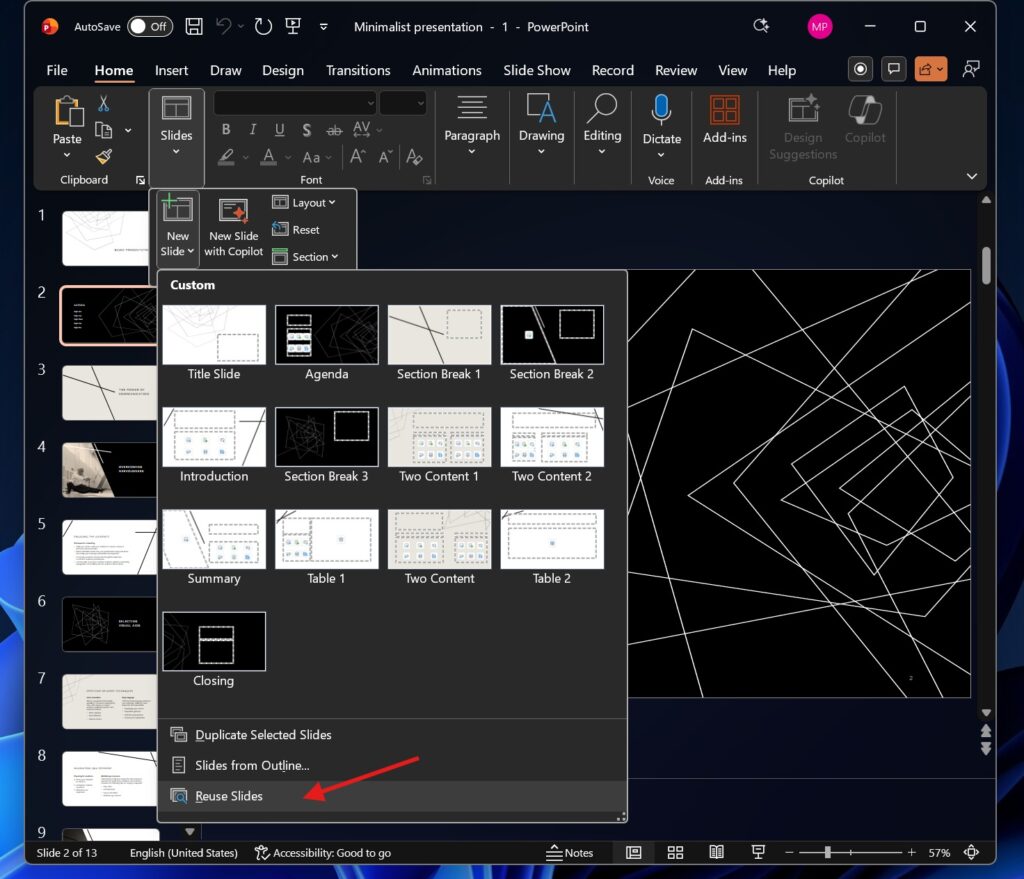
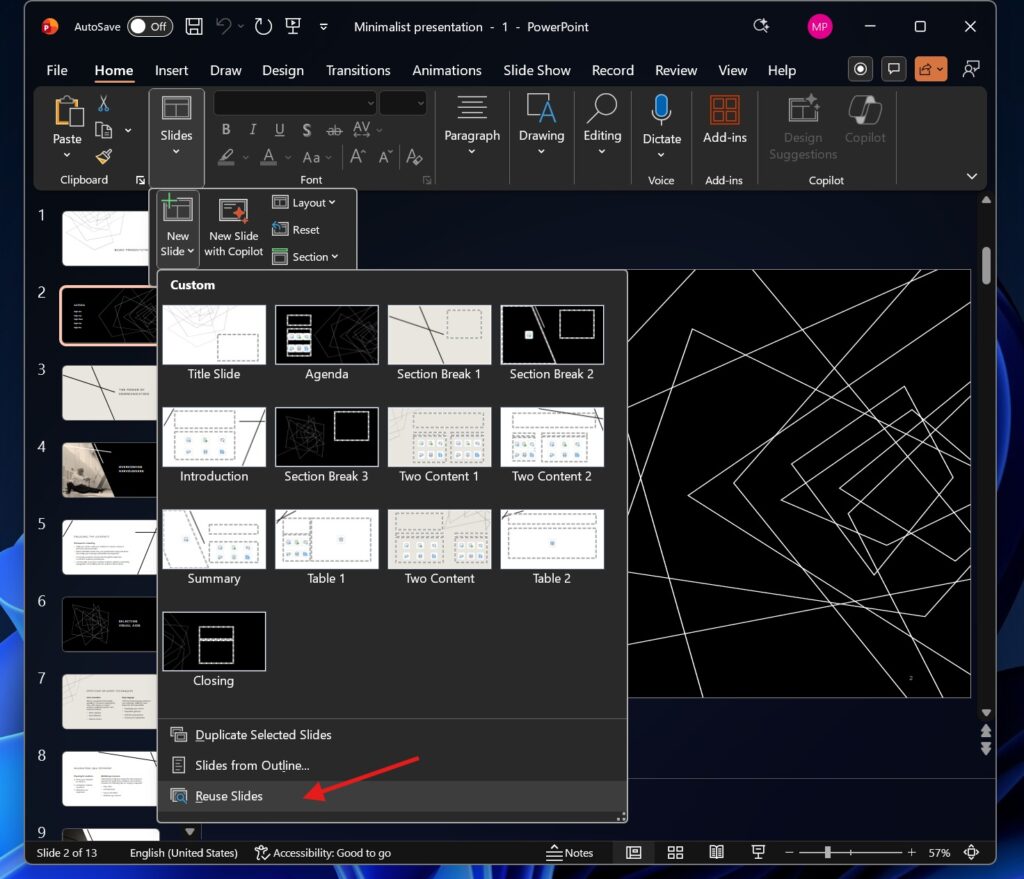
D alam dunia presentasi digital yang terus berkembang, setiap perubahan pada perangkat lunak favorit kita tentu menarik perhatian. Microsoft, sebagai salah satu pemimpin dalam inovasi produktivitas, kembali mengumumkan pembaruan signifikan pada aplikasi PowerPoint mereka. Mulai Januari 2026, fitur “Reuse Slides” yang telah lama menjadi bagian dari PowerPoint akan resmi dihapus. Pengumuman ini mungkin mengejutkan bagi sebagian pengguna yang terbiasa mengandalkan fitur ini untuk menghemat waktu dan menjaga konsistensi desain.
Fitur “Reuse Slides” sendiri memungkinkan pengguna untuk mengimpor slide dari presentasi lain ke dalam proyek yang sedang aktif, sambil tetap mempertahankan format asli seperti tema, logo, header/footer, dan gaya visual. Ini merupakan anugerah bagi para profesional yang sering kali harus menggabungkan materi dari berbagai sumber tanpa perlu menyusun ulang desain dari awal. Namun, Microsoft memiliki visi yang lebih besar di balik keputusan ini, yang berkaitan erat dengan penyederhanaan alur kerja dan integrasi kecerdasan buatan (AI) Copilot yang semakin mendalam.
Artikel ini akan mengupas tuntas mengapa fitur ini dihapus, apa dampaknya bagi Anda sebagai pengguna, serta yang paling penting, bagaimana alternatif cerdas yang bisa Anda manfaatkan untuk tetap produktif dan efisien. Berdasarkan pengalaman langsung dalam mengelola presentasi kompleks dan memahami arah pengembangan Microsoft 365, kami akan memberikan panduan komprehensif agar Anda siap menghadapi perubahan ini dan bahkan memanfaatkannya untuk meningkatkan kualitas presentasi Anda di masa depan. Mari selami lebih dalam perubahan ini dan siapkan strategi terbaik Anda.
Pengantar Fitur Reuse Slides PowerPoint: Apa dan Mengapa Penting?
Fitur “Reuse Slides” adalah salah satu kemampuan PowerPoint yang telah hadir selama bertahun-tahun, dirancang untuk mempermudah proses pembuatan presentasi dengan menggabungkan konten dari file yang berbeda. Pada intinya, fitur ini memungkinkan pengguna untuk menambahkan slide yang sudah ada dari presentasi lain (.ppt atau .pptx) ke dalam presentasi yang sedang dikerjakan. Keunggulan utamanya terletak pada kemampuannya untuk mempertahankan format asli slide yang diimpor, termasuk desain tema, latar belakang, font, skema warna, dan bahkan objek seperti logo atau header/footer. Panel “Reuse Slides” biasanya muncul di sisi kanan layar, menyediakan antarmuka intuitif untuk menjelajahi file presentasi lain dan memilih slide mana saja yang ingin disisipkan. Pengguna bahkan diberi opsi untuk mempertahankan format sumber atau mengadopsi format presentasi tujuan, memberikan fleksibilitas yang sangat dibutuhkan.
Bagi banyak profesional, seperti konsultan, pengajar, atau manajer proyek, “Reuse Slides” bukan sekadar fitur pelengkap. Ia menjadi alat esensial untuk menjaga konsistensi merek dan gaya visual di berbagai dokumen, terutama ketika bekerja dalam tim atau mengelola banyak proyek secara bersamaan. Bayangkan sebuah tim pemasaran yang harus menggabungkan laporan bulanan dari berbagai departemen; tanpa fitur ini, mereka mungkin harus menyalin dan menempel satu per satu, lalu menyesuaikan formatnya secara manual – sebuah proses yang memakan waktu dan rentan kesalahan. Dengan “Reuse Slides”, proses penggabungan materi dari presentasi yang berbeda menjadi lebih cepat dan terstandardisasi, memastikan semua elemen visual tetap selaras tanpa upaya berlebih. Fitur ini secara signifikan meningkatkan efisiensi alur kerja dan mengurangi beban kerja berulang, menjadikannya pilar penting dalam ekosistem produktivitas presentasi.
Pengumuman Resmi dan Jadwal Penghapusan Fitur Reuse Slides PowerPoint
Kabar mengenai penghapusan fitur “Reuse Slides” di PowerPoint datang langsung dari Microsoft melalui halaman resmi Microsoft 365 Admin Centre. Pengumuman ini menegaskan bahwa fitur tersebut akan secara bertahap dipensiunkan pada akhir tahun 2025, dengan penghapusan total dan permanen yang direncanakan mulai Januari 2026. Jadwal ini memberikan waktu transisi yang cukup bagi pengguna untuk beradaptasi dengan perubahan yang akan datang. Penghapusan ini tidak hanya berlaku untuk satu platform, melainkan untuk pengguna PowerPoint di sistem operasi Windows 11 dan macOS, memastikan konsistensi pengalaman di seluruh ekosistem desktop Microsoft Office. Detail spesifik mengenai versi aplikasi atau update tertentu yang akan menerapkan perubahan ini kemungkinan akan diinformasikan lebih lanjut seiring berjalannya waktu, namun esensinya adalah fitur ini akan sepenuhnya hilang dari aplikasi inti PowerPoint.
Langkah-langkah komunikasi seperti ini dari Microsoft memang lumrah, tujuannya adalah untuk memberi tahu administrator dan pengguna akhir jauh-jauh hari agar mereka bisa merencanakan dan mengimplementasikan solusi alternatif sebelum fitur tersebut benar-benar tidak tersedia. Untuk administrator IT di perusahaan besar, ini berarti perlu mengkomunikasikan perubahan kepada karyawan dan mungkin melatih mereka tentang metode baru untuk menggabungkan slide. Bagi individu, ini adalah kesempatan untuk mulai menjelajahi dan mempraktikkan cara-cara lain yang akan kita bahas nanti. Penting untuk diingat bahwa jadwal yang diberikan adalah target. Meskipun Microsoft biasanya patuh pada jadwalnya, perubahan kecil selalu mungkin terjadi. Oleh karena itu, tetap mengikuti pembaruan dari saluran resmi Microsoft adalah praktik terbaik untuk memastikan Anda selalu mendapatkan informasi terbaru mengenai penghapusan alat produktivitas ini.
Alasan di Balik Keputusan Microsoft: Penyederhanaan dan Integrasi AI (Copilot)
Keputusan Microsoft untuk menghapus fitur “Reuse Slides” bukanlah tanpa alasan yang kuat, melainkan merupakan bagian dari strategi yang lebih luas untuk menyederhanakan pengalaman pengguna dan mengintegrasikan teknologi terkini, khususnya kecerdasan buatan (AI) Copilot. Salah satu argumen utama yang kerap muncul adalah anggapan bahwa fitur “Reuse Slides” sering kali menduplikasi fungsi yang sudah ada atau dapat dicapai dengan cara lain. Meskipun fitur ini menawarkan kemudahan tertentu, ada pandangan bahwa alur kerjanya bisa disederhanakan tanpa perlu mempertahankan fitur tersebut secara eksplisit. Microsoft tampaknya berinvestasi pada filosofi “less is more” di mana setiap fitur harus memiliki tujuan yang sangat jelas dan tidak tumpang tindih.
Namun, alasan yang lebih strategis dan krusial di balik penghapusan ini adalah fokus Microsoft pada pengembangan dan integrasi fitur Copilot berbasis AI di seluruh lini produk Microsoft 365, termasuk PowerPoint. Copilot dirancang untuk menjadi asisten cerdas yang dapat memahami konteks, menghasilkan konten, dan membantu pengguna dalam berbagai tugas, termasuk pembuatan dan pengeditan presentasi. Dengan adanya Copilot, Microsoft mungkin membayangkan cara yang lebih cerdas dan otomatis untuk “menggunakan kembali” atau bahkan “menghasilkan” slide berdasarkan kebutuhan pengguna. Daripada memilih slide secara manual dari presentasi lain, Copilot berpotensi dapat menyarankan atau bahkan membuat slide baru dengan konten dan format yang relevan, menyesuaikan secara cerdas dengan gaya presentasi yang sedang dibuat. Asisten AI seperti ini bertujuan untuk melampaui kemampuan “Reuse Slides” yang bersifat mekanis, menuju pengalaman yang lebih prediktif dan generatif, meminimalkan campur tangan manual dan memaksimalkan efisiensi melalui kecerdasan buatan. Hal ini sejalan dengan visi Microsoft untuk menjadikan AI sebagai inti dari pengalaman produktivitas di masa depan, di mana perangkat lunak tidak hanya menjalankan perintah, tetapi juga berkolaborasi secara cerdas dengan penggunanya.
Dampak Penghapusan Fitur Reuse Slides bagi Pengguna PowerPoint
Meskipun Microsoft mengklaim penghapusan fitur “Reuse Slides” bertujuan untuk penyederhanaan dan tidak akan berdampak besar, penting untuk menganalisis bagaimana perubahan ini akan mempengaruhi berbagai kategori pengguna PowerPoint. Bagi pengguna kasual yang jarang menggabungkan presentasi atau yang memang sudah terbiasa dengan metode manual, dampak perubahan ini mungkin memang minimal. Mereka mungkin hanya perlu sedikit menyesuaikan kebiasaan atau bahkan tidak menyadarinya sama sekali karena jarang menggunakan fitur tersebut. Namun, bagi pengguna tingkat lanjut, profesional, atau tim yang alur kerjanya sangat bergantung pada integrasi slide dari berbagai sumber, penghapusan ini bisa terasa lebih signifikan. Tim desain, konsultan, atau pendidik yang secara rutin menarik materi dari bank slide yang besar dan terstandardisasi akan merasakan perubahan paling nyata.
Salah satu dampak yang mungkin terjadi adalah peningkatan waktu yang dibutuhkan untuk menggabungkan presentasi jika tidak segera beradaptasi dengan metode alternatif. Tanpa fitur yang secara otomatis mempertahankan format, risiko inkonsistensi desain antar slide yang diimpor akan meningkat, membutuhkan upaya ekstra untuk penyesuaian manual. Ini bisa menjadi tantangan, terutama dalam lingkungan korporat di mana konsistensi merek adalah prioritas. Selain itu, kurva pembelajaran untuk metode alternatif, meskipun tidak terlalu curam, tetap membutuhkan waktu dan latihan. Pengguna perlu membiasakan diri dengan teknik seperti “Split Mode” atau “New Window” yang mungkin sedikit lebih manual atau memerlukan beberapa langkah tambahan dibandingkan “Reuse Slides” yang terfokus pada satu panel.
Namun, penting untuk melihat ini sebagai peluang adaptasi dan peningkatan. Perubahan sering kali memaksa kita untuk mencari cara kerja yang lebih baik dan lebih efisien. Dengan memahami alternatif yang tersedia dan bagaimana menggunakannya secara efektif, pengguna dapat meminimalkan gangguan dan bahkan menemukan alur kerja baru yang lebih kuat. Dampak jangka panjang bisa jadi positif, mendorong adopsi teknologi AI seperti Copilot yang pada akhirnya menawarkan kemampuan yang lebih superior dalam mengelola dan menghasilkan konten presentasi. Kunci untuk menghadapi dampak ini adalah proaktif dalam pembelajaran dan adaptasi, sehingga produktivitas Anda tidak terganggu dan bahkan dapat ditingkatkan.
Alternatif Jitu Pengganti Fitur Reuse Slides: Metode Split Mode
Ketika fitur “Reuse Slides” tidak lagi tersedia, salah satu alternatif paling intuitif dan efektif yang dapat Anda manfaatkan adalah menggunakan metode “Split Mode” atau jendela terpisah, kemudian melakukan drag and drop slide yang diinginkan. Metode ini, meskipun sedikit lebih manual, pada dasarnya menawarkan fungsi yang serupa dengan “Reuse Slides” dalam hal penggabungan materi dari presentasi yang berbeda, namun dengan kontrol visual yang lebih langsung. Untuk mengimplementasikannya, Anda perlu membuka kedua file presentasi yang ingin digabungkan: presentasi sumber (dari mana Anda akan mengambil slide) dan presentasi tujuan (ke mana slide akan disisipkan).
Langkah-langkah untuk menggunakan metode Split Mode adalah sebagai berikut:
- Buka Kedua Presentasi: Pastikan kedua file PowerPoint (presentasi sumber dan presentasi tujuan) sudah terbuka di desktop Anda.
- Atur Jendela: Susun jendela kedua aplikasi PowerPoint agar berdampingan di layar Anda. Anda bisa menggunakan fitur “Snap” di Windows (tekan tombol Windows + panah kiri/kanan) atau mengatur ukuran jendela secara manual. Pastikan Anda dapat melihat kedua panel slide di sisi kiri masing-masing presentasi.
- Pilih dan Tarik (Drag and Drop): Pada panel slide di presentasi sumber, pilih satu atau beberapa slide yang ingin Anda salin. Anda bisa menekan tombol
Ctrl(Windows) atauCommand(macOS) untuk memilih beberapa slide sekaligus yang tidak berurutan, atauShiftuntuk memilih slide dalam rentang. - Sisipkan: Setelah slide terpilih, klik dan tahan (drag) slide tersebut, lalu seret ke panel slide presentasi tujuan. Posisikan kursor di antara dua slide tempat Anda ingin menyisipkan slide baru. Sebuah garis horizontal akan muncul sebagai indikator penempatan.
- Pilih Opsi Tempel: Setelah melepaskan tombol mouse, slide akan tersisip. PowerPoint mungkin akan menampilkan ikon “Opsi Tempel” kecil (biasanya kotak dengan ikon kuas). Klik ikon ini untuk memilih bagaimana format slide akan diterapkan:
- “Use Destination Theme” (Gunakan Tema Tujuan): Ini akan mengadaptasi format slide yang diimpor agar sesuai dengan tema presentasi tujuan Anda.
- “Keep Source Formatting” (Pertahankan Format Sumber): Ini akan mempertahankan format asli slide dari presentasi sumber, termasuk font, warna, dan tata letak.
- “Picture” (Gambar): Mengimpor slide sebagai gambar, yang tidak dapat diedit teks atau objeknya.
Memilih “Use Destination Theme” sering kali menjadi pilihan terbaik untuk menjaga konsistensi visual di seluruh presentasi Anda. Metode ini memberikan fleksibilitas yang sangat baik dan memungkinkan Anda untuk melihat pratinjau langsung dari kedua presentasi selama proses penggabungan. Latihan beberapa kali akan membuat Anda terbiasa dengan alur kerjanya, menjadikannya pengganti yang kuat untuk fungsi Reuse Slides PowerPoint yang akan dihapus.
Alternatif Efisien Lainnya: Memanfaatkan Fitur New Window
Selain metode Split Mode, alternatif lain yang juga sangat berguna untuk menggabungkan atau mengadaptasi presentasi adalah dengan memanfaatkan fitur “New Window” yang tersedia di PowerPoint. Fitur ini memungkinkan Anda untuk membuka presentasi yang sama dalam dua jendela terpisah secara bersamaan. Meskipun pada pandangan pertama mungkin terdengar seperti duplikasi, “New Window” sebenarnya sangat kuat untuk tujuan pengeditan dan pengorganisasian, terutama ketika Anda perlu membandingkan atau memindahkan elemen antar bagian yang berbeda dari satu presentasi, atau bahkan dari satu presentasi ke presentasi baru yang kosong.
Cara kerja fitur “New Window” cukup sederhana:
- Buka Presentasi Target: Buka presentasi yang ingin Anda gabungkan atau edit.
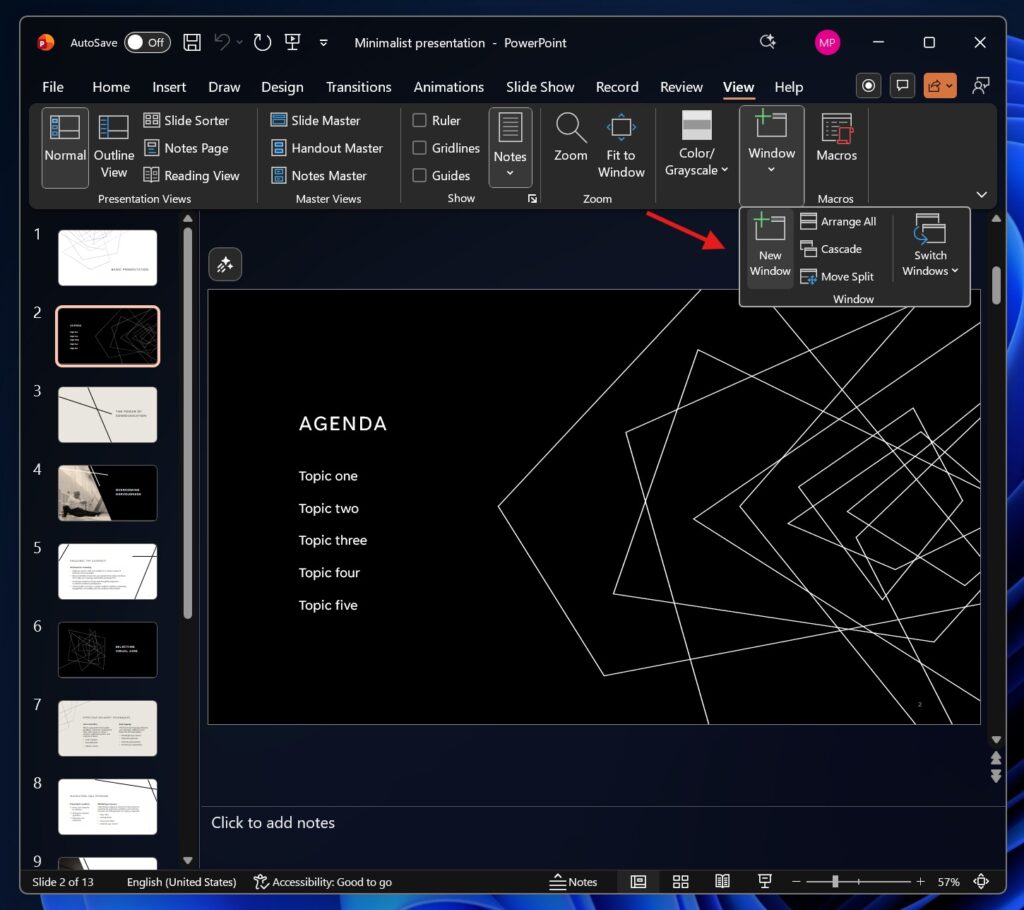
- Akses Fitur New Window: Pergi ke tab “View” (Tampilan) pada Ribbon PowerPoint, lalu klik opsi “New Window” (Jendela Baru).
- Dua Jendela Identik: PowerPoint akan membuka jendela kedua yang merupakan salinan identik dari presentasi yang sama. Kedua jendela ini akan beroperasi secara independen, namun perubahan yang Anda lakukan pada satu jendela akan tercermin pada jendela lainnya (karena keduanya bekerja pada file yang sama).
- Duplikasi dan Edit: Untuk tujuan penggabungan, Anda bisa menyimpan salah satu jendela sebagai file baru dengan nama yang berbeda (“File” > “Save As”). Ini akan menciptakan dua presentasi terpisah yang awalnya identik, memungkinkan Anda untuk memodifikasi satu tanpa mempengaruhi yang lain, atau menggunakan satu sebagai sumber untuk menarik slide ke yang lain.
- Gabungkan Slide: Setelah Anda memiliki dua file terpisah (misalnya, presentasi asli dan presentasi baru yang sudah diduplikasi), Anda dapat menggunakan metode drag and drop dari “Split Mode” yang telah dijelaskan sebelumnya. Anda dapat menarik slide dari presentasi asli ke presentasi baru Anda, atau sebaliknya, dengan kontrol penuh atas format tempel.
Keunggulan “New Window” terletak pada kemampuannya untuk memberikan pandangan paralel terhadap konten Anda, memfasilitasi perbandingan dan transfer elemen dengan sangat efisien. Ini sangat berguna ketika Anda perlu melakukan revisi besar atau ingin bereksperimen dengan tata letak tanpa mengganggu presentasi utama. Meskipun prosesnya mungkin memerlukan satu langkah ekstra (menyimpan sebagai file baru), kontrol yang ditawarkannya dalam mengelola manajemen slide PowerPoint dan format sangat berharga sebagai alternatif efektif untuk “Reuse Slides”.
Panduan Adaptasi Cepat: Strategi Efektif Mengelola Slide Tanpa Reuse Slides
Penghapusan fitur “Reuse Slides” mungkin memerlukan sedikit penyesuaian pada alur kerja Anda, namun ini juga merupakan kesempatan untuk mengadopsi strategi yang lebih efektif dan efisien dalam mengelola presentasi. Adaptasi yang cepat akan memastikan produktivitas Anda tetap terjaga dan bahkan meningkat. Berikut adalah beberapa panduan dan strategi yang bisa Anda terapkan:
Standardisasi Template dan Master Slide
Salah satu kunci untuk mengelola konsistensi presentasi tanpa fitur “Reuse Slides” adalah dengan menginvestasikan waktu dalam standardisasi template dan Master Slide. Jika Anda atau tim Anda secara rutin membuat presentasi, memiliki beberapa template resmi yang sudah dilengkapi dengan tema, skema warna, font, logo, dan tata letak slide yang umum digunakan akan sangat membantu. Saat Anda memulai presentasi baru, mulailah dengan template ini. Ketika Anda menyisipkan slide dari presentasi lain menggunakan metode drag and drop, pilih opsi “Use Destination Theme”. Dengan demikian, slide yang diimpor akan secara otomatis menyesuaikan diri dengan estetika template Anda, meminimalkan kebutuhan untuk penyesuaian manual yang memakan waktu. Ini adalah langkah proaktif yang dapat mencegah masalah inkonsistensi sebelum terjadi, memastikan setiap presentasi memiliki tampilan yang profesional dan seragam.
Menggunakan Section dan Slide Library
PowerPoint memiliki fitur “Section” (Bagian) yang memungkinkan Anda mengelompokkan slide-slide dalam presentasi. Ini sangat berguna untuk mengorganisir presentasi yang panjang dan kompleks, mempermudah navigasi. Ketika Anda perlu memindahkan serangkaian slide, Anda bisa memindahkan seluruh bagian sekaligus menggunakan drag and drop. Selain itu, untuk lingkungan kolaboratif, pertimbangkan untuk memanfaatkan “Slide Library” di SharePoint (jika tersedia dalam langganan Microsoft 365 Anda). Slide Library berfungsi sebagai repositori terpusat di mana tim dapat menyimpan, mengelola, dan berbagi slide yang sudah disetujui. Ini mirip dengan bank aset digital untuk slide, memastikan semua orang mengakses versi terbaru dan konsisten. Meskipun tidak secara langsung menggantikan “Reuse Slides”, Slide Library mempermudah penemuan dan penggunaan kembali konten secara terorganisir, mengurangi ketergantungan pada fitur impor langsung.
Pelatihan dan Komunikasi Internal
Bagi tim atau organisasi, penting untuk memberikan pelatihan dan komunikasi yang jelas mengenai perubahan ini. Informasikan kepada anggota tim tentang penghapusan “Fitur Reuse Slides PowerPoint” dan kenalkan mereka pada metode alternatif seperti Split Mode dan New Window. Sediakan sesi pelatihan singkat atau panduan tertulis yang menjelaskan langkah-langkah penggunaan metode baru, serta praktik terbaik untuk menjaga konsistensi desain. Dorong anggota tim untuk bereksperimen dan berbagi tips mereka sendiri. Dengan komunikasi yang proaktif dan dukungan pelatihan yang memadai, masa transisi dapat berjalan mulus, dan anggota tim akan merasa lebih siap dan percaya diri dalam menghadapi perubahan alur kerja. Ini adalah investasi kecil yang dapat menghasilkan efisiensi besar dalam jangka panjang.
Masa Depan Pembuatan Presentasi: Peran Copilot AI di PowerPoint
Penghapusan “Fitur Reuse Slides PowerPoint” bukan hanya tentang menghilangkan sebuah fungsi, melainkan tentang membuka jalan bagi inovasi yang lebih besar, khususnya dengan integrasi mendalam Copilot AI. Masa depan pembuatan presentasi akan sangat dipengaruhi oleh kemampuan cerdas yang ditawarkan Copilot, mengubah cara kita berinteraksi dengan PowerPoint dari alat pasif menjadi mitra kolaboratif. Copilot dirancang untuk menjadi asisten AI yang dapat memahami perintah bahasa alami Anda dan secara proaktif membantu dalam berbagai aspek presentasi. Ini termasuk dari tahap konseptual hingga penyempurnaan akhir.
Bayangkan skenario ini: alih-alih mencari slide yang relevan secara manual atau menyalin-tempel dari dokumen lain, Anda cukup memberikan perintah kepada Copilot, misalnya, “Buat slide pengantar tentang tren pemasaran digital 2025 dengan data dari laporan terbaru” atau “Rangkum poin-poin penting dari dokumen Word ini menjadi tiga slide utama”. Copilot akan menggunakan kemampuan AI-nya untuk memahami permintaan Anda, mengakses informasi yang relevan (jika terhubung dengan data perusahaan Anda atau sumber lain), dan secara otomatis menghasilkan draf slide yang sudah diformat sesuai tema presentasi Anda. Ini jauh melampaui kemampuan “Reuse Slides” yang hanya menyalin; Copilot dapat membuat, menyarikan, dan menyesuaikan konten baru atau yang sudah ada dengan konteks yang cerdas.
Selain pembuatan konten, Copilot juga akan berperan dalam meningkatkan estetika dan struktur presentasi. Misalnya, ia bisa menyarankan tata letak terbaik untuk data tertentu, membantu menciptakan visual yang menarik, atau bahkan mengoptimalkan alur narasi Anda. Integrasi ini juga berpotensi mengurangi waktu yang dihabiskan untuk tugas-tugas repetitif, seperti penyesuaian format atau pencarian aset visual, memungkinkan pengguna untuk fokus pada pesan inti dan penceritaan. Dengan Copilot, tujuan Microsoft adalah membuat pembuatan presentasi menjadi lebih mudah diakses, lebih cepat, dan menghasilkan output yang lebih berkualitas, secara efektif menggantikan kebutuhan akan fitur-fitur seperti “Reuse Slides” dengan solusi berbasis AI yang lebih canggih dan adaptif. Ini adalah lompatan besar menuju era presentasi yang digerakkan oleh AI.Tips dan Praktik Terbaik untuk Efisiensi PowerPoint Pasca Penghapusan Fitur
Agar tetap efisien dan produktif setelah penghapusan “Fitur Reuse Slides PowerPoint”, mengadopsi beberapa tips dan praktik terbaik dapat sangat membantu. Ini bukan hanya tentang menggunakan alternatif yang ada, tetapi juga tentang mengembangkan kebiasaan kerja yang lebih baik secara keseluruhan dalam pembuatan presentasi.
Manfaatkan Fitur Bagian (Sections) dan Pengelompokan Slide
Mengorganisir presentasi dengan “Sections” di PowerPoint sangat penting, terutama untuk dokumen yang panjang. Anda dapat membuat bagian untuk setiap topik utama, memudahkan navigasi dan pengelolaan slide. Ini juga sangat membantu ketika Anda ingin memindahkan sekelompok slide; Anda cukup drag and drop seluruh bagian. Selain itu, gunakan fitur pengelompokan objek atau slide. Jika Anda memiliki beberapa objek yang selalu muncul bersamaan (misalnya, grafik dan teks penjelas), kelompokkan mereka. Ini mempermudah penyalinan dan penempelan tanpa mengganggu tata letak aslinya. Dengan pengelolaan yang rapi, proses penggabungan konten dari berbagai sumber menjadi lebih terstruktur dan minim kesalahan.
Gunakan Clipboard Office secara Optimal
Clipboard Office (yang dapat diaktifkan dari tab “Home” di bagian “Clipboard”) adalah alat yang sangat diabaikan namun powerful. Clipboard ini dapat menyimpan hingga 24 item yang Anda salin secara berurutan, baik itu teks, gambar, atau bahkan seluruh slide. Ketika Anda perlu menyalin banyak elemen dari satu presentasi ke presentasi lain, salin semua yang Anda butuhkan terlebih dahulu, lalu pindah ke presentasi tujuan dan tempelkan satu per satu dari panel Clipboard Office. Ini menghemat waktu karena Anda tidak perlu bolak-balik antara menyalin dan menempel, dan juga memberikan Anda kontrol atas item yang akan ditempelkan, yang sangat penting saat mengelola konten yang kompleks.
Perhatikan Konsistensi Tema dan Desain
Selalu prioritaskan konsistensi tema dan desain. Sebelum menggabungkan slide, pastikan presentasi tujuan Anda memiliki tema dan Master Slide yang sudah final. Ketika menempel slide, selalu pertimbangkan opsi “Use Destination Theme” jika Anda ingin slide yang diimpor menyatu dengan tampilan presentasi Anda. Jika Anda harus mempertahankan format asli (misalnya, karena itu adalah kutipan atau grafik dengan gaya khusus), pastikan Anda tahu cara menyesuaikannya agar tidak terlalu kontras. Penggunaan tema yang konsisten tidak hanya membuat presentasi terlihat profesional tetapi juga memudahkan proses penggabungan karena kurangnya konflik format.
Pelajari Pintasan Keyboard untuk Produktivitas
Mempelajari beberapa pintasan keyboard dasar dapat sangat mempercepat alur kerja Anda. Pintasan seperti
Ctrl+C(salin),Ctrl+V(tempel),Ctrl+X(potong), danCtrl+Z(urungkan) adalah fundamental. Namun, ada juga pintasan yang lebih spesifik sepertiCtrl+Duntuk menduplikasi objek atau slide, atauAlt+F10untuk membuka panel “Selection Pane” yang membantu dalam mengelola objek yang berlapis. Investasi kecil dalam mempelajari pintasan ini dapat menghasilkan peningkatan produktivitas yang signifikan seiring waktu, terutama saat Anda beralih dari satu metode penggabungan slide ke metode lainnya.Pertanyaan yang Sering Diajukan (FAQ)
Kapan Fitur Reuse Slides PowerPoint akan dihapus secara resmi?Fitur “Reuse Slides” di PowerPoint akan mulai dipensiunkan pada Desember 2025 dan akan sepenuhnya dihapus mulai Januari 2026. Penghapusan ini berlaku untuk pengguna PowerPoint di Windows 11 dan macOS.
Mengapa Microsoft memutuskan untuk menghapus Fitur Reuse Slides PowerPoint?Microsoft menghapus fitur ini sebagai bagian dari upaya penyederhanaan alur kerja dan integrasi mendalam kecerdasan buatan (AI) Copilot. Mereka beranggapan bahwa fungsi yang ditawarkan “Reuse Slides” dapat digantikan atau bahkan ditingkatkan melalui solusi AI yang lebih cerdas dan metode manual lainnya.
Apa saja alternatif yang bisa digunakan sebagai pengganti Fitur Reuse Slides PowerPoint?Meskipun Fitur Reuse Slides akan dihapus, Anda masih memiliki alternatif yang efisien. Dua metode utama adalah menggunakan “Split Mode” (membuka dua presentasi berdampingan dan melakukan drag and drop slide) dan memanfaatkan fitur “New Window” (membuka presentasi yang sama di dua jendela terpisah untuk duplikasi atau pengeditan) diikuti dengan drag and drop. Keduanya memungkinkan Anda untuk menyisipkan slide dengan kontrol penuh terhadap format aslinya atau mengadopsi tema presentasi tujuan.
Kesimpulan
Perubahan adalah keniscayaan dalam dunia teknologi, dan penghapusan “Fitur Reuse Slides PowerPoint” mulai Januari 2026 adalah salah satu bukti nyata dari dinamika tersebut. Meskipun fitur ini telah lama menjadi bagian integral bagi banyak pengguna, keputusan Microsoft ini didasari oleh visi yang lebih besar untuk menyederhanakan antarmuka dan mempercepat integrasi teknologi AI, khususnya Copilot, yang diharapkan akan merevolusi cara kita membuat presentasi.
Kuncinya bukanlah pada kehilangan satu fitur, melainkan pada kemampuan kita untuk beradaptasi dan merangkul metode baru yang lebih efisien. Alternatif seperti “Split Mode” dengan drag and drop serta pemanfaatan “New Window” terbukti sama efektifnya, bahkan menawarkan kontrol lebih detail. Lebih dari itu, ini adalah momen untuk mengadopsi praktik terbaik dalam manajemen presentasi, mulai dari standardisasi template hingga pemanfaatan fitur-fitur internal PowerPoint yang mungkin terabaikan.
Pada akhirnya, masa depan presentasi semakin cerdas dengan kehadiran AI. Dengan memahami perubahan ini dan berinvestasi pada pembelajaran, Anda tidak hanya akan mampu mempertahankan produktivitas, tetapi juga meningkatkan kualitas presentasi Anda secara signifikan. Bersiaplah untuk era baru pembuatan presentasi yang lebih intuitif dan cerdas. Manfaatkan setiap peluang adaptasi untuk mengasah keterampilan Anda dan tetap menjadi yang terdepan dalam dunia presentasi digital.

