cara menghapus Run History
Halo semuanya,
Saya mendapatkan saran yang tidak diperlukan saat mengakses folder bersama dari PC Windows lain. Tolong bantu saya untuk menghapus saran ini dari layar saya yang sedang berjalan. Dengan Snap ini diposting untuk klarifikasi Anda, Tolong bantu saya untuk menyelesaikan masalah ini. – Deepak Tomar (deepak.tomar)jawaban.microsoft.com
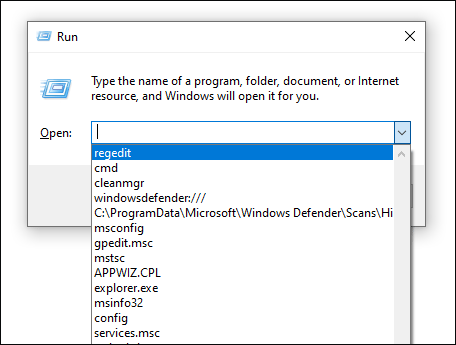
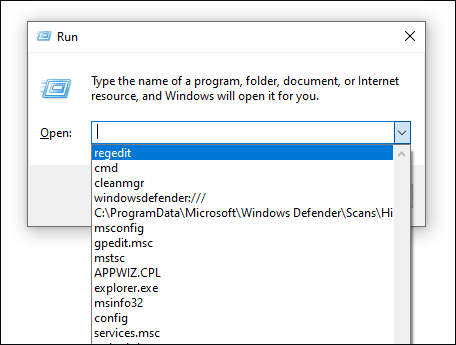
Banyak orang juga merasa terganggu dengan saran perintah yang tidak diperlukan di jendela Run. Anda dapat menghapus saran ini dengan mudah dalam beberapa langkah. Silakan lanjutkan membaca dan ikuti langkah-langkah untuk menghapus riwayat perintah Jalankan.
Cara menghapus riwayat perintah
Run History disimpan di Windows Registry. Anda dapat menghapus kunci registri yang sesuai untuk menghapus riwayat Jalankan. Berikut langkah lengkapnya.
Kiat:
Langkah 1: Ketik Penyunting registri ke dalam kotak Pencarian Windows dan tekan Memasuki untuk membukanya.
Langkah 2: Navigasikan ke HKEY_CURRENT_USER > PERANGKAT LUNAK > Microsoft > jendela > Versi sekarang > penjelajah > JalankanMRU.
Langkah 3: Anda dapat menemukan serangkaian kunci registri bernama A, B, C, D……Anda perlu menghapus kunci registri ini satu per satu. Jangan hapus (Standar) kunci registri yang dapat mempengaruhi pengoperasian normal program Jalankan.

Langkah 4: Tutup Windows Registry dan restart komputer Anda untuk menerapkan perubahan.
Anda sekarang dapat memeriksa apakah riwayat Jalankan telah dihapus.
Bacaan lebih lanjut: Memulihkan Kunci Registrasi yang Dihapus/Hilang
Jika Anda salah menghapus kunci registri penting, komputer Anda mungkin mengalami beberapa masalah, atau bahkan gagal memulai dengan benar. Jika Anda terjebak dalam situasi ini, harap pulihkan file penting Anda dari komputer yang bermasalah terlebih dahulu.
Power Data Recovery MiniTool membantu memulihkan file bahkan dari komputer yang tidak dapat di-boot. Itu dapat memulihkan berbagai jenis file dari perangkat penyimpanan data yang berbeda. Selain itu, ia memiliki banyak fitur berguna untuk meningkatkan efisiensi pemulihan data. Anda dapat mengunduh dan menginstal MiniTool Power Data Recovery Free untuk melakukan pemindaian mendalam dan memulihkan file hingga 1GB secara gratis.
Pemulihan Data Daya MiniTool GratisKlik untuk mengunduh100%Bersih & Aman

Cara Memperbaiki File Registri Sistem yang Hilang atau Kesalahan Rusak
Saat sistem operasi Windows Anda dimuat, Anda mungkin menerima pesan kesalahan yang menyatakan bahwa file registri sistem hilang. Buka postingan ini untuk menemukan solusinya.
Baca selengkapnya
Cara Menonaktifkan Riwayat Perintah Jalankan
Selain itu, Anda juga dapat mematikan riwayat perintah Jalankan untuk mencegahnya muncul.
Metode 1: Ubah Pengaturan Windows
Langkah 1: Klik Menangkan + saya untuk membuka Pengaturan Windows.
Langkah 2: Klik Pribadi dan pilih itu umum tab. Di jendela kanan, Anda perlu mengaktifkan sakelar Biarkan Windows melacak aplikasi yang diluncurkan untuk meningkatkan hasil Mulai dan pencarian ke Mati.

Metode 2: Sesuaikan Registri Windows
Metode lainnya adalah mengubah pengaturan Windows Registry.
Langkah 1: Buka jendela Editor Registri Windows.
Langkah 2: Anda dapat menyalin dan menempelkan jalur ini ke bilah alamat dan tekan Memasuki untuk menemukan kunci registri tujuan dengan cepat.
Komputer\HKEY_CURRENT_USER\SOFTWARE\Microsoft\Windows\CurrentVersion\Explorer\Advanced
Langkah 3: Lihat daftar di jendela kanan untuk menemukannya Kunci Start_TrackProgs. Klik dua kali padanya dan ubah Value data menjadi 1.
Kiat:
Jika Anda tidak dapat menemukan Start_TrackProgs di Windows Registry, Anda dapat mengklik kanan pada ruang kosong di panel kanan dan memilihnya Baru > Nilai DWORD (32-bit). untuk membuat kunci registri baru. Kemudian, ubah namanya menjadi Mulai_TrackProgs.
Langkah 4: Klik OKE untuk menyimpan perubahan.

Intinya
Ini adalah tugas yang mudah untuk menghapus riwayat Jalankan di komputer Anda menggunakan tutorial di artikel ini. Namun Anda perlu berhati-hati saat melakukan perubahan pada Windows Registry. Semoga artikel ini memberi Anda informasi bermanfaat.