

USB-C Tidak Berfungsi
Saat ini, sebagian besar komputer, tablet, atau ponsel cerdas menggunakan konektor USB-C daripada konektor USB Tipe-A persegi panjang tradisional karena konektor USB Tipe-A memungkinkan transfer daya yang lebih besar. Beberapa dari Anda mungkin merasa terganggu dengan port USB-C yang tidak berfungsi setelah menghubungkannya ke komputer.
Untungnya, artikel ini akan mengumpulkan beberapa solusi untuk memperbaiki monitor USB-C tidak terdeteksi, USB-C tidak berfungsi, atau mengisi daya untuk Anda.
Lihat juga: USB A vs USB C: Perbedaan yang Harus Anda Ketahui
Bagaimana Memperbaiki USB-C Tidak Berfungsi di Windows 10/11?
Pemeriksaan Awal Sebelum Pemecahan Masalah
- Alihkan ke port USB tipe C lain di PC Anda.
- Bersihkan port dan periksa kerusakan fisik atau kotoran.
- gunakan pengisi daya & kabel yang disertakan dengan komputer Anda dan sambungkan pengisi daya Anda ke port USB-C pada perangkat Windows Anda.
Perbaiki 1: Periksa Perangkat Tidak Dikenal
Jika Windows 10/11 yang terhubung dengan flash drive USB Anda melaporkan masalah dengan driver perangkat, ikuti langkah-langkah berikut untuk memeriksa statusnya di Pengaturan perangkat:
Langkah 1. Ketik pengaturan perangkat di bilah pencarian dan tekan Memasuki.
Langkah 2. Jika Anda melihat a penelepon kuning di samping perangkat Anda, klik kanan untuk memilih properti untuk memeriksa statusnya. Jika ini menunjukkan kode kesalahan, periksa kode kesalahan tersebut dan gunakan untuk mengatasi masalah USB-C tidak mengisi daya.
Perbaiki 2: Instal Ulang atau Perbarui Driver USB
Driver memainkan peran penting dalam komunikasi antara komputer Anda dan perangkat keras. Setelah driver rusak atau kedaluwarsa, perangkat yang Anda sambungkan ke komputer mungkin tidak berfungsi dengan benar. Dalam hal ini, Anda perlu memperbarui atau menginstal ulang driver terkait. Berikut cara melakukannya:
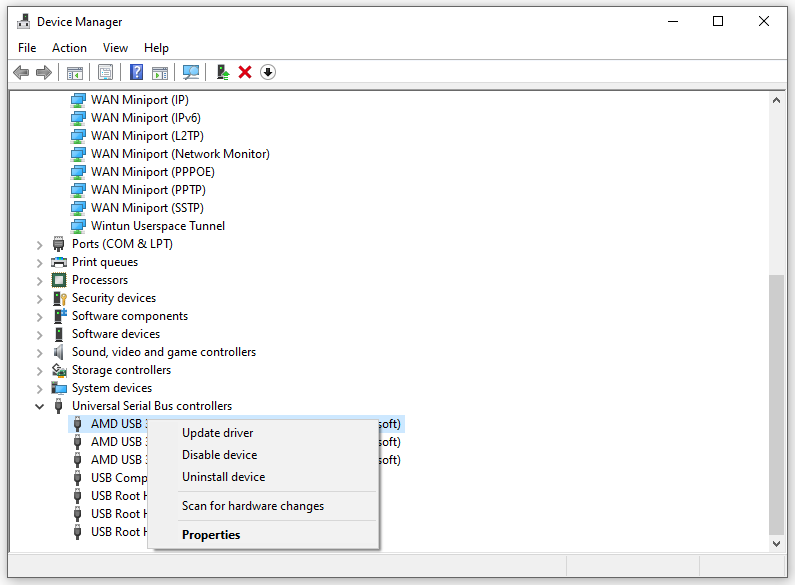
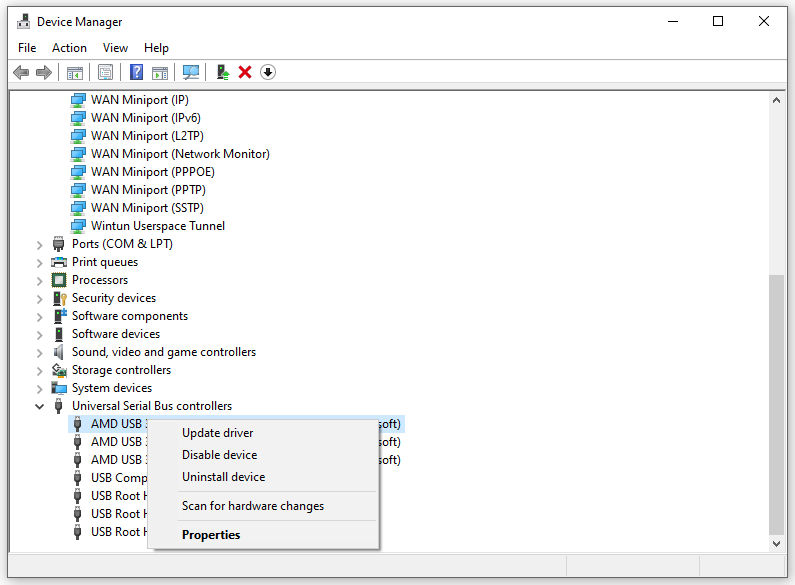
Langkah 1.-Klik kanan Awal menu dan pilih Pengaturan perangkat.
Langkah 2. Perluas Pengontrol Bus Serial Universal dan klik kanan pada opsi yang memuatnya Pengontrol Host USB.
Langkah 3. Pilih Pembaruan pengemudi > Cari driver secara otomatis > lalu ikuti petunjuk di layar untuk menyelesaikan prosesnya.
Kiat:
Perbaiki 3: Jalankan Pemecah Masalah Alat dan Perangkat Keras
Ketika perangkat keras dan perangkat seperti USB flash drive, printer, keyboard, dan lainnya di komputer Anda tidak berfungsi dengan benar, Anda dapat menggunakan alat bawaan yang disebut Alat dan Pemecah Masalah Alat. Berikut cara melakukannya:
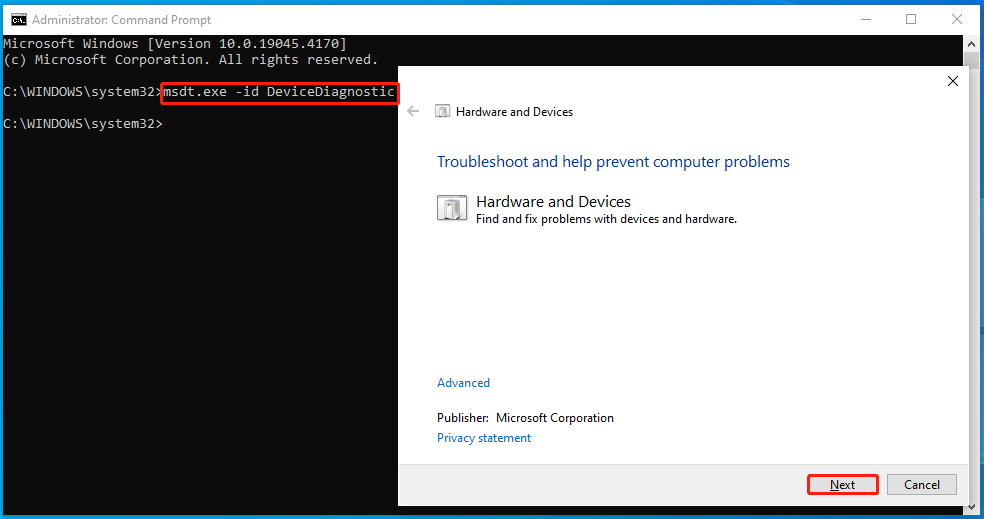
Langkah 1. Ketik cmd di bilah pencarian dan klik kanan Prompt perintah untuk memilih Jalankan sebagai administrator.
Langkah 2. Di menu perintah, ketik perintah berikut dan tekan Memasuki untuk meluncurkan Pemecah Masalah Perangkat Keras dan Alat.
msdt.exe -id DeviceDiagnostic
Langkah 3. Klik Berikutnya untuk memulai proses pemindaian dan pemecahan masalah.
Perbaiki 4: Nonaktifkan Penundaan Selektif USB
Faktor lain yang dapat memengaruhi port USB-C Anda adalah beberapa pengaturan manajemen daya seperti USB Selective Suspend. Pengaturan ini dapat menonaktifkan port USB saat tidak digunakan untuk lebih menghemat daya. Terkadang, itu dapat menonaktifkan port meskipun Anda menggunakannya. Berikut cara menonaktifkan pengaturan ini:
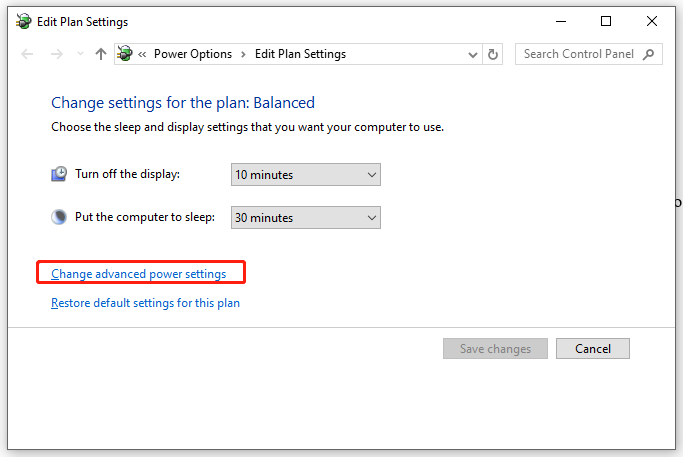
Langkah 1. Ketik rencana daya di bilah pencarian dan tekan Memasuki.
Langkah 2. Klik Ubah pengaturan daya lanjutan.
Langkah 3. Perluas Pengaturan USB > Pengaturan suspensi selektif USB > matikan opsi berikutnya Di dalam baterai Dan Dicolokkan.
Langkah 4. Klik Menerapkan & OKE untuk menyimpan perubahan. Setelah itu, colokkan perangkat Anda dan periksa apakah USB tipe C tidak berfungsi.
Perbaiki 5: Perbarui Windows Anda
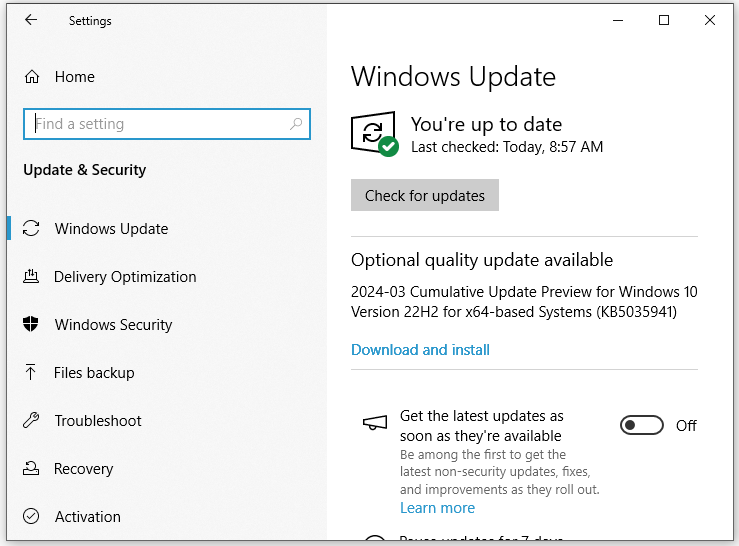
Beberapa pengguna melaporkan bahwa USB-C tidak berfungsi, terdeteksi, atau mengisi daya menghilang setelah memperbarui sistem operasi mereka. Berikut cara melakukannya:
Langkah 1. Tekan diizinkan + SAYA untuk menghadapi Pengaturan Windows.
Langkah 2. Pergi ke Pembaruan & Keamanan > pembaruan Windows > Periksa pembaruan. Kemudian, sistem akan mencari, mengunduh, dan menginstal pembaruan yang tersedia untuk Anda.
Kata-kata Terakhir
Setelah mengikuti tips dan solusi pada panduan ini, akan lebih mudah mengatasi USB-C yang tidak mendeteksi monitor atau tidak berfungsi. Kami sangat berharap Anda dapat memperoleh manfaat dari konten kami!
