

Fallout 4 penggunaan CPU / disk / memori yang tinggi
Seperti yang kita ketahui, video game PC membutuhkan banyak sumber daya sistem seperti CPU, disk, memori, atau penggunaan jaringan. Kejatuhan 4 tidak terkecuali. Bagaimana cara mengurangi stres komputer saat memainkan game ini? Jika Anda menderita penggunaan CPU Fallout 4 yang tinggi, santai saja. Anda tidak sendiri! Panduan ini akan menunjukkan cara mengatasi masalah ini dan memberi Anda beberapa tip untuk mengoptimalkan pengalaman bermain game Anda.
Kiat:
Coba MiniTool ShadowMakerKlik untuk mengunduh100%Bersih & Aman
Bagaimana Cara Memperbaiki Penggunaan CPU Tinggi Fallout 4 di PC?
Persiapan: Periksa Persyaratan Sistem
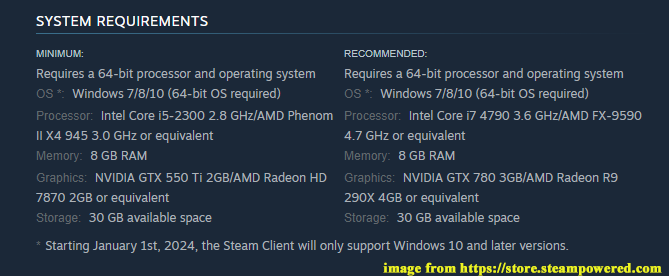
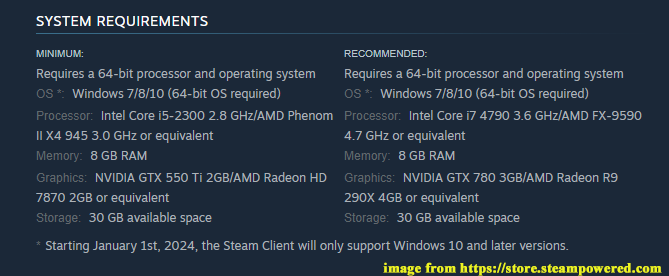
Untuk meminimalkan masalah kinerja game seperti penggunaan CPU Fallout 100%, penting untuk memastikan bahwa sistem Anda memenuhi persyaratan sistem minimum game tersebut. Di sini, persyaratan sistem minimum dan yang direkomendasikan Fallout 4 tercantum pada gambar di bawah:
Jika Anda tidak tahu cara memeriksa persyaratan sistem pada mesin Windows Anda, ikuti petunjuk berikut:
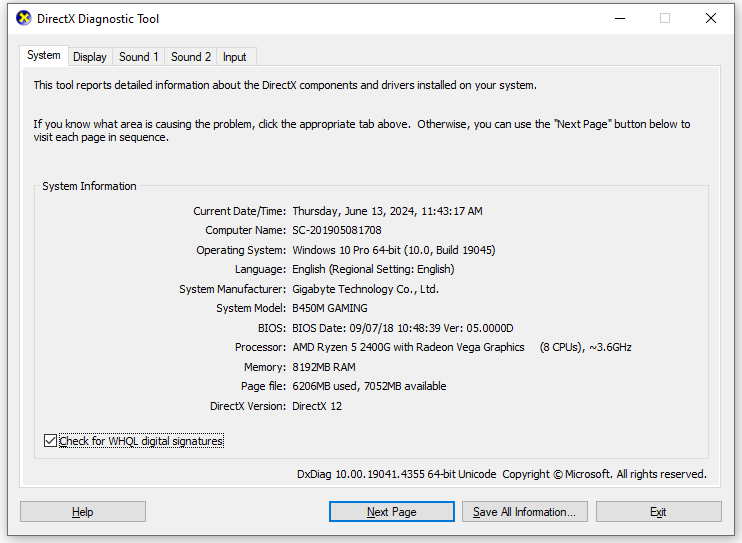
Langkah 1. Tekan diizinkan + R untuk menghadapi berlari kotak.
Langkah 2. Masukan dxdiag dan tekan Memasuki untuk menghadapi Alat Diagnostik DirectX.
Langkah 3. Masuk sistem Dan muncul di bagian ini, Anda dapat melihat sistem operasi, memori, prosesor, versi DirectX, dan kartu grafis Anda. Jika PC Anda tidak memenuhi persyaratan sistem minimum, harap tingkatkan perangkat keras Anda tepat waktu.
Perbaiki 1: Cadangkan Lebih Banyak Sumber Daya Sistem
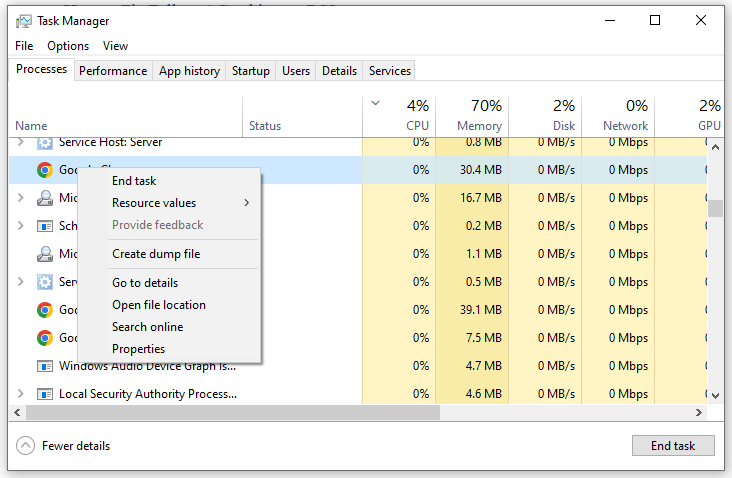
Karena Fallout 4 memerlukan sumber daya sistem dalam jumlah besar, pastikan tidak ada proses yang tidak diperlukan yang berjalan di latar belakang. Jika ada aplikasi atau program latar belakang yang menghabiskan penggunaan CPU, disk, memori, atau jaringan Anda, ikuti langkah-langkah berikut untuk menonaktifkannya:
Langkah 1.-Klik kanan bilah tugas dan pilih Pengelola tugas.
Langkah 2. Masuk Proses tab, temukan proses yang membutuhkan banyak sumber daya dan klik kanan pada proses tersebut satu demi satu untuk memilih Akhir tugas.
Perbaiki 2: Atur Ulang Opsi Daya
Jika kondisi minimum komputer Anda terlalu tinggi, hal ini juga akan menyebabkan tingginya penggunaan CPU di Fallout 4. Untuk mengurangi beban CPU Anda, ikuti langkah-langkah berikut:
Langkah 1. Ketik mengedit rencana daya di bilah pencarian dan tekan Memasuki.
Langkah 2. Ketuk Ubah pengaturan daya lanjutan.
Langkah 3. Perluas Manajemen daya prosesor > Status prosesor minimum > ubah nilainya Pengaturan (%) sekitar 20%.
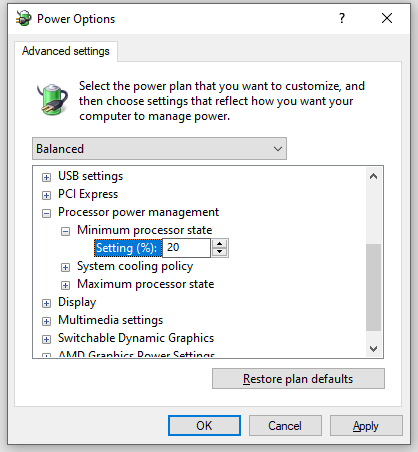
Langkah 4. Klik Menerapkan & OKE untuk membuat perubahan menjadi efektif.
Perbaiki 3: Instal ulang Driver Grafis
Driver yang tidak kompatibel atau ketinggalan jaman juga dapat memicu penggunaan memori, disk, atau CPU Fallout 4 yang tinggi. Jika Anda menduga driver grafis Anda sudah usang atau salah, pertimbangkan untuk memperbarui atau menginstalnya kembali. Berikut cara menginstal ulang driver grafis di Windows 10:
Langkah 1.-Klik kanan Menu mulai dan pilih Pengaturan perangkat.
Langkah 2. Perluas Display adapter kategori untuk menampilkan semua kartu grafis Anda. Klik kanan pada salah satu yang Anda gunakan dan pilih Copot pemasangan perangkat.
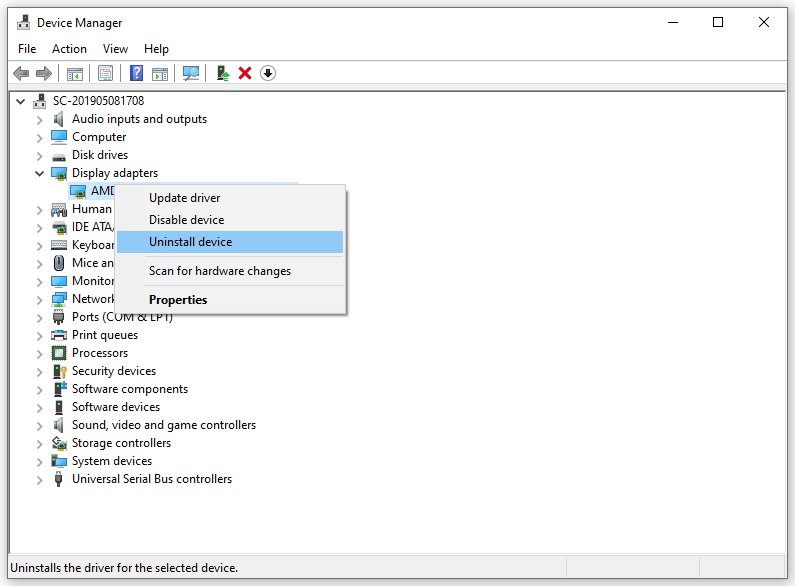
Langkah 3. Konfirmasikan operasi ini dan kemudian restart komputer Anda. Setelah memulai ulang, secara otomatis akan menginstal driver grafis terbaru untuk Anda.
Lihat juga: Cara Memperbarui Driver Kartu Grafis (NVIDIA/AMD/Intel)
Perbaiki 4: Ubah Pengaturan Grafik
Pengaturan grafis yang tinggi dapat menghasilkan pengalaman bermain game yang imersif, tetapi juga dapat menjadi penyebab penggunaan disk, memori, atau CPU Fallout 4 yang tinggi. Oleh karena itu, Anda dapat mengubah pengaturan grafis untuk melihat apakah ada perbedaan. Untuk melakukannya:
Langkah 1. Jalankan Fallout 4 dan buka setelan atau pilihan.
Langkah 2. Masuk grafik atau Video bagian, ubah pengaturan grafis seperti Kualitas grafik, Efek, Sinkronisasi V, Anti Aliasing, pengolahan pascadan masih banyak lagi.
Perbaiki 5: Tingkatkan Memori Virtual
Meningkatkan memori virtual juga membantu meningkatkan kinerja dan stabilitas sistem. Berikut cara melakukannya:
Langkah 1. Tekan diizinkan + R untuk menghadapi berlari kotak.
Langkah 2. Ketik sysdm.cpl dan tekan Memasuki untuk menghadapi Properti sistem.
Langkah 3. Masuk kemajuan tab, tekan setelan itu Pertunjukan.
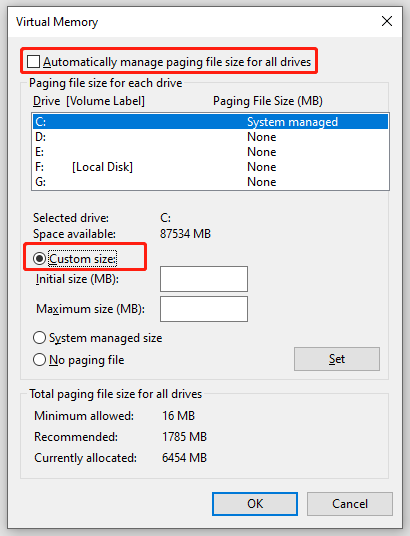
Langkah 4. Pergi ke kemajuan tab dan klik di atasnya Mengubah itu Memori maya.
Langkah 5. Hapus centang Sesuaikan ukuran file paging secara otomatis untuk semua drive > centang Ukuran khusus > masuk Ukuran inisial Dan Ukuran maksimum > tekan Mempersiapkan > ketuk OKE.
Tips Lain untuk Meningkatkan Pengalaman Bermain Game Anda
- Copot pemasangan dan instal ulang game.
- Periksa integritas file game.
- Lakukan boot bersih.
- Nonaktifkan overlay game.
- Perbarui Kejatuhan 4.
- Hapus file sementara.
- Perbarui Windows 10/11.
- Hentikan Overclocking.
Bungkus Barang
Setelah menerapkan salah satu solusi di atas, pembekuan Fallout 4 karena penggunaan CPU, disk, atau memori yang tinggi mungkin hilang. Sementara itu, Anda bisa mencoba tips dan trik yang disebutkan di bagian terakhir artikel ini ketika permainan Anda tidak berjalan lancar. Hargai dukungan dan waktu Anda!
