

EALauncher.exe Kesalahan Gambar Buruk
EALauncher.exe adalah file yang dapat dieksekusi dari aplikasi EA Desktop. Namun, ketika Anda tidak dapat menjalankan file yang dapat dieksekusi ini, Anda mungkin menerima kesalahan gambar buruk EALauncher.exe dengan status kesalahan 0xc000012f. Kesalahan ini dapat dipicu oleh alasan berikut:
- File sistem rusak.
- Driver GPU tidak kompatibel.
- Instalasi aplikasi EA Desktop tidak lengkap.
- Menjalankan sistem operasi yang ketinggalan jaman.
![[Solved] Bagaimana Cara Memperbaiki Kode Kesalahan EA Desktop 10005 Windows 10/11?](https://images.minitool.com/minitool.com/images/uploads/2022/05/ea-desktop-error-code-10005-thumbnail.png "5 Perbaikan Teratas untuk Kesalahan Gambar Buruk EALauncher.exe di PC 2")
[Solved] Bagaimana Cara Memperbaiki Kode Kesalahan EA Desktop 10005 Windows 10/11?
Apakah Anda menemukan kode kesalahan desktop EA 10005 Windows 10? Tahukah Anda apa yang harus dilakukan untuk memperbaikinya? Datang dan ikuti instruksi kami.
Baca selengkapnya
Kiat:
Coba MiniTool ShadowMakerKlik untuk mengunduh100%Bersih & Aman
Bagaimana Memperbaiki Kesalahan Gambar Buruk EALauncher.exe di Windows 10/11?
Perbaiki 1: Perbaiki Aplikasi EA
Pertama, Anda dapat memperbaiki aplikasi EA Desktop melalui App Recovery. Ikuti langkah ini:
Langkah 1. Tekan diizinkan + S untuk membangunkan bilah pencarian.
Langkah 2. Ketik EA untuk mencari tahu aplikasi EA dan klik kanan untuk memilih Buka Lokasi File.
Langkah 3. Klik dua kali Aplikasi Pemulihan > klik di atasnya HAPUS CACHE saat diminta > ikuti instruksi di layar untuk menyelesaikan proses.
Perbaiki 2: Perbaiki File Sistem yang Rusak
Ada kemungkinan beberapa file sistem rusak tanpa sepengetahuan Anda, menyebabkan kesalahan gambar buruk EALauncher.exe. Untuk memperbaikinya, Anda dapat menjalankan System File Checker dan Deployment Image Servicing and Management secara berurutan. Untuk melakukannya:
Langkah 1. Ketik cmd di bilah pencarian untuk menemukan Prompt perintah.
Langkah 2.-Klik kanan untuk memilih Jalankan sebagai administrator.
Langkah 3. Ketik sfc/scannow lalu ketuk Memasuki.
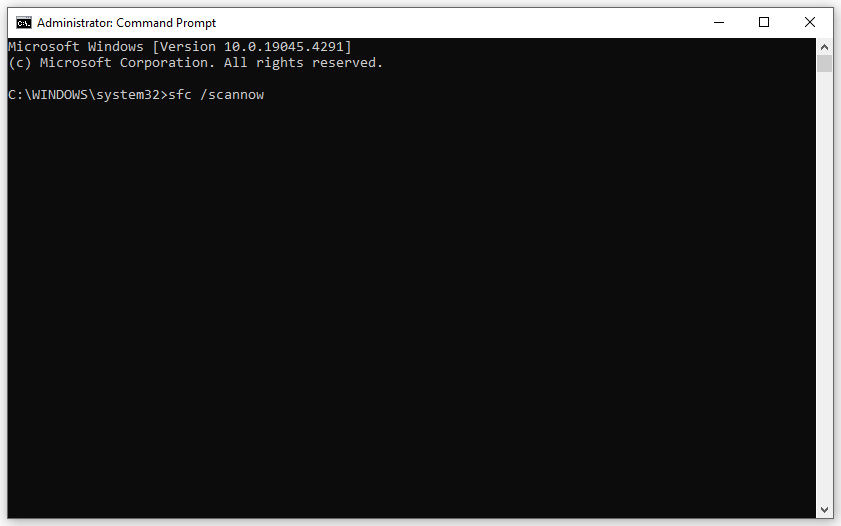
Langkah 4. Setelah selesai, jalankan perintah berikut dan tekan Memasuki.
Dism / Online / Clean-Image / RestoreHealth
Langkah 5. Setelah proses selesai, restart komputer untuk memeriksa apakah kesalahan gambar buruk EALauncher.exe hilang.
Perbaiki 3: Instal ulang Aplikasi
Instalasi yang tidak lengkap adalah penyebab lain dari kesalahan gambar buruk Origin. Jika demikian, Anda perlu mencopot pemasangan aplikasi dan memasangnya kembali dari awal. Ikuti petunjuk berikut:
Langkah 1. Buka Pengaturan Windows dan pergi ke APLIKASI.
Langkah 2. Di tab Aplikasi & fitur, gulir ke bawah untuk menemukannya aplikasi EA > tekan > klik di atasnya Copot pemasangan.
Langkah 3. Klik Copot pemasangan lagi untuk mengonfirmasi tindakan ini dan ikuti petunjuk di layar untuk menyelesaikan proses.
Langkah 4. Matikan lalu hidupkan komputer Anda dan buka Situs web resmi EA untuk mengunduh & menginstal aplikasi EA Desktop terbaru.
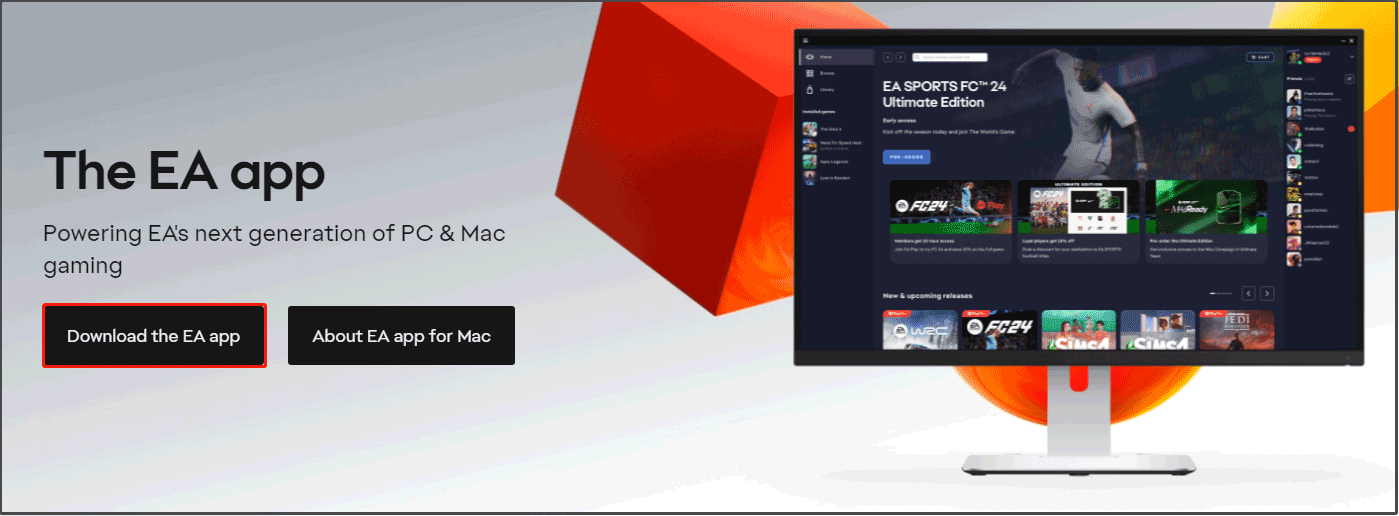
Langkah 5. Luncurkan kembali aplikasi untuk memeriksa apakah kesalahan gambar buruk EALauncher.exe masih ada.
Perbaiki 4: Perbarui Driver GPU
Driver kartu grafis yang ketinggalan jaman dapat menyebabkan masalah pada aplikasi dan game. Memperbaruinya tepat waktu dapat membantu mengatasi banyak masalah termasuk kesalahan gambar buruk 0xc000012f.
Langkah 1. Ketik pengaturan perangkat di bilah pencarian dan tekan Memasuki.
Langkah 2. Perluas Display adapter,-klik kanan pada kartu grafis Anda, dan pilih Pembaruan pengemudi.
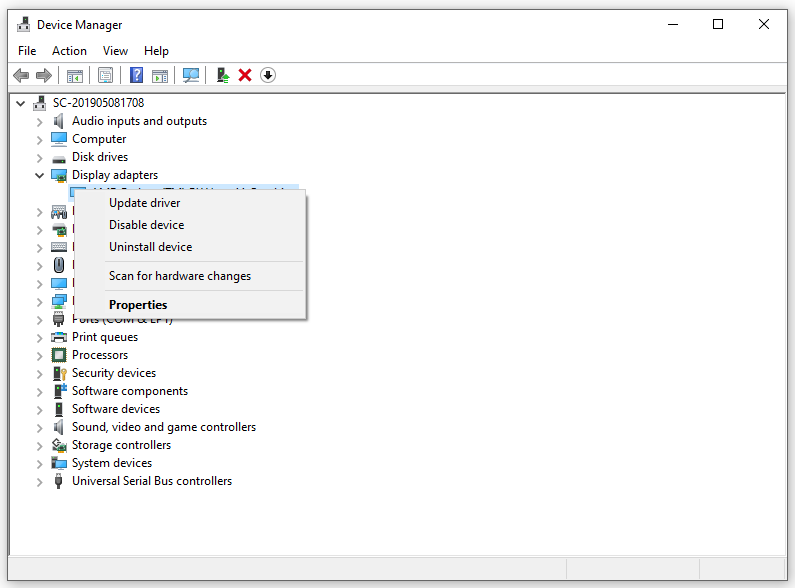
Langkah 3. Pilih Cari driver secara otomatis dan ikuti petunjuk di layar untuk menyelesaikan prosesnya.
Perbaiki 5: Perbarui Windows 10/11
Memperbarui Windows 10/11 Anda dapat meningkatkan kompatibilitas dan kinerja sistem operasi Anda dengan menambahkan fitur baru, menginstal patch keamanan, memperbaiki bug yang diketahui, dan banyak lagi. Untuk melakukannya:
Langkah 1. Tekan diizinkan + SAYA untuk menghadapi Pengaturan Windows.
Langkah 2. Navigasikan ke Pembaruan & Keamanan > pembaruan Windows > Periksa pembaruan.
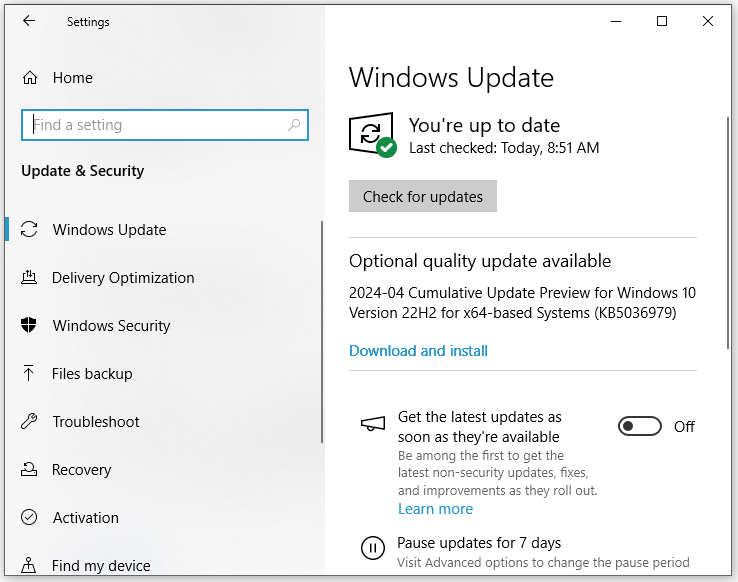
Langkah 3. Setelah mengunduh dan menginstal pembaruan Windows terbaru, reboot sistem Anda.
Kata-kata Terakhir
Sekarang, Anda harus bebas dari kesalahan gambar buruk EALauncher.exe dan menikmati permainan di sana. Selain itu, solusi ini juga berguna untuk masalah lain terkait aplikasi EA. Hargai waktu Anda!
